Meshy for Blender
Blender에 Meshy 플러그인을 설치하면 Meshy 웹 앱에서 씬으로 모델을 전송하고 3D 프린팅을 위해 준비할 수 있습니다.
시작하기 전에
-
Meshy for Blender 통합 페이지에서
.zip파일 형태의 플러그인을 다운로드하세요. 압축을 풀지 마세요. Blender는.zip파일에서 플러그인을 설치합니다. -
Blender 4.2 이상이 필요합니다.
-
Meshy 계정이 필요합니다. bridge로 모델을 전송하려면 Pro 플랜 이상이 필요합니다.
Meshy는 Blender 4.2.6, 5.0.1, 5.1.0, 5.2.0 버전에서 플러그인을 테스트했습니다.
플러그인은 API 키나 로그인이 필요하지 않습니다. Meshy 웹 앱에서 모델을 생성하고 텍스처를 입히면, 플러그인이 Blender에서 이를 수신합니다.
플러그인 설치
플러그인을 설치하려면 다음 단계를 따르세요.
-
Blender에서 Edit > Preferences를 클릭합니다.
-
Preferences 창에서 Add-ons를 클릭합니다.
-
애드온 목록 상단에서 드롭다운 화살표를 클릭합니다.
-
Install from Disk를 클릭합니다.

-
Blender File View에서 다운로드한
.zip파일을 선택합니다. -
Install from Disk를 클릭합니다.

-
애드온 목록에서
Meshy를 검색합니다. -
플러그인의 체크박스가 선택되어 있는지 확인합니다.
-
3D 뷰포트에서
N키를 눌러 사이드바를 엽니다. 뷰포트 가장자리의 작은 화살표를 클릭해도 됩니다.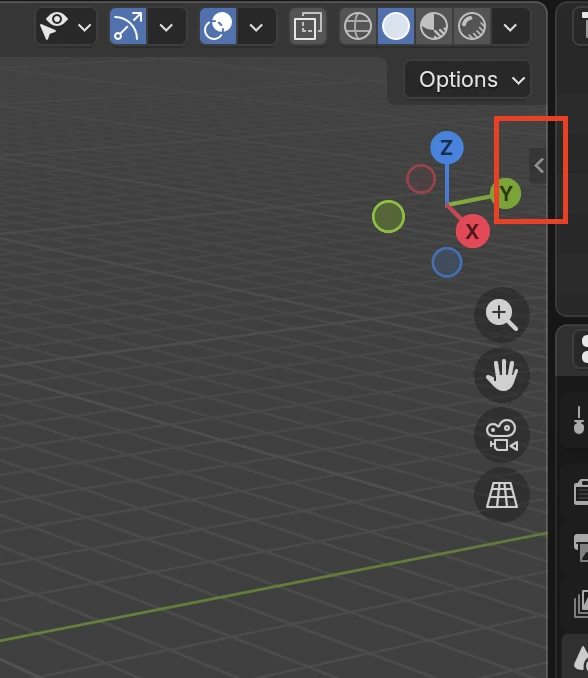
-
Meshy 탭을 클릭합니다.
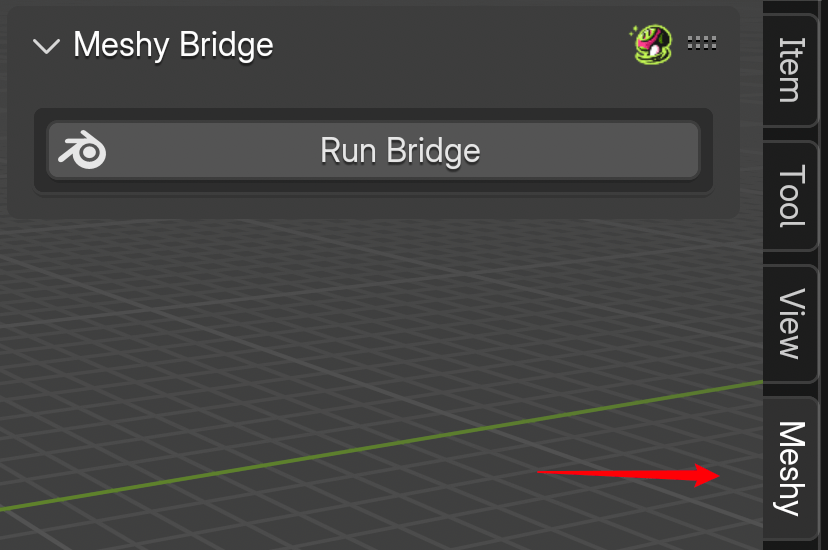
.zip 파일을 Blender 뷰포트로 드래그하여 플러그인을 설치할 수도 있습니다.
플러그인 패널
Meshy 탭에는 Meshy Bridge 패널과 모델을 3D 프린팅용으로 준비하는 네 개의 패널이 있습니다. Help & Settings 패널은 영어 또는 중국어로 플러그인 사용자 가이드를 엽니다.
Bridge to Blender
Meshy Bridge는 Meshy 웹 앱에서 전송한 모델을 수신하여 재질과 버텍스 컬러와 함께 열려 있는 씬으로 가져옵니다. 설정 방법은 Bridge to Blender를 참조하세요.
모델 분석
Analyze는 부피와 표면적을 측정합니다. 또한 홀, 자기 교차, 얇은 벽, 오버행 등 3D 프린트 실패를 유발하는 메시 문제를 검사합니다. 검사를 실행하는 방법은 모델 분석을 참조하세요.
모델 정리
Clean Up은 매니폴드로 만들기로 메시를 복구하며, 이는 홀을 채우고 떠 있는 지오메트리와 내부 지오메트리를 삭제하고 법선이 바깥쪽을 향하도록 만듭니다. 작은 조각 삭제 도구는 흩어진 조각을 제거합니다. 모델을 복구하는 방법은 모델 정리를 참조하세요.
모델 편집
Edit는 모델을 속이 비도록 만들고, Align XY로 선택한 면이 평평하게 놓이도록 회전시키며, 목표 부피 또는 길이에 맞게 크기를 조정합니다. 모델을 변경하는 방법은 모델 편집을 참조하세요.
모델 내보내기
Export는 선택한 오브젝트를 STL, OBJ, 또는 PLY 파일로 저장하며, UV, 법선, 버텍스 컬러, 텍스처에 대한 옵션을 제공합니다. 모델을 내보내는 방법은 모델 내보내기를 참조하세요.
3D 프린팅을 위한 모델 준비
3D 프린팅을 위해 모델을 준비하려면 다음 단계를 따르세요.
-
Meshy Bridge로 Meshy에서 Blender로 모델을 전송합니다.
-
Analyze 패널에서 Check All을 클릭하여 문제를 찾습니다.
-
Clean Up 패널에서 문제를 수정합니다.
-
Edit 패널에서 모델의 크기와 방향을 설정합니다.
-
Analyze 패널에서 Check All을 다시 클릭하여 수정 사항을 확인합니다.
-
Export 패널에서 모델을 STL 파일로 내보냅니다.
문제 해결
다음 표는 일반적인 문제, 원인, 해결 방법을 나열합니다.
| 문제 | 원인 | 해결 방법 |
|---|---|---|
| 사이드바에 Meshy 탭이 없음 | 플러그인이 설치되어 있지만 꺼져 있습니다. | Edit > Preferences > Add-ons에서 Meshy를 검색하고 플러그인의 체크박스를 선택하세요. |
| Meshy 탭에 Meshy Login 또는 Text To Texture가 표시됨 | 이전 버전의 플러그인이 설치되어 있습니다. | Meshy for Blender 통합 페이지에서 플러그인을 다운로드하여 다시 설치하세요. |
다음 단계
-
Meshy에서 Blender로 첫 모델을 전송하려면 Bridge to Blender를 참조하세요.
-
모델의 3D 프린팅 문제를 확인하려면 모델 분석을 참조하세요.
-
애니메이션과 함께 리깅된 캐릭터를 가져오려면 애니메이션 모델을 참조하세요.