Bridge to Maya
Meshy 웹 앱에서 모델을 직접 열려 있는 Maya 씬으로 전송하여, 파일을 수동으로 다운로드하고 가져올 필요가 없습니다.
Before you begin
-
Pro 플랜 이상이 필요합니다. Free 및 Starter 플랜에서는 Send to Maya를 클릭하면 업그레이드 옵션이 열립니다.
-
Maya에 Meshy 플러그인을 설치하세요. 단계는 Meshy for Maya를 참조하세요.
Start the bridge
Maya에서 Bridge를 시작하려면 다음 단계를 따르세요:
-
Maya 메뉴 바에서 Meshy > Bridge Panel을 클릭합니다. Meshy Bridge 창이 열립니다.
-
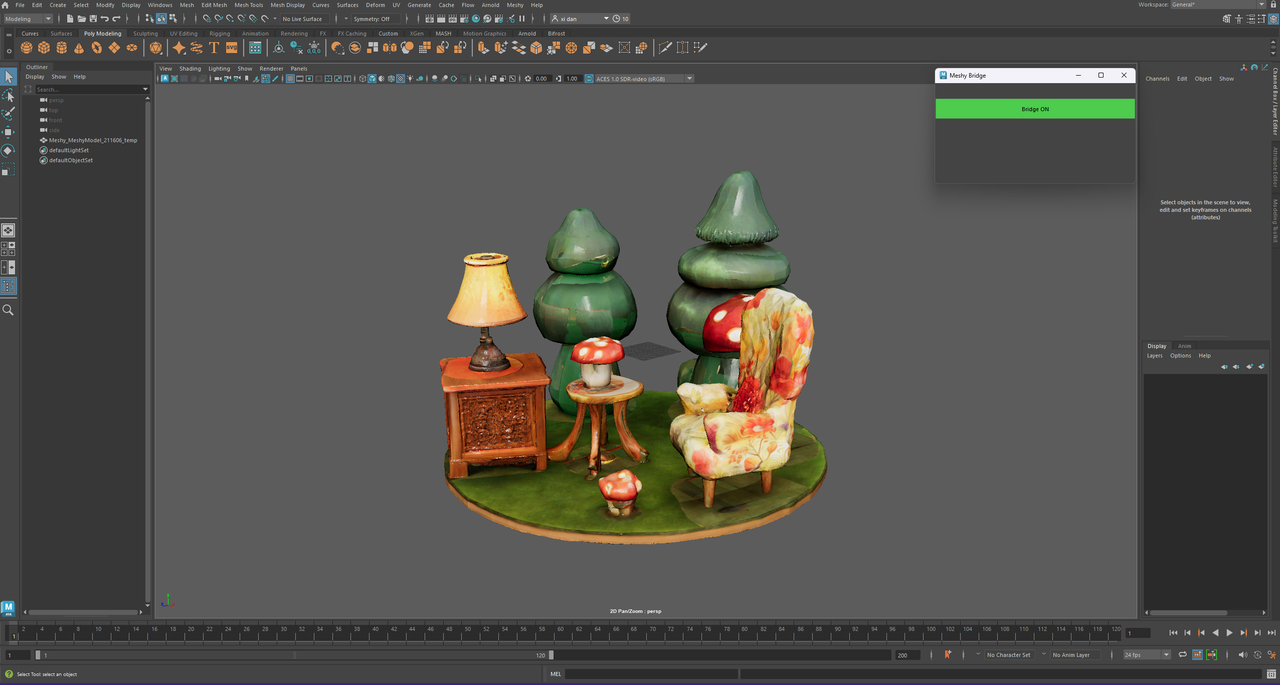
Run Bridge를 클릭합니다. 버튼이 녹색으로 바뀌며 Bridge ON으로 변경되고, 플러그인이 Meshy로부터 모델을 받을 준비를 합니다.
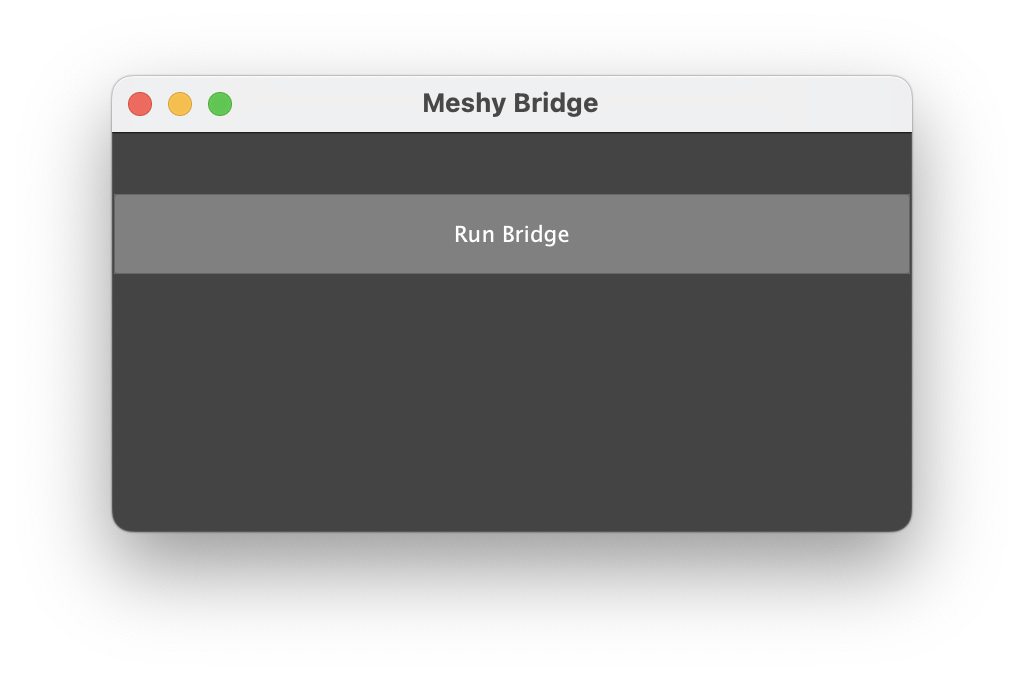
Bridge를 중지하려면 Bridge ON을 클릭하세요.
Send a model
Maya로 모델을 전송하려면 다음 단계를 따르세요:
-
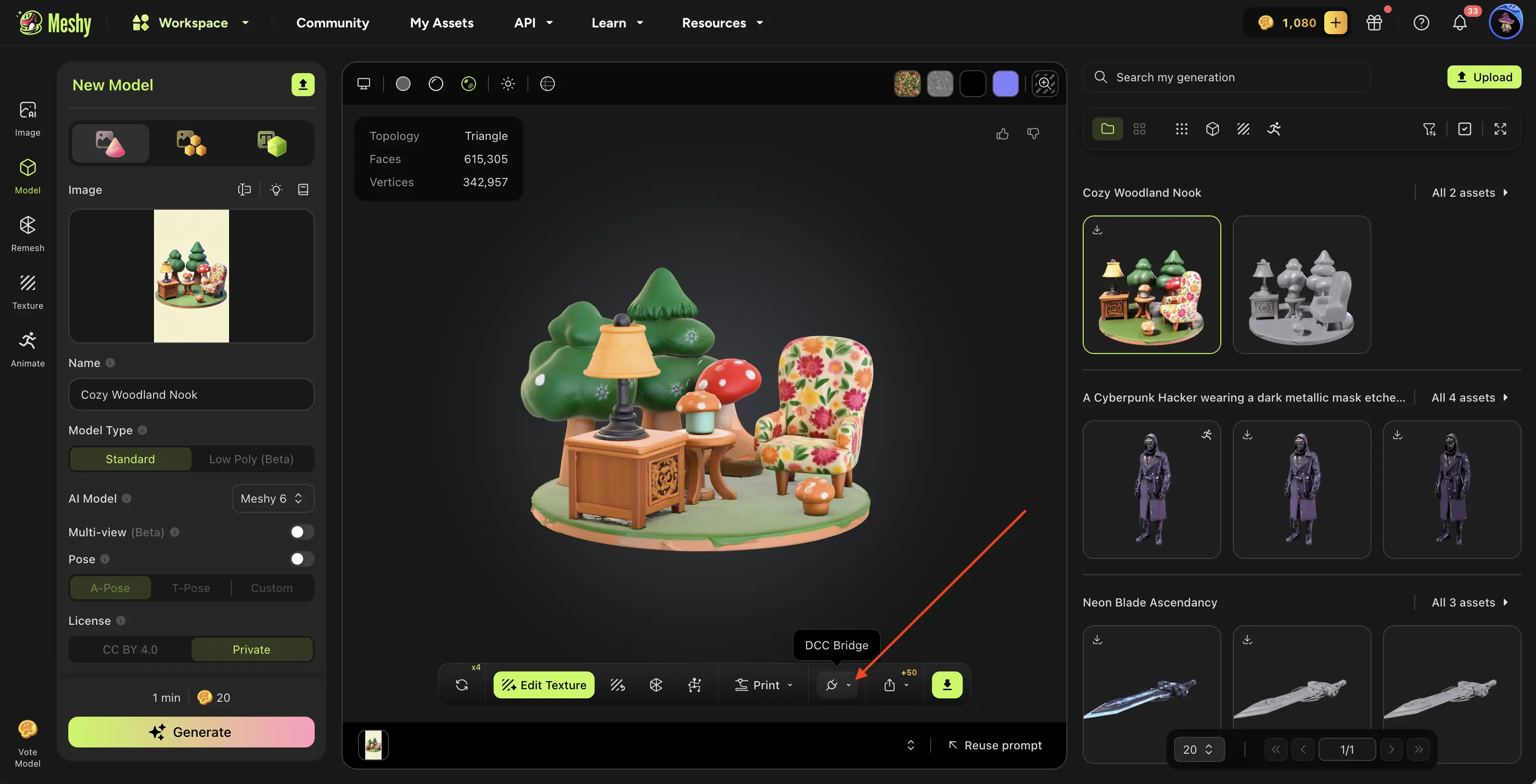
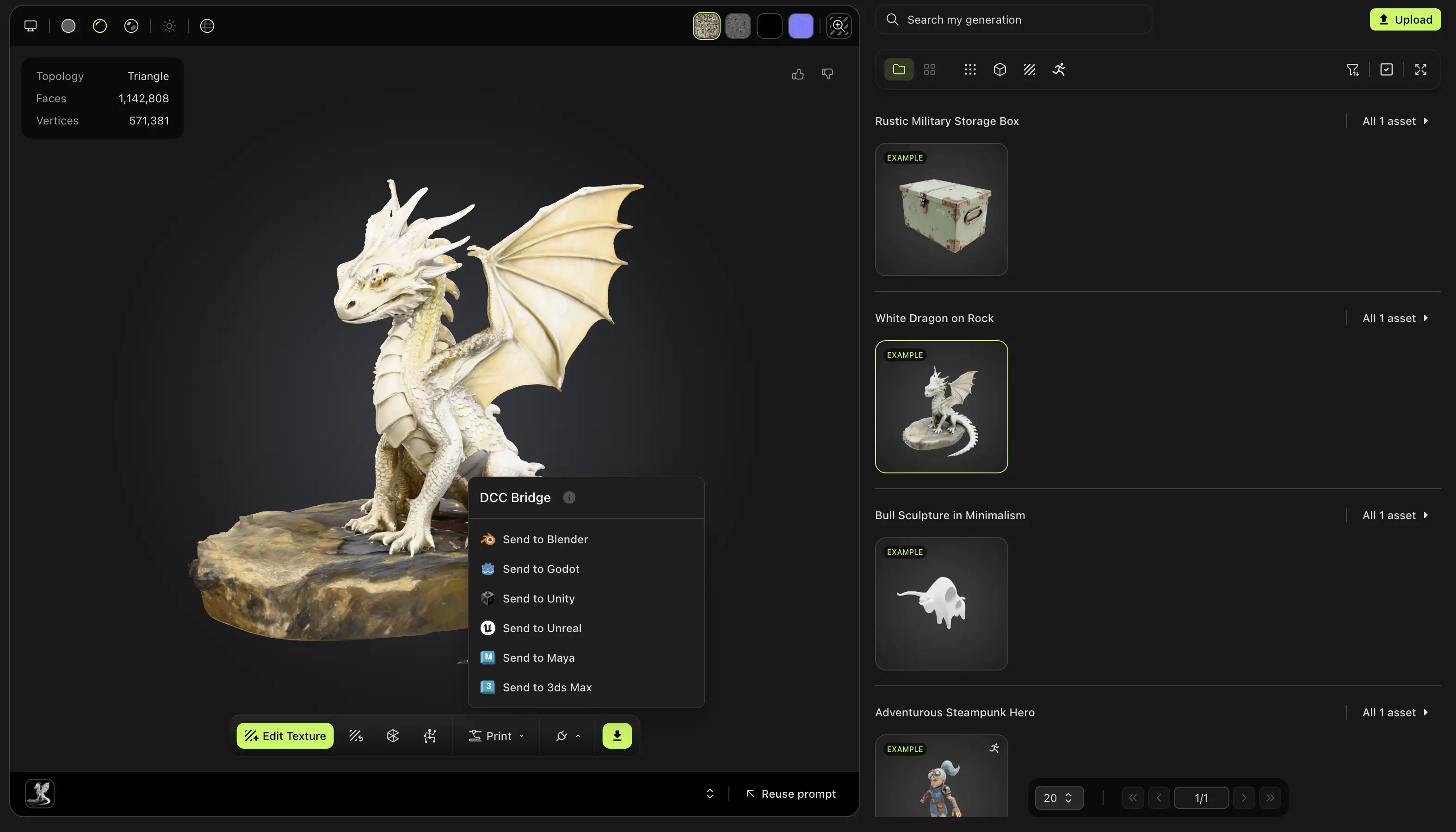
컴퓨터에서 Meshy 웹 앱을 열고, 뷰어에서 모델을 엽니다. DCC Bridge는 모바일에서는 사용할 수 없습니다.
-
뷰어 툴바에서 DCC Bridge(플러그 아이콘)를 클릭합니다.
-
Send to Maya를 클릭합니다.
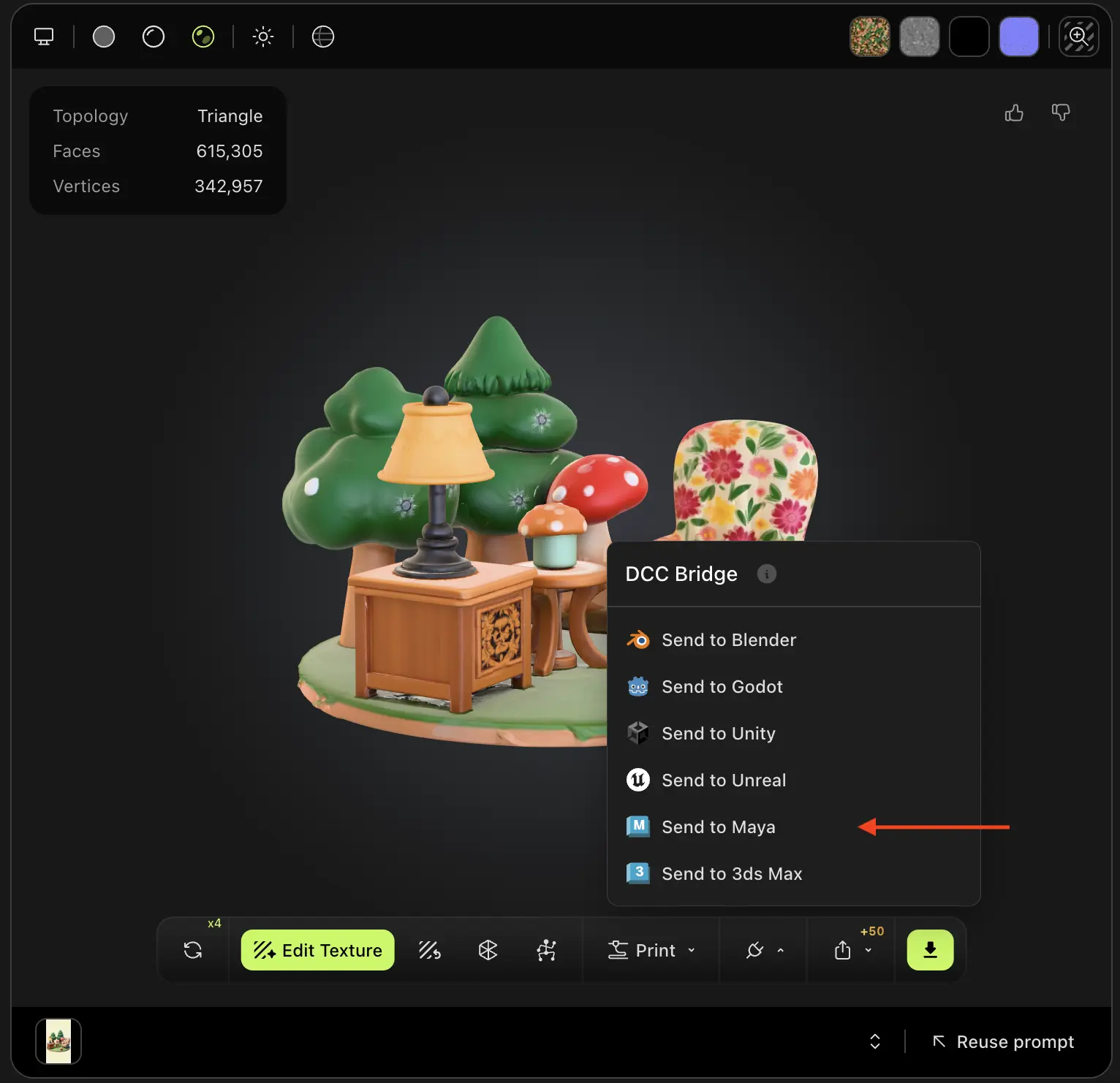
Meshy는 모델을 FBX 파일로 전송합니다. 플러그인은 이를 열려 있는 씬으로 가져오고, 객체 이름을 Meshy_로 시작하도록 지정하며, 텍스처로부터 Standard Surface 머티리얼을 만듭니다.
Smart Rig 결과물이나 Ultra 4K 모델을 제외하고, 어떤 도구로 만들었든 생성 목록에 있는 모든 모델을 전송할 수 있습니다.
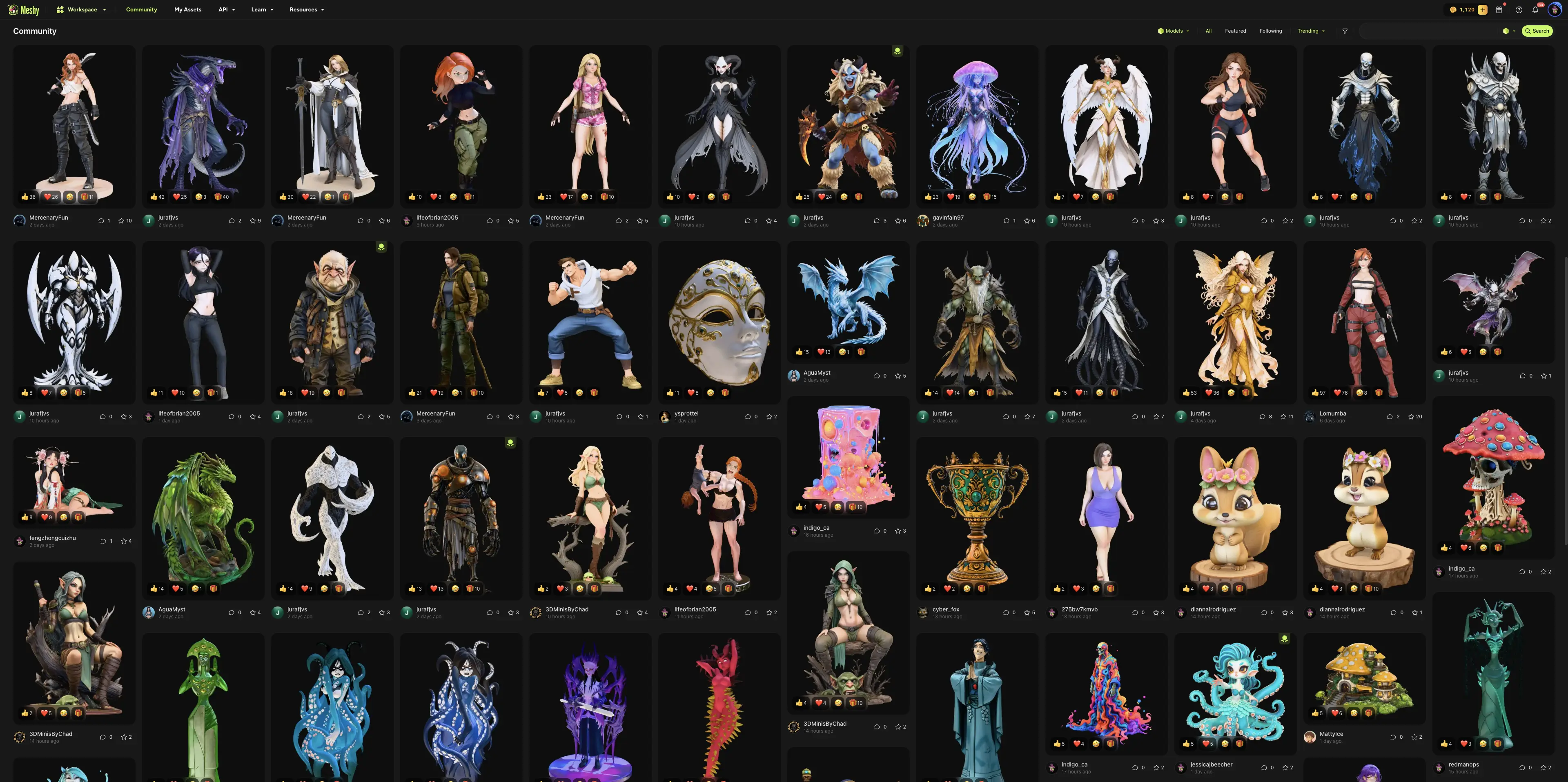
다른 사용자가 커뮤니티에 공유한 모델도 전송할 수 있습니다. 모델을 열고 DCC Bridge를 클릭한 다음 Send to Maya를 클릭하세요.
Troubleshooting
다음 표는 일반적인 문제, 원인, 해결 방법을 나열합니다.
| 문제 | 원인 | 해결 방법 |
|---|---|---|
| Meshy에 "Failed to send model to maya"가 표시됨 | Maya가 열려 있지 않거나, Bridge가 실행되고 있지 않거나, 다른 앱이 포트 5328을 사용하고 있거나, 브라우저가 로컬 네트워크 접근을 차단하고 있습니다. | Maya에서 Meshy > Bridge Panel을 클릭하고 Run Bridge를 클릭한 다음, 모델을 다시 전송하세요. 브라우저가 로컬 네트워크 접근을 요청하면 Meshy에 대해 허용하세요. 그래도 전송에 실패하면 포트 5328을 사용하는 다른 앱을 종료하세요. |
| Run Bridge를 클릭한 후에도 버튼에 여전히 Run Bridge가 표시됨 | Bridge가 켜진 두 번째 Maya 세션처럼 다른 앱이 포트 5328을 사용하고 있습니다. | 다른 앱을 종료하거나 해당 Bridge를 중지한 다음, Run Bridge를 다시 클릭하세요. |
Next steps
- 리깅된 캐릭터와 그 애니메이션을 Maya로 가져오려면 Animated models를 참조하세요.