모델 정리
Meshy 플러그인의 클린업 패널로 Blender에서 구멍, 분리된 지오메트리, 뒤집힌 노멀을 복구하고 작은 조각을 제거하세요.
시작하기 전에
-
Blender에 Meshy 플러그인을 설치하세요. 단계는 Meshy for Blender를 참고하세요.
-
분석 패널의 검사를 사용해 먼저 문제를 찾으세요. 단계는 모델 분석을 참고하세요.
-
Blender 파일을 저장하세요. 두 도구 모두 메시를 변경합니다.
Ctrl+Z(macOS에서는Cmd+Z)로 실행을 취소할 수 있습니다.
매니폴드로 만들기
매니폴드로 만들기는 모델이 인쇄되려면 그래야 하는 것처럼 메시를 닫히고 물샐틈없게 복구합니다.
매니폴드로 만들기를 실행하려면 다음 단계를 따르세요:
-
모델을 선택합니다.
-
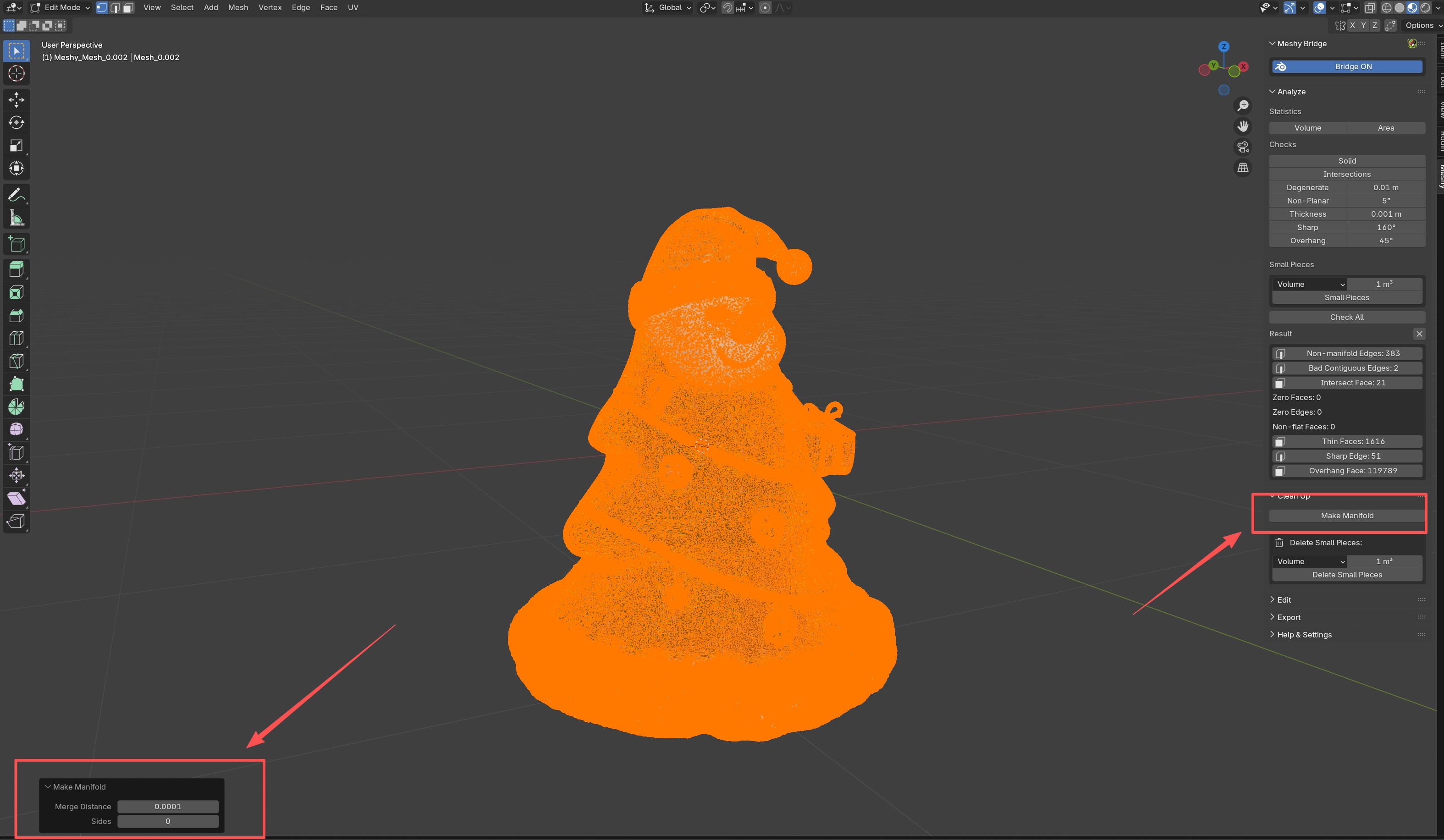
Meshy 탭에서 클린업 패널을 펼칩니다.
-
매니폴드로 만들기를 클릭합니다.
-
선택 사항: Blender가 뷰포트에 여는 매니폴드로 만들기 패널에서 설정을 변경합니다. Blender는 새 값으로 복구를 다시 실행합니다.
-
Merge Distance: 두 정점이 병합되려면 얼마나 가까워야 하는지를 나타냅니다. 기본값은
0.0001입니다. -
Sides: 채워질 수 있는 구멍이 가질 수 있는 최대 변의 수입니다. 기본값
0은 모든 구멍을 채웁니다.
-
매니폴드로 만들기는 다음 복구 작업을 순서대로 실행합니다:
-
분리된 정점, 엣지, 면을 삭제합니다.
-
모델 내부에 있는 내부 면을 삭제합니다.
-
Merge Distance보다 가까운 정점을 병합합니다.
-
구멍을 채우고, 채우기 작업으로 남은 비매니폴드 정점을 메시가 더 이상 변하지 않을 때까지 삭제합니다.
-
모든 노멀이 바깥쪽을 향하게 만듭니다.
완료되면 Blender는 추가되거나 제거된 정점, 엣지, 면의 수를 표시합니다.
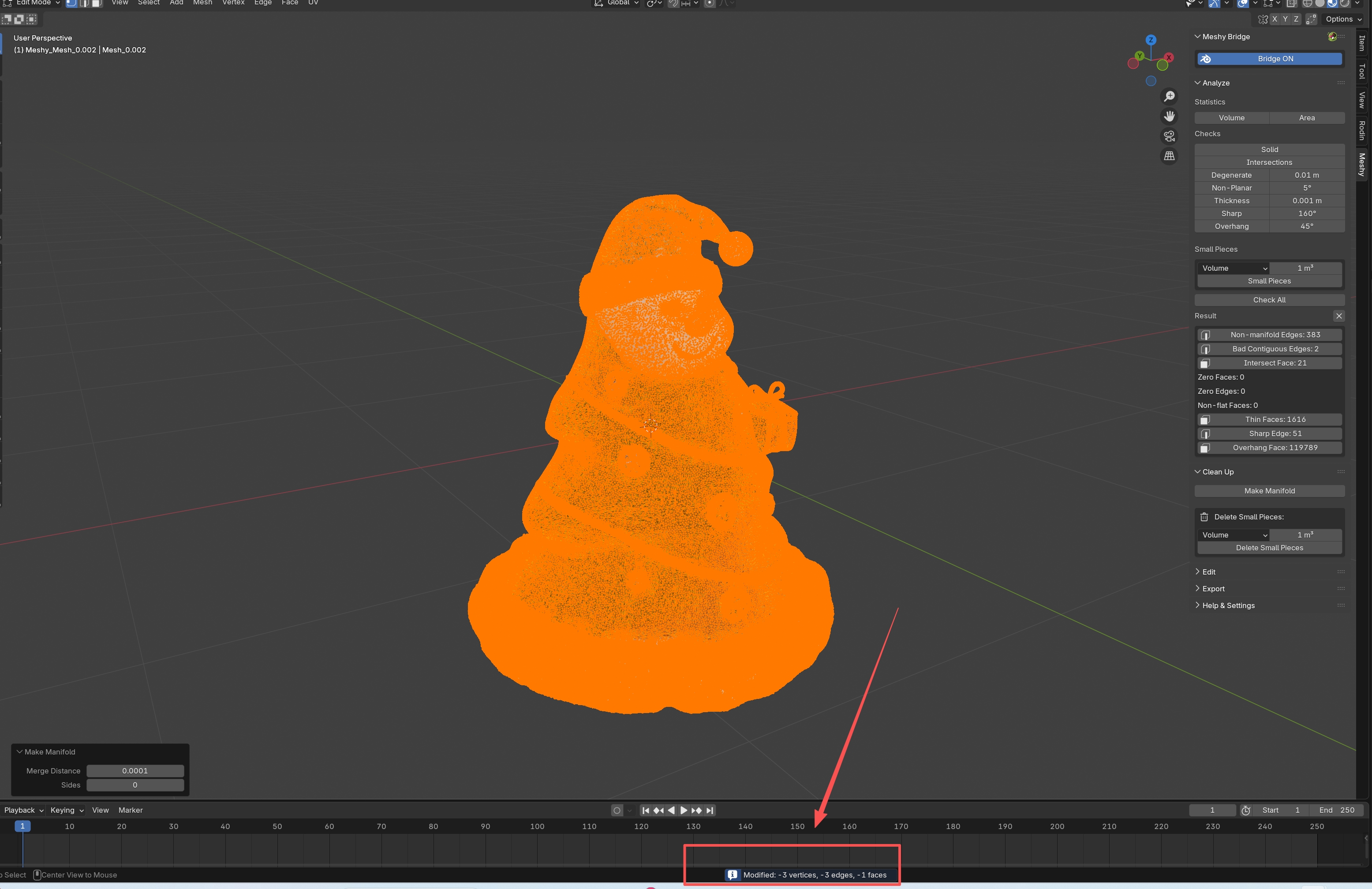
뷰포트에서 결과를 확인하고, 분석 패널에서 전체 검사를 다시 실행해 수정 사항을 확인하세요.
작은 조각 삭제
작은 조각 삭제는 포토그래메트리 스캔의 잔여물이나 유체 시뮬레이션 메시의 물방울처럼 한계값보다 작은 분리된 조각을 삭제합니다.
작은 조각을 삭제하려면 다음 단계를 따르세요:
-
선택 사항: 분석 패널에서 Small Pieces 검사를 실행해 도구가 무엇을 삭제할지 확인합니다. 이 검사는 동일한 측정 방식과 한계값을 사용합니다.
-
모델을 클릭하여 활성 오브젝트로 만듭니다.
-
오브젝트의 스케일이
1이 아니면 Object > Apply > Scale로 적용합니다. Small Pieces 검사는 스케일이 적용된 모델을 측정하지만, 작은 조각 삭제는 스케일링 이전의 메시를 측정하므로, 스케일을 적용해야만 두 값이 일치합니다. -
클린업 패널의 Delete Small Pieces 아래에서 각 조각을 측정할 방식을 선택합니다:
-
Volume: 조각의 바운딩 박스의 부피(cm³)입니다. 작은 고체 조각을 제거할 때 사용합니다.
-
Surface Area: 조각의 표면적(cm²)입니다. 얇은 조각이나 판을 제거할 때 사용합니다.
-
Diagonal: 조각의 바운딩 박스 대각선 길이(cm)입니다. 어떤 형태의 조각에도 적용됩니다.
-
-
측정 방식 옆 필드에 크기 한계값을 입력합니다. 기본값은
1입니다. 플러그인은 선택한 측정 방식에 따라 필드에 표시된 단위(cm³, cm², 또는 cm)로 값을 읽습니다. -
Delete Small Pieces를 클릭합니다.
Blender는 도구가 삭제한 조각의 수를 표시합니다. 작은 한계값부터 시작하고, 조각이 남아 있으면 값을 높이세요. 도구를 실행한 후에는 필요한 부분이 제거되지 않았는지 확인하세요.
인쇄를 위한 모델 정리
모델은 매니폴드이고, 자체 교차가 없으며, 올바른 스케일을 가지고, 인쇄하기에 충분히 두꺼운 벽을 가지고 있을 때 인쇄할 준비가 된 것입니다.
인쇄를 위해 모델을 정리하려면 다음 단계를 따르세요:
-
분석 패널에서 전체 검사를 클릭하고 결과를 검토합니다.
-
클린업 패널에서 매니폴드로 만들기를 클릭합니다.
-
모델에 작은 조각이 있으면 Delete Small Pieces를 클릭합니다.
-
분석 패널에서 전체 검사를 다시 클릭하고 문제가 해결되었는지 확인합니다.
-
Edit Mode에서 남은 문제를 수동으로 수정합니다.
모든 검사를 통과하면 Export 패널에서 모델을 내보냅니다.
문제 해결
다음 표는 일반적인 문제와 원인, 해결 방법을 나열합니다.
| 문제 | 원인 | 해결 방법 |
|---|---|---|
| 클린업 패널이 회색으로 비활성화되어 있음 | 활성 오브젝트가 메시가 아닙니다. | 메시 오브젝트를 클릭하여 활성화하세요. |
| Blender에 "No small pieces found below threshold"가 표시됨 | 선택한 측정 방식에서 한계값보다 작은 조각이 없습니다. | 한계값을 높이세요. 플러그인은 필드에 표시된 단위(cm³, cm², 또는 cm)로 값을 읽습니다. |