Bridge to Roblox
별도의 앱 설치 없이 Meshy 웹 앱에서 Roblox 인벤토리로 모델을 보내고, Roblox Studio에서 사용해 보세요.
Before you begin
-
Pro 플랜 이상이 필요합니다. Free 및 Starter 플랜에서는 Send to Roblox를 클릭하면 업그레이드 옵션이 열립니다.
-
글로벌 Roblox 계정이 필요합니다. 요구 사항은 Meshy for Roblox를 참조하세요.
-
모델은 20MB 이하여야 하며, 리깅되거나 애니메이션 처리되어 있으면 안 됩니다. 모델을 제한 용량 이하로 유지하려면 생성, 리메시, 텍스처 순서로 작업을 완료하세요. 리메시를 수행하면 면 수와 파일 크기가 줄어듭니다.
Roblox 계정 연결하기
모델을 처음 전송할 때 Roblox 계정을 연결합니다. 연결하려면 다음 단계를 따르세요:
-
컴퓨터에서 Meshy 웹 앱을 열고 뷰어에서 모델을 엽니다. DCC Bridge는 모바일에서 사용할 수 없습니다.
-
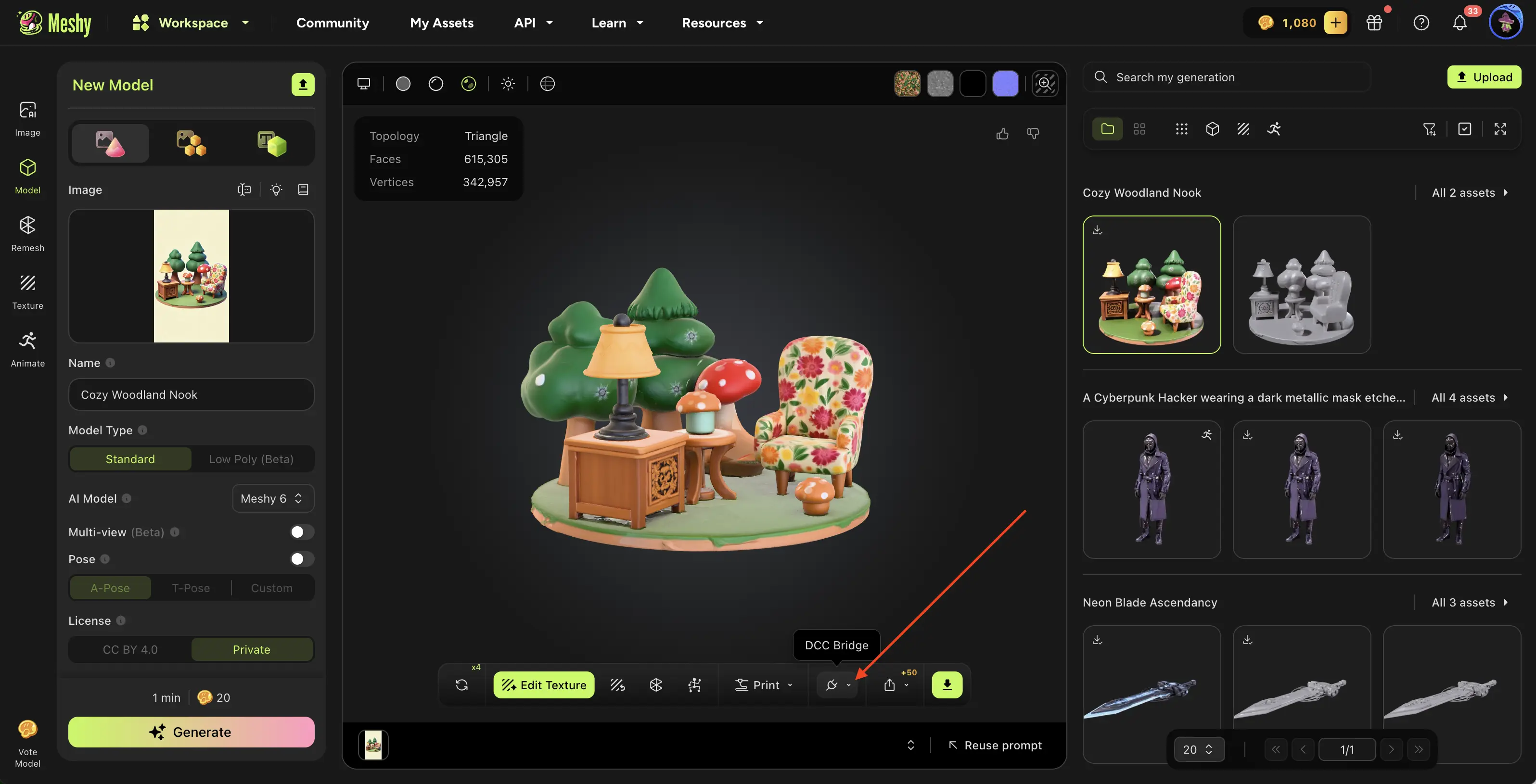
뷰어 툴바에서 DCC Bridge(플러그 아이콘)를 클릭합니다.
-
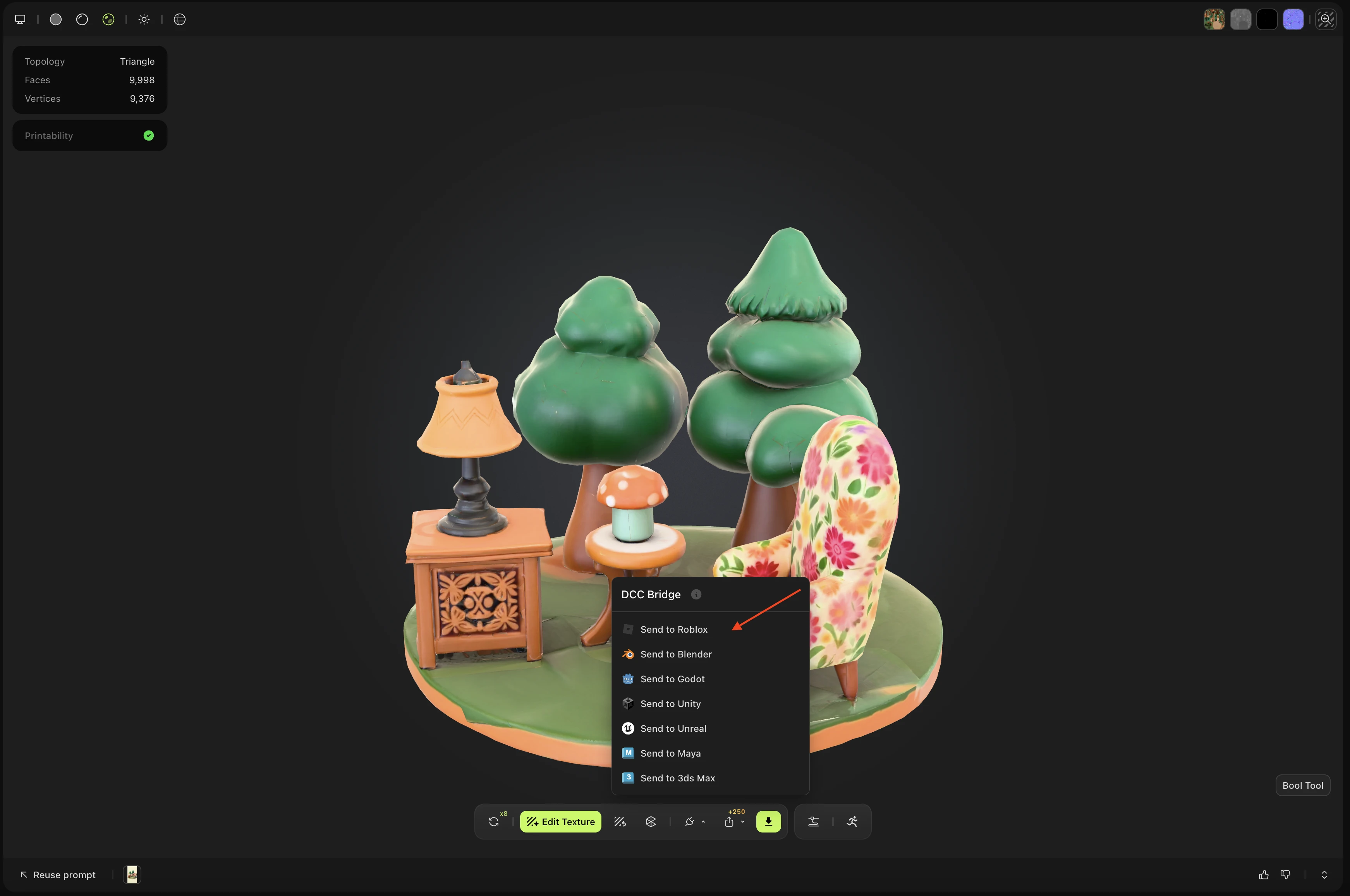
Send to Roblox를 클릭합니다.
-
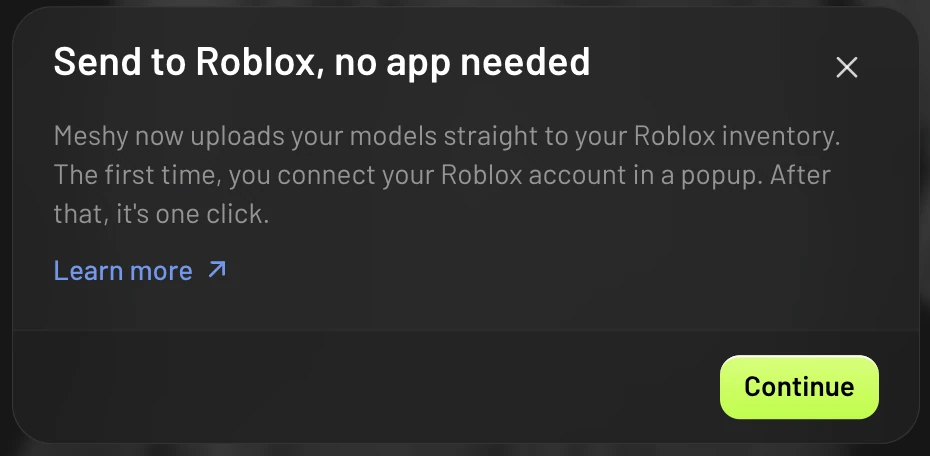
Send to Roblox, no app needed 대화 상자에서 Continue를 클릭합니다. Meshy는 브라우저에서 처음 전송할 때만 이 대화 상자를 표시합니다.
-
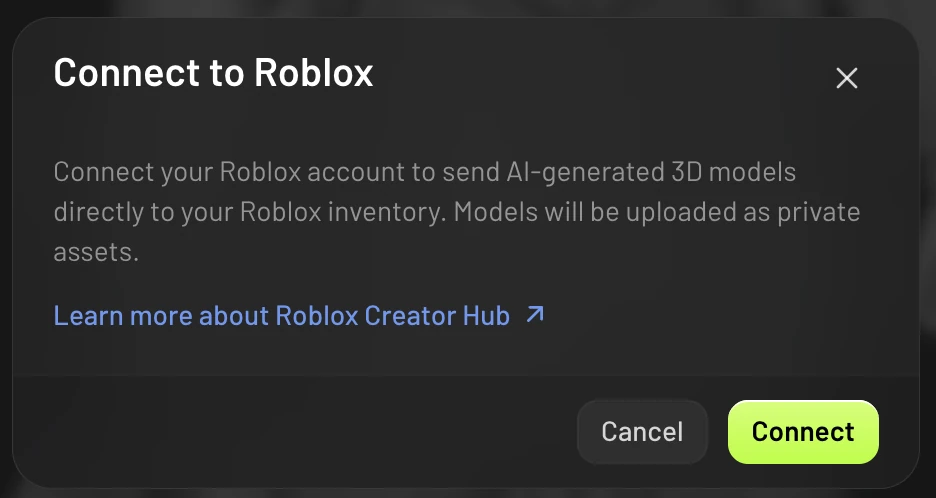
Connect to Roblox 대화 상자에서 Connect를 클릭합니다. Roblox 인증 팝업이 열립니다.
-
팝업에서 로그인을 요청하면 Roblox에 로그인한 다음 Continue를 클릭합니다.
-
Accounts 아래에서 사용할 Roblox 계정 옆의 Select를 클릭한 다음 Continue를 클릭합니다.
-
권한을 검토한 다음 Confirm and Give Access를 클릭합니다.
다음 이미지는 Roblox 인증 팝업의 페이지를 순서대로 보여줍니다.
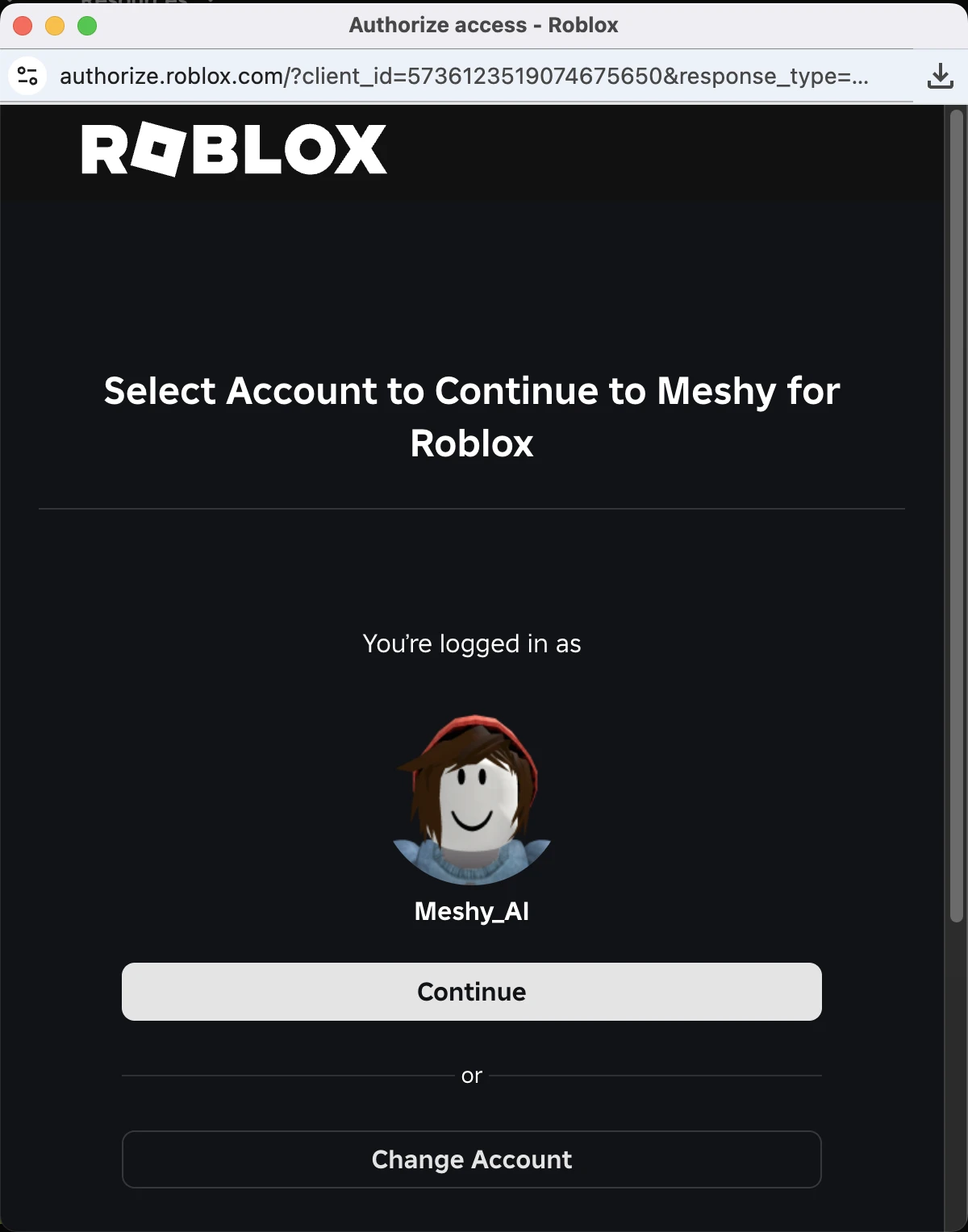
1. 로그인 후 계속하기
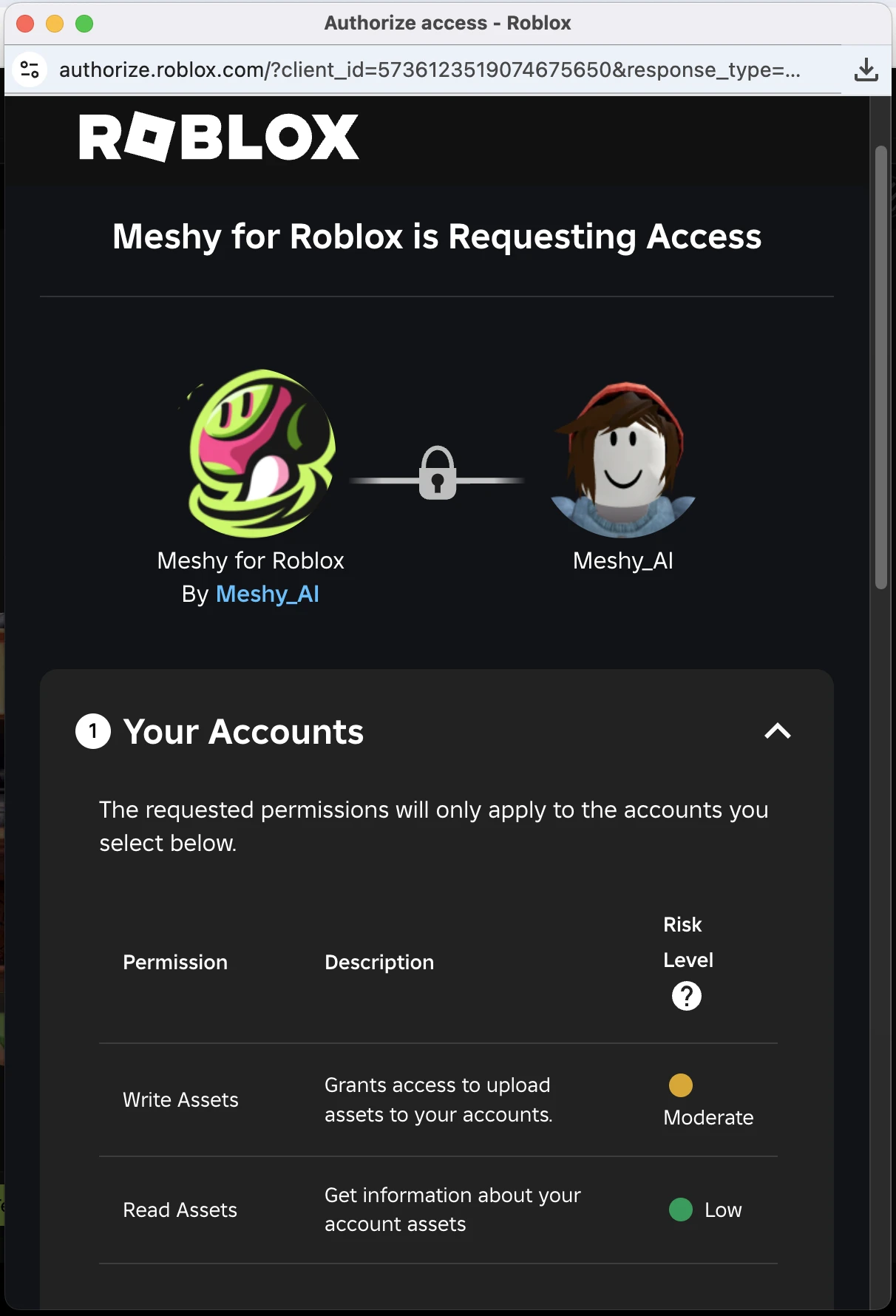
2. 요청된 권한 확인하기
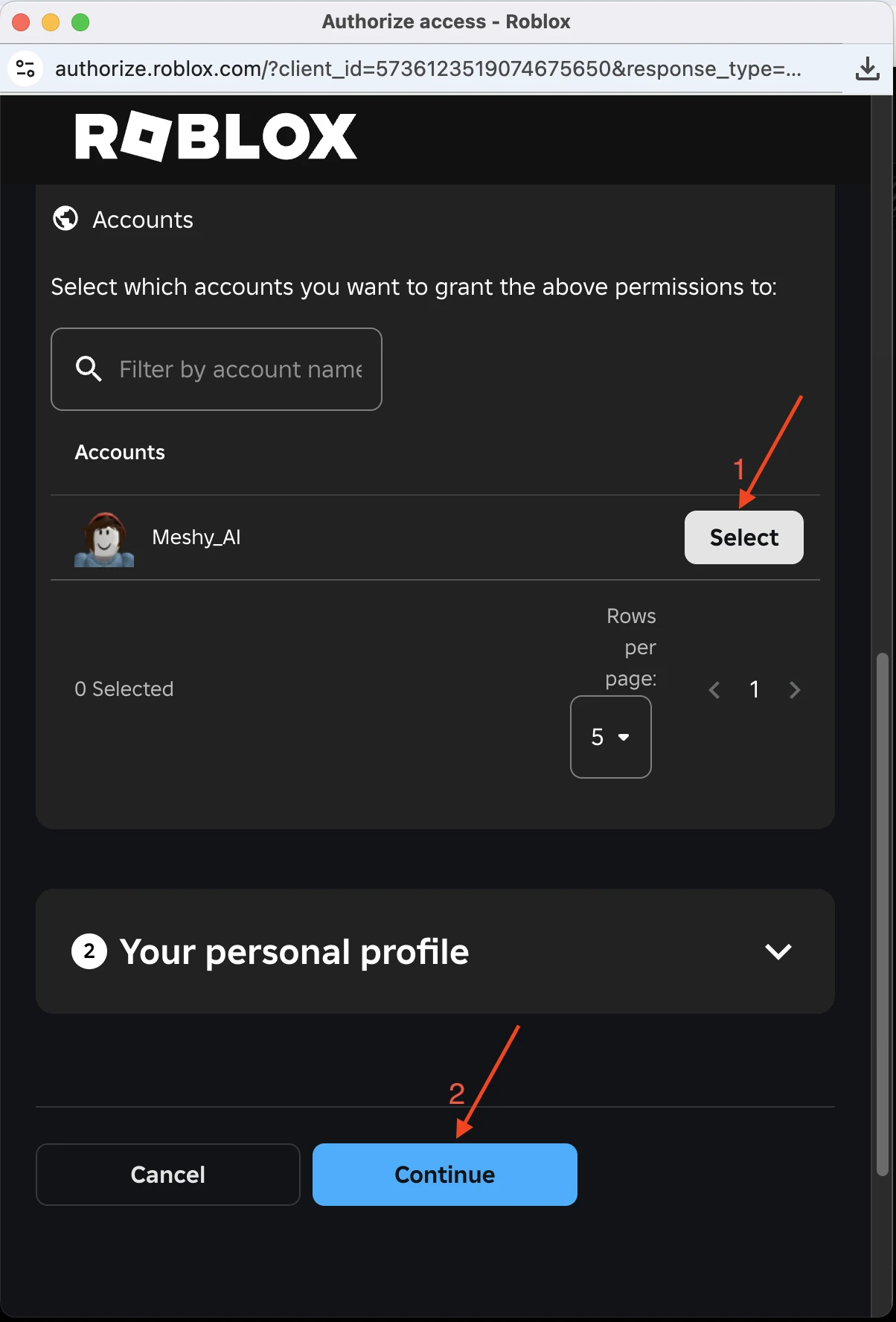
3. 계정 선택 후 계속하기
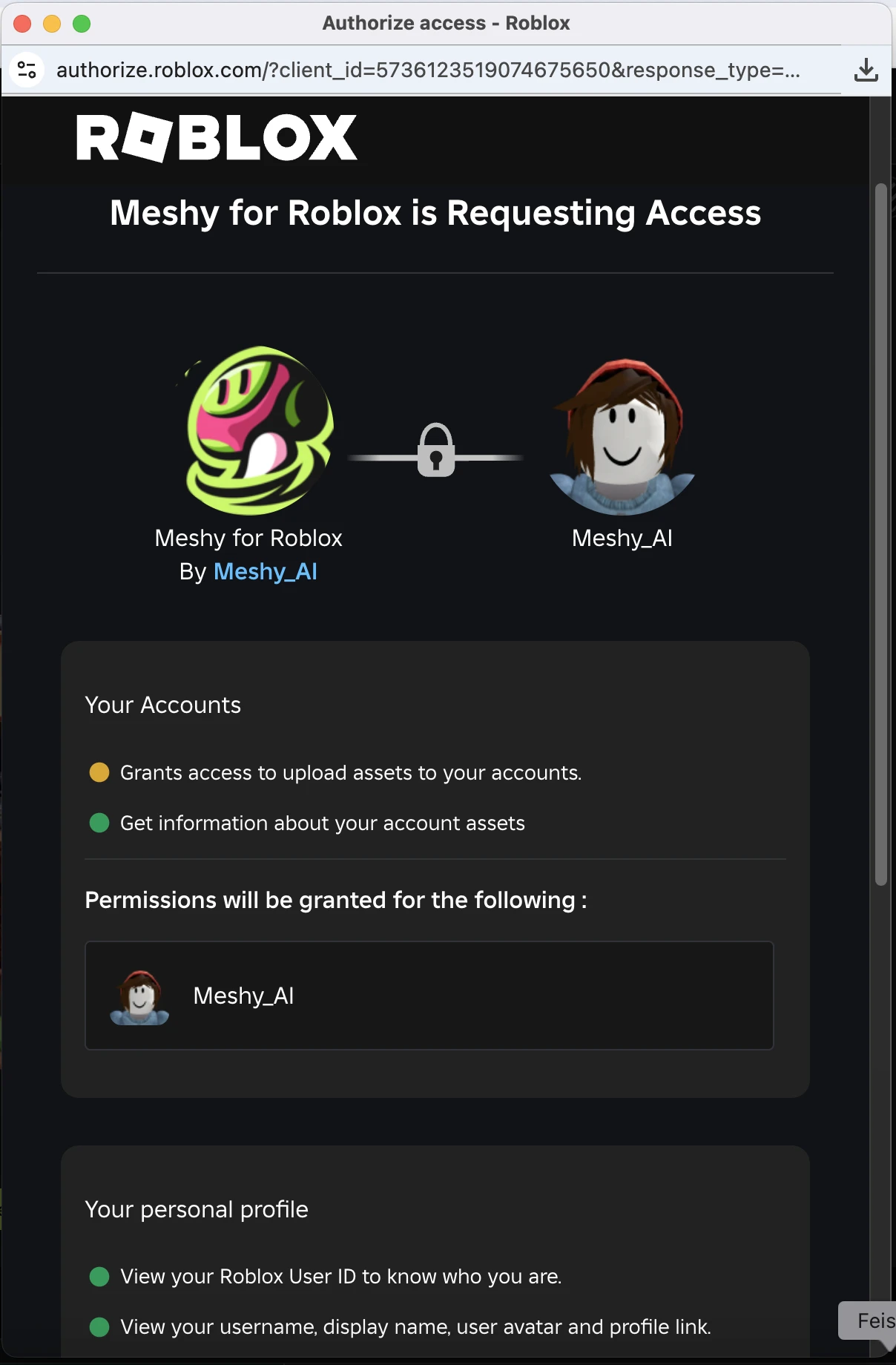
4. 권한 검토하기
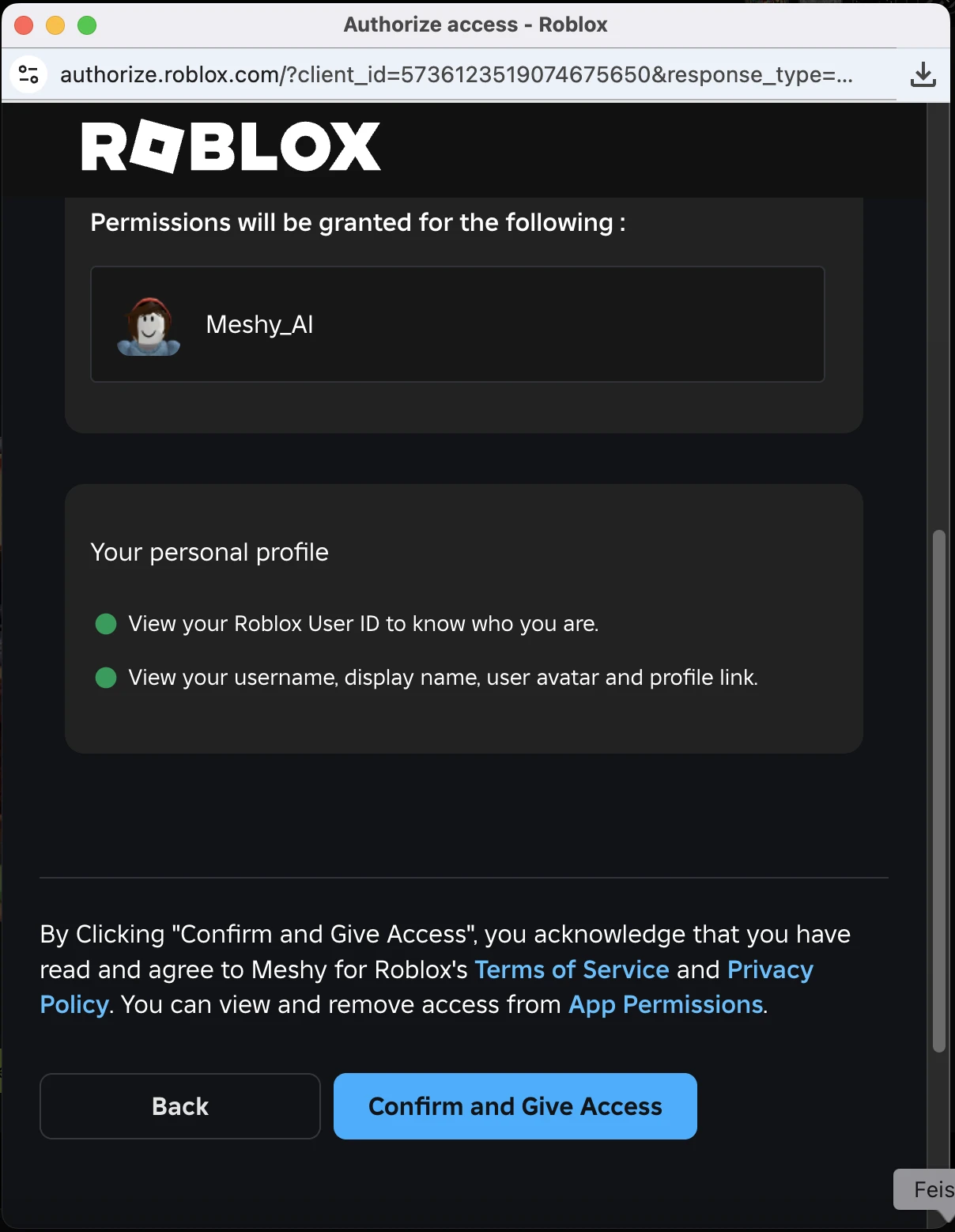
5. 확인하고 액세스 권한 부여하기
확인하면 팝업이 닫히고 Meshy가 업로드를 계속 진행합니다. Send to Roblox를 다시 클릭할 필요는 없습니다.
연결은 한 번만 하면 됩니다. Meshy는 이후 업로드를 위해 Roblox 계정 연결 상태를 유지합니다.
다른 Roblox 계정으로 전환하기
다른 Roblox 계정으로 모델을 전송하려면 다음 단계를 따르세요.
-
뷰어 도구 모음에서 DCC Bridge를 클릭합니다.
-
Send to Roblox에 마우스를 올린 다음 Switch Account(사용자 아이콘)를 클릭합니다. 이 아이콘은 Roblox 계정이 연결되어 있을 때만 표시됩니다.
-
Roblox Account Connected 대화 상자에서 Switch Account를 클릭합니다. Meshy가 현재 계정의 연결을 해제합니다.
-
Connect를 클릭한 다음 Roblox 팝업에서 다른 계정에 대한 접근 권한을 Meshy에 부여합니다. 팝업에 이전 계정이 표시되면 먼저 Change Account를 클릭하세요.
계정을 전환하면 이전 Roblox 계정의 Meshy 연결이 해제됩니다. 이미 업로드한 에셋은 해당 계정에 그대로 남아 있습니다.
모델 보내기
Roblox 계정을 연결한 후에는 다시 인증하지 않고도 모델을 보낼 수 있습니다. 모델을 보내려면 다음 단계를 따르세요.
-
Meshy 웹 앱에서 뷰어로 모델을 엽니다.
-
뷰어 툴바에서 DCC Bridge를 클릭한 다음 Send to Roblox를 클릭합니다.
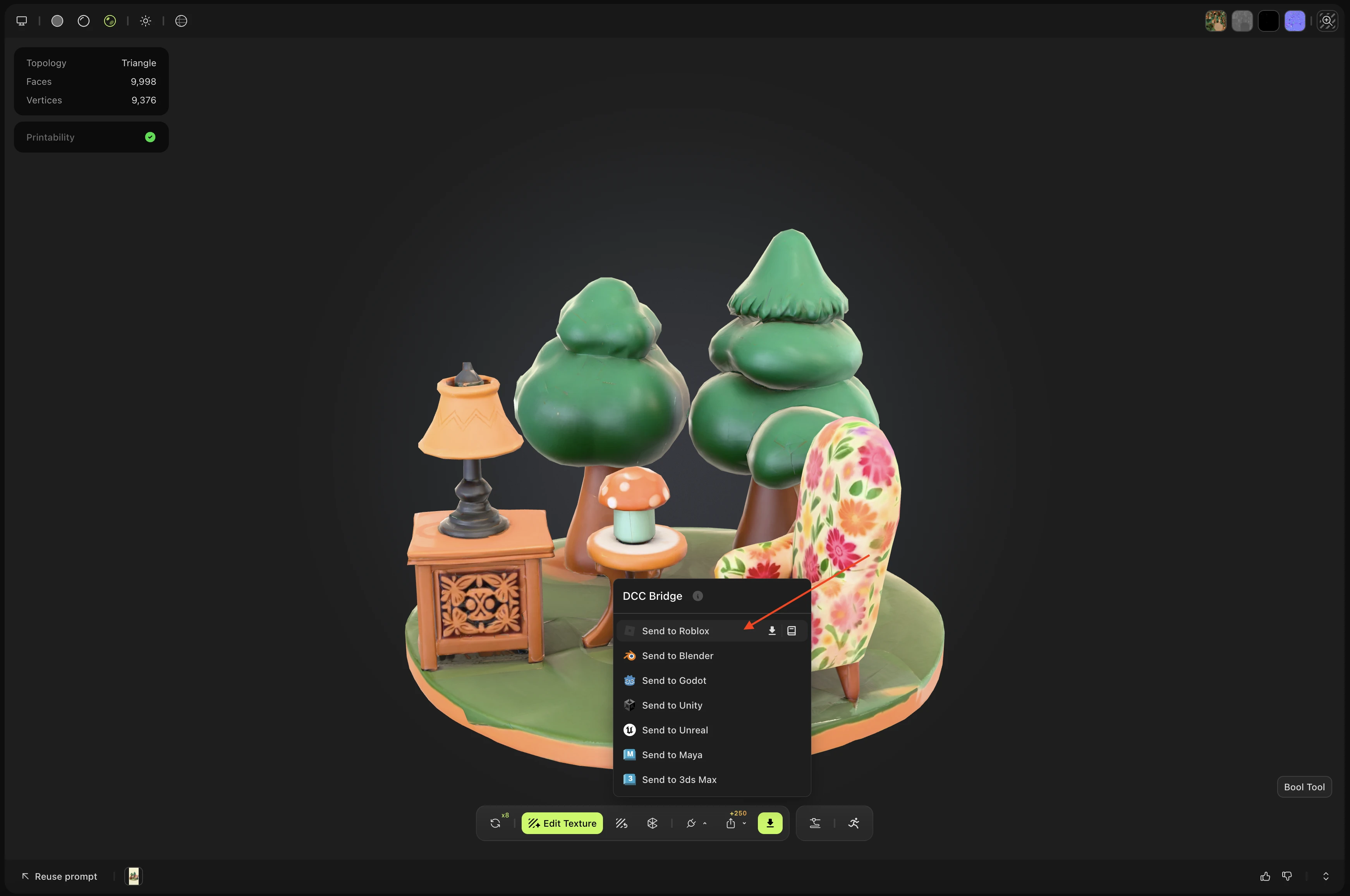
Meshy는 모델을 비공개 GLB 에셋으로 사용자의 Roblox 인벤토리에 업로드합니다. 에셋 이름은 Meshy_로 시작합니다.
Smart Rig 결과물이나 Ultra 4K 모델을 제외하고, 어떤 도구로 만들었든 생성 목록에 있는 정적 모델은 모두 보낼 수 있습니다.
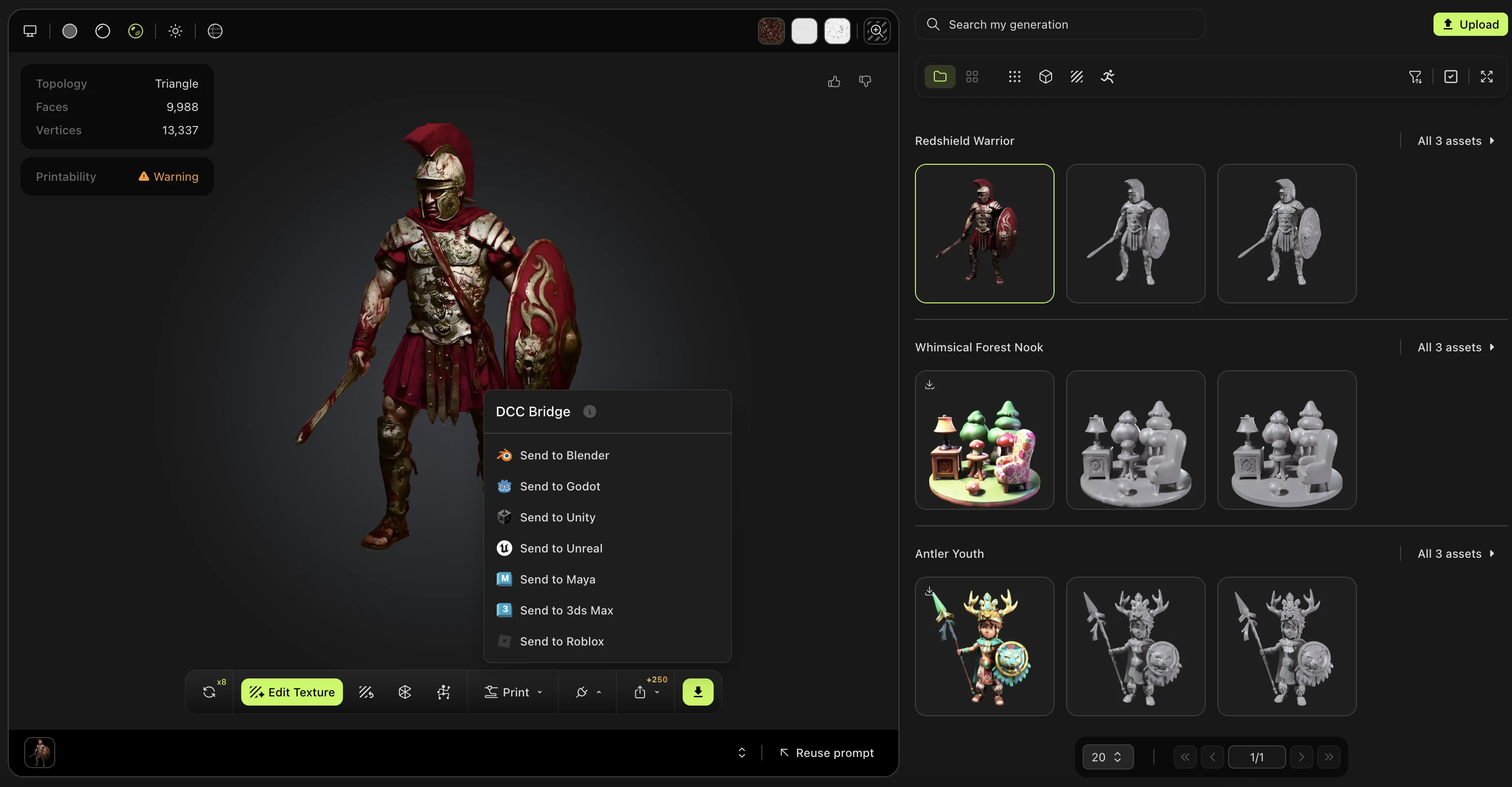
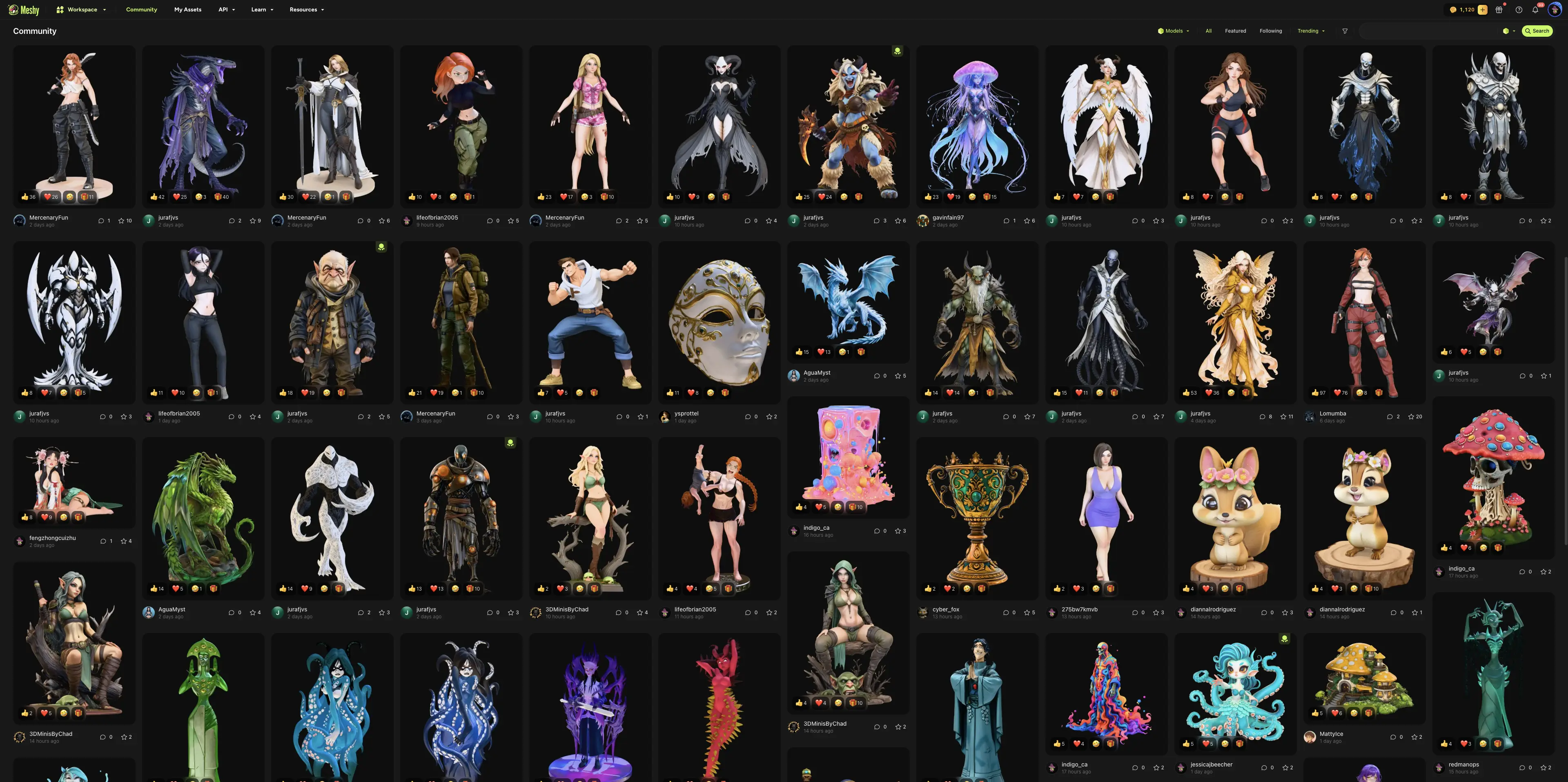
Community에서 다른 사용자가 공유한 모델도 보낼 수 있습니다. 모델을 열고 DCC Bridge를 클릭한 다음 Send to Roblox를 클릭하세요.
업로드한 모델 열기
업로드가 완료되면 Meshy는 자산 ID와 함께 Uploaded to Roblox 대화 상자를 표시합니다.
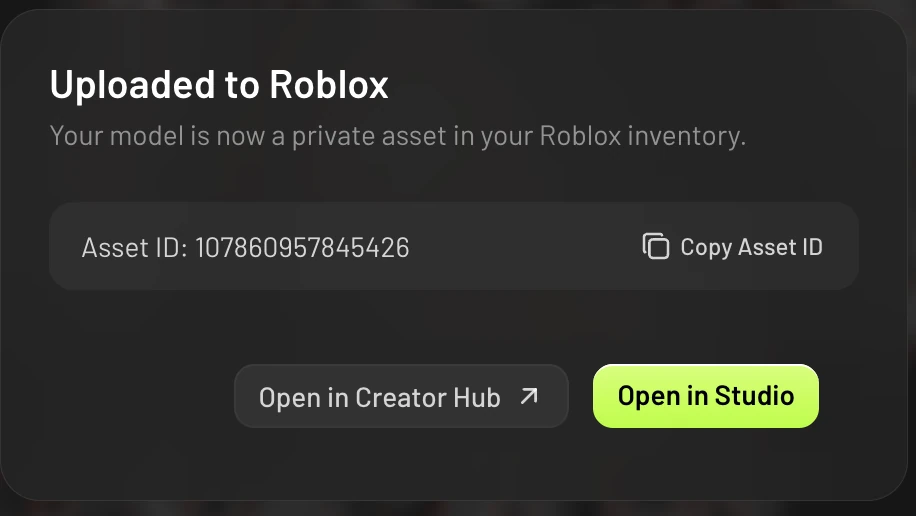
대화 상자에서 다음을 클릭할 수 있습니다:
-
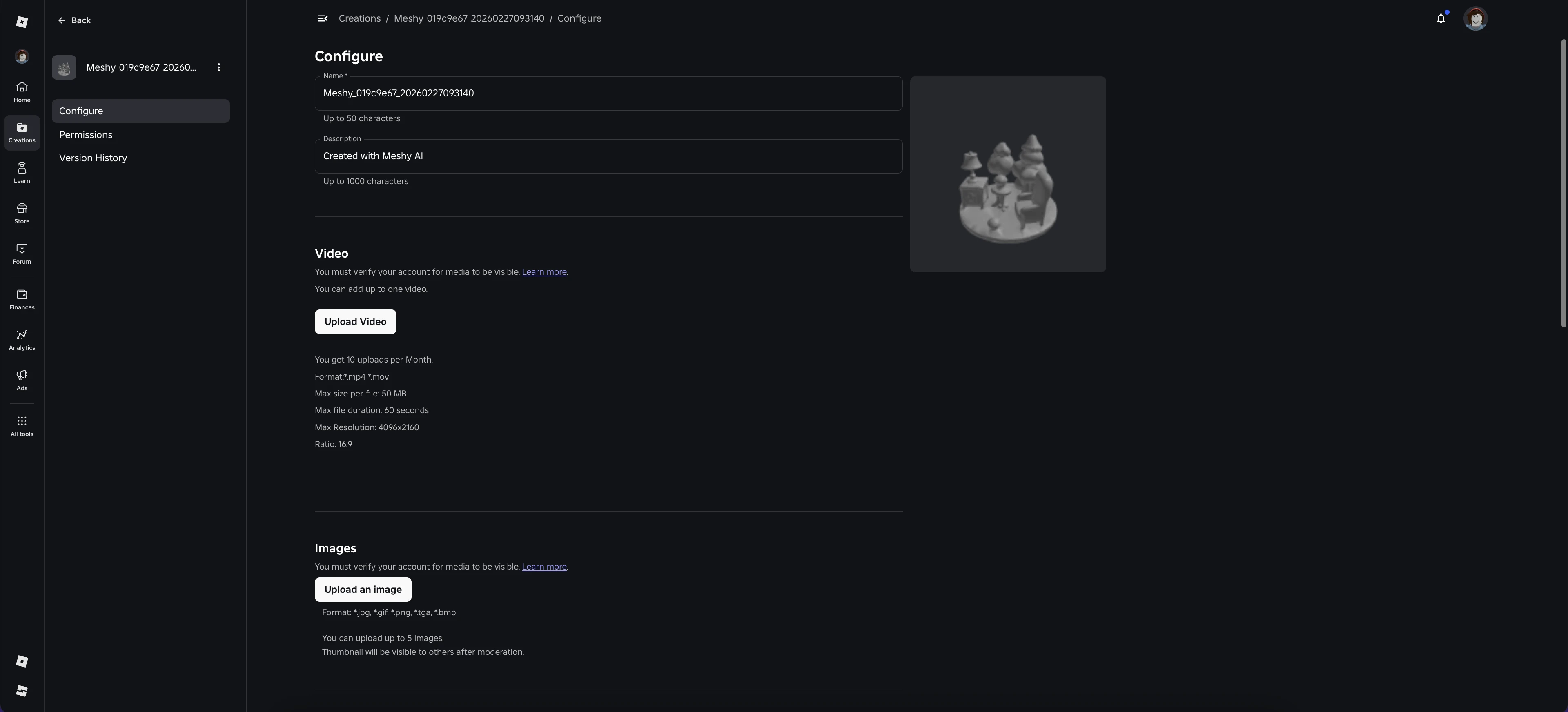
Open in Creator Hub: Roblox Creator Hub에서 자산을 열어 관리할 수 있습니다.
-
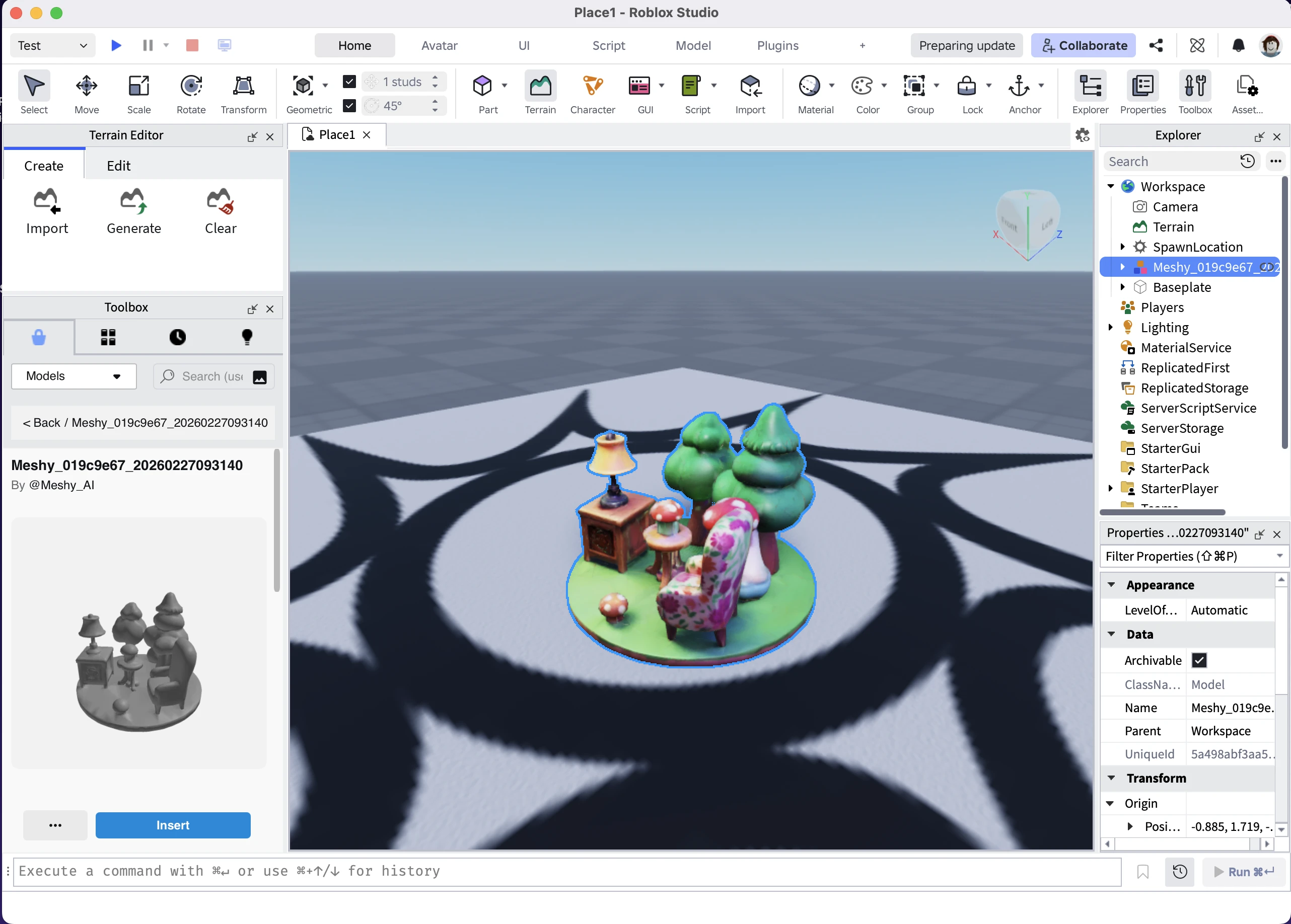
Open in Studio: 업로드한 모델만 포함된 기본 씬으로 Roblox Studio를 엽니다. 이 임시 씬을 사용하여 자산을 확인할 수 있습니다.
-
Copy Asset ID: Roblox 자산 ID를 클립보드에 복사합니다.
Creator Hub 웹 미리보기는 더 큰 모델의 텍스처를 올바르게 표시하지 못할 수 있습니다. 이는 Roblox 웹 뷰어에만 영향을 미칩니다. 모델을 Roblox Studio로 가져오면 텍스처가 정상적으로 표시됩니다.
Roblox는 모든 새 자산을 검토합니다. 검토가 완료될 때까지 자산이 Creator Hub나 Studio에 표시되지 않을 수 있습니다. 검토는 보통 몇 분 정도 소요됩니다.
Find your models in Roblox Studio
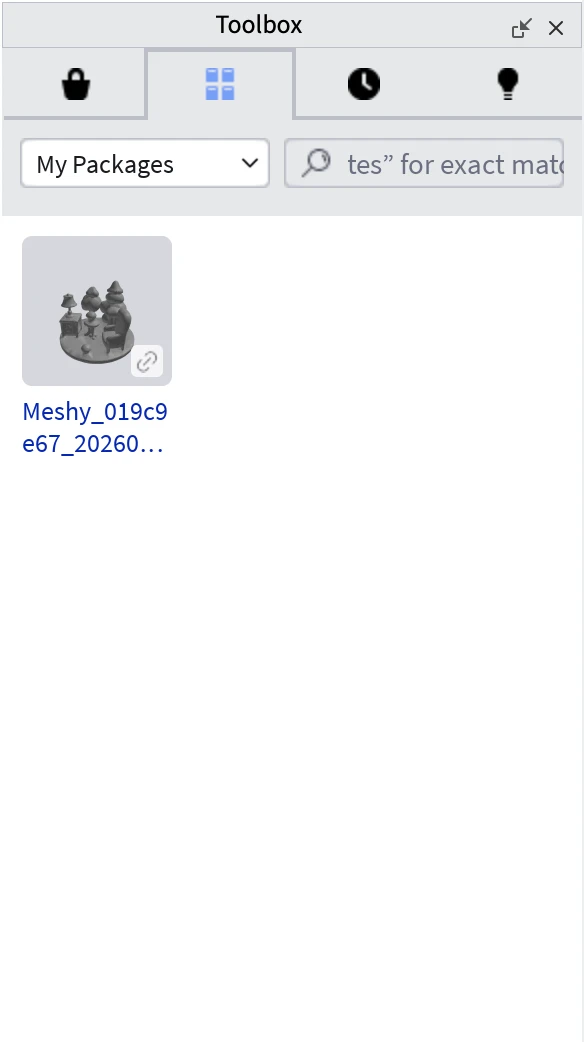
Roblox로 전송한 모든 모델을 찾으려면 다음 단계를 따르세요.
-
Roblox Studio에서 Toolbox를 엽니다.
-
Inventory 탭을 클릭합니다.
-
드롭다운 목록에서 My Packages를 선택합니다.
Use the legacy desktop app
모델을 전송하는 데 Meshy Roblox Bridge 데스크톱 앱이 꼭 필요한 것은 아닙니다. 이미 사용 중이라면 계속 작동합니다. Keep using desktop app을 선택하면, Meshy는 앱이 실행 중이고 Roblox 계정에 연결되어 있는 동안 해당 앱을 통해 모델을 전송합니다. 업로드가 완료되면 앱 창이 맨 앞으로 표시되며, 에셋을 열 수 있는 링크가 함께 제공됩니다.
데스크톱 앱이 설정된 상태에서 Send to Roblox를 처음 클릭하면, Meshy는 계속 사용할지 묻습니다. Keep using desktop app 또는 Try the new way를 클릭하세요. Meshy는 이후 전송을 위해 선택 내용을 기억합니다.
나중에 앱 사용을 중단하려면 앱을 종료한 다음 Send to Roblox를 클릭하세요. Meshy가 표시하는 메시지에서 Use without the app을 클릭한 다음, 브라우저에서 Roblox 계정을 연결하세요. 앱이 실행 중이지만 Roblox에 연결되어 있지 않은 경우에도 Connect to Roblox 대화 상자에 Use without the app이 표시됩니다.
앱을 다운로드하려면 Meshy for Roblox integration page로 이동하여 Legacy desktop app을 펼치세요. macOS에서 앱을 처음 열려면 Allow the legacy app on macOS를 참고하세요.
업로드 기록 보기
데스크톱 앱은 이를 통해 전송한 모델의 기록을 보관합니다. 기록을 보려면 앱 창에서 Upload History를 펼치세요.
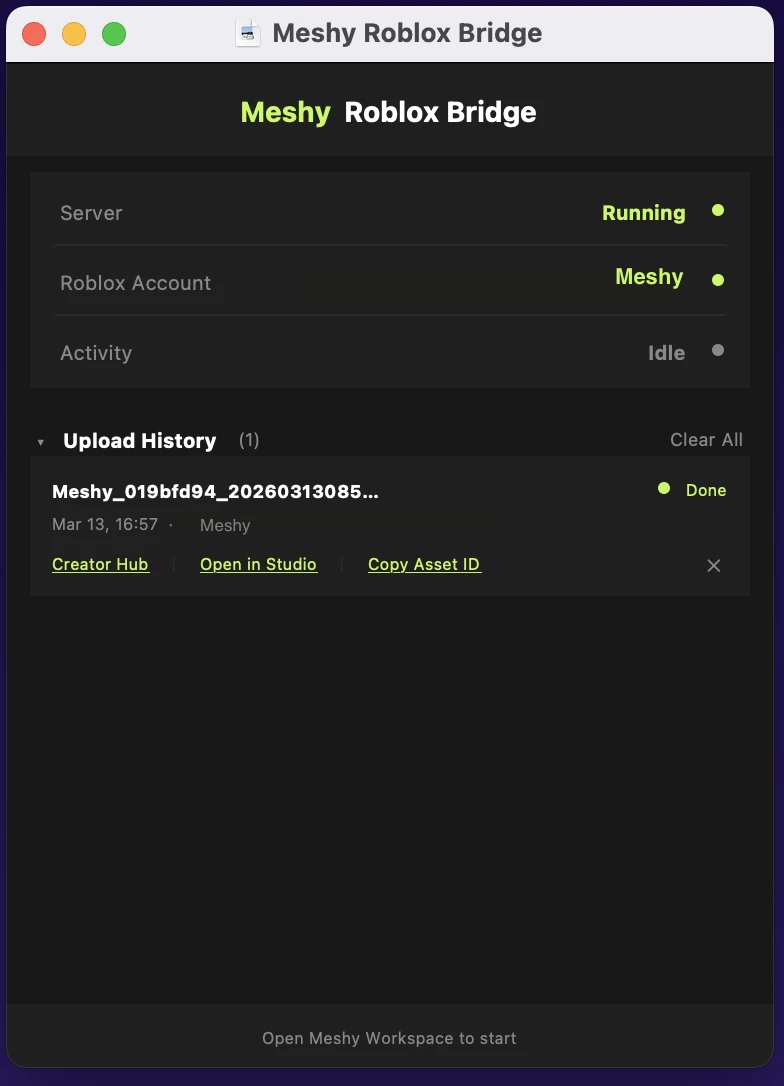
업로드 기록에서 다음을 수행할 수 있습니다:
-
자산을 열거나 복사하려면 모델 아래의 Creator Hub, Open in Studio, 또는 Copy Asset ID를 클릭하세요.
-
기록 하나를 삭제하려면 옆에 있는 X 아이콘을 클릭하세요.
-
모든 기록을 삭제하려면 Clear All을 클릭하세요.
데스크톱 앱은 업로드 기록을 사용자의 컴퓨터에 저장합니다. 기록을 삭제해도 Roblox 계정의 자산에는 영향을 주지 않습니다. 데스크톱 앱 없이 전송한 모델은 이 기록에 표시되지 않으므로, Creator Hub 또는 Studio Toolbox에서 확인하세요.
Troubleshooting
아래 표는 자주 발생하는 문제와 원인, 해결 방법을 정리한 것입니다.
| 문제 | 원인 | 해결 방법 |
|---|---|---|
| Roblox 권한 부여 팝업이 열리지 않고 Meshy에 "Roblox authorization failed"가 표시됨 | 브라우저가 팝업을 차단했습니다. | 브라우저 설정에서 meshy.ai의 팝업을 허용한 다음, Connect를 다시 클릭하세요. |
| 팝업이 닫혔지만 Roblox 계정이 연결되지 않음 | Roblox에서 액세스를 승인하기 전에 팝업이 닫혔습니다. | Connect to Roblox 대화 상자에서 Connect를 클릭하고 roblox.com에서 권한 부여를 완료하세요. |
| Meshy가 Roblox 계정을 다시 연결하라고 요청함 | Roblox 권한 부여가 만료되었거나, Roblox에서 Meshy의 액세스 권한을 제거했습니다. | Connect를 클릭하고 계정을 다시 승인하세요. 그러면 Meshy가 업로드를 계속 진행합니다. |
| Meshy에 "Model exceeds Roblox upload size limit (20MB)"가 표시됨 | Roblox는 최대 20MB까지의 모델만 허용합니다. | 리메시를 사용해 모델의 면 수를 줄인 다음, 리메시된 모델을 전송하세요. |
| 리깅되거나 애니메이션이 적용된 모델에서 Send to Roblox를 사용할 수 없음 | Meshy는 정적 모델만 Roblox로 전송합니다. | 대신 정적 모델을 전송하거나, 애니메이션 모델을 다운로드하여 직접 가져오기하세요. |
| 에셋이 Creator Hub 또는 Studio에 표시되지 않음 | Roblox에서 아직 에셋을 검토 중입니다. | 몇 분 기다린 후 새로고침하세요. 나중에 에셋을 확인하려면 Copy Asset ID를 사용하세요. |
| Meshy에 "Upload timed out"이 표시되고 Roblox 인벤토리를 확인하라고 요청함 | Roblox가 업로드를 처리하는 데 3분 이상 걸려서 Meshy가 대기를 중단했습니다. | Creator Hub에서 인벤토리를 확인하세요. 타임아웃 이후에 업로드가 완료되었을 수 있습니다. |
| Meshy에 "Upload failed" 또는 Roblox의 오류 메시지가 표시됨 | Roblox가 업로드를 거부했거나, 업로드 중 연결이 실패했습니다. | 모델을 다시 전송하세요. 계속 실패하면 Roblox 계정의 연결을 해제했다가 다시 연결하세요. 자세한 단계는 다른 Roblox 계정으로 전환을 참고하세요. |
| Meshy가 Meshy Roblox Bridge 앱을 시작하라고 요청함 | 데스크톱 앱을 계속 사용하도록 선택했지만, 앱이 실행 중이 아닙니다. | 데스크톱 앱을 연 다음 모델을 다시 전송하세요. 앱 없이 전송하려면 메시지에서 Use without the app을 클릭하세요. |
Next steps
-
모델을 전송하기 전에 크기를 줄이려면 리메시를 참고하세요.
-
Meshy를 Roblox와 함께 사용하는 데 필요한 사항을 확인하려면 Meshy for Roblox를 참고하세요.