Meshy for Roblox
앱을 설치하지 않고도 Meshy 웹 앱에서 Roblox 인벤토리로 모델을 전송하고 Roblox Studio에서 사용하세요.
시작하기 전에
-
Meshy Pro 플랜 이상이 필요합니다.
-
글로벌 Roblox 계정이 필요합니다. 계정을 만들려면 Roblox로 이동하세요.
-
Meshy는 별도의 계정 시스템으로 지역 파트너가 운영하는 중국 본토 Roblox 계정(
roblox.qq.com또는roblox.cn)과는 작동하지 않습니다. 중국 본토에서는roblox.com에 접속하려면 네트워크 프록시 또는 VPN이 필요하며, 글로벌 Roblox 계정도 필요합니다. meshy.cn에서는 Send to Roblox 기능을 사용할 수 없습니다.
설치할 것은 없습니다. 브라우저에서 Roblox 계정을 연결하고 Meshy 웹 앱에서 모델을 전송하면 됩니다. Meshy는 각 모델을 GLB 에셋으로 Creator Hub 인벤토리에 업로드합니다. 단계별 설명은 Bridge to Roblox를 참조하세요.
기존에 Meshy Roblox Bridge 데스크톱 앱을 사용하고 있다면 계속 작동하지만, 반드시 필요한 것은 아닙니다. 자세한 내용은 레거시 데스크톱 앱 사용하기를 참조하세요.
macOS에서 레거시 앱 허용하기
이 섹션은 레거시 데스크톱 앱에만 적용됩니다. 앱 없이 Meshy 웹 앱에서 모델을 전송하는 경우 이 섹션을 건너뛰세요.
Meshy는 Mac App Store 외부에서 Meshy Roblox Bridge 데스크톱 앱을 배포하며, Apple이 이를 공증하지 않았을 수 있습니다. 그 결과 macOS Gatekeeper가 Apple이 앱을 확인할 수 없다는 경고와 함께 앱이 열리는 것을 차단할 수 있습니다. 경고 문구는 macOS 버전에 따라 다릅니다.
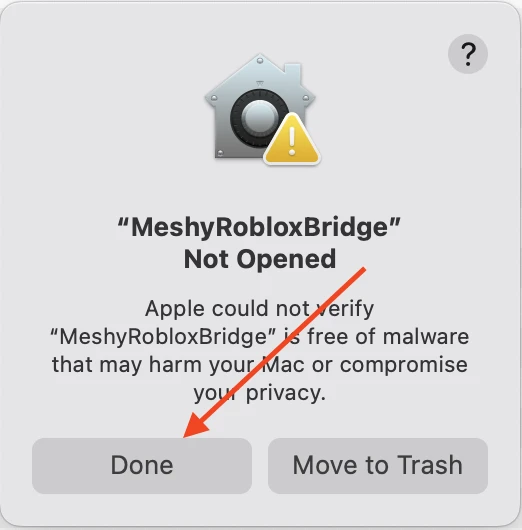
권장 방법인 시스템 설정에서 앱을 허용하려면 다음 단계를 따르세요:
-
경고 대화 상자에서 Done을 클릭합니다.
-
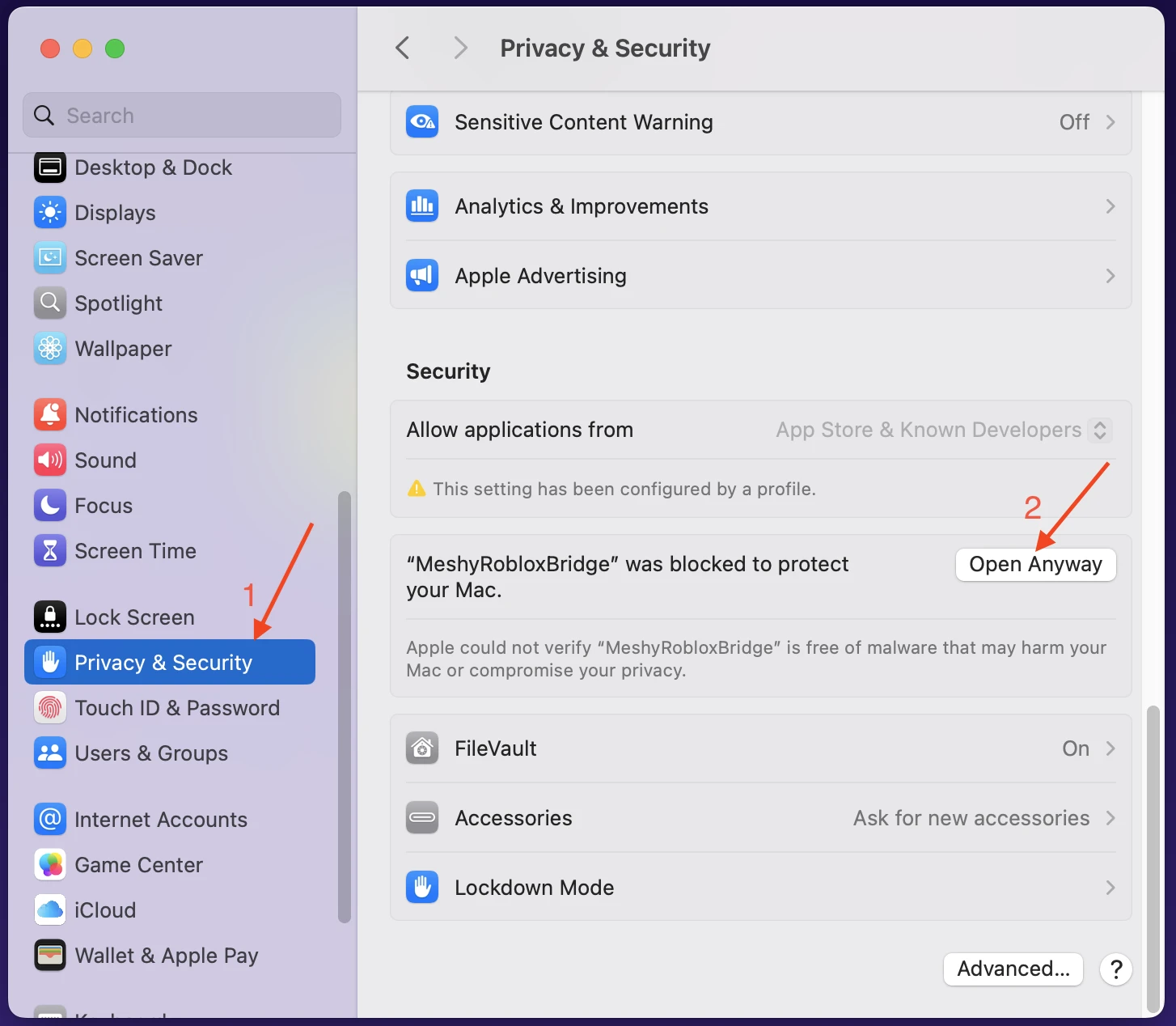
System Settings > Privacy & Security로 이동합니다.
-
Security 섹션에서 MeshyRobloxBridge가 차단되었다는 메시지를 찾아 Open Anyway를 클릭합니다.
-
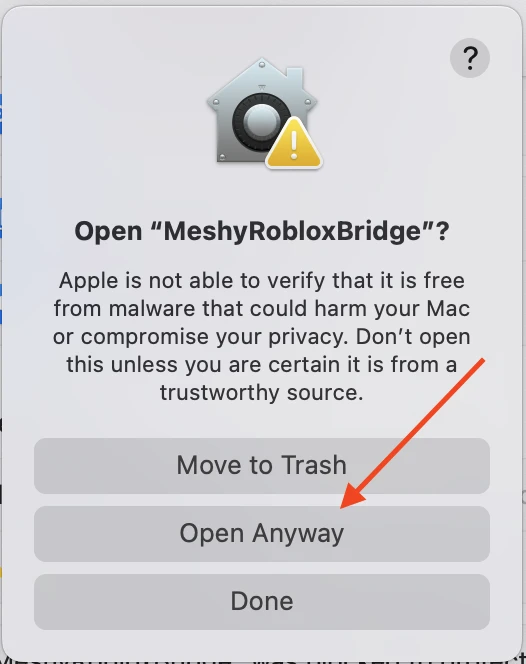
확인 대화 상자에서 Open Anyway를 클릭합니다.
-
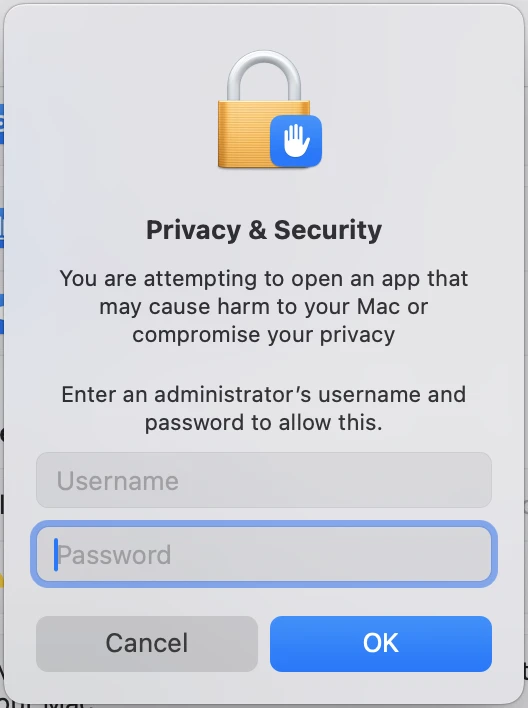
관리자 사용자 이름과 암호를 입력한 다음 OK를 클릭합니다.
앱이 열리고, 창에 Server가 Running으로 표시됩니다.
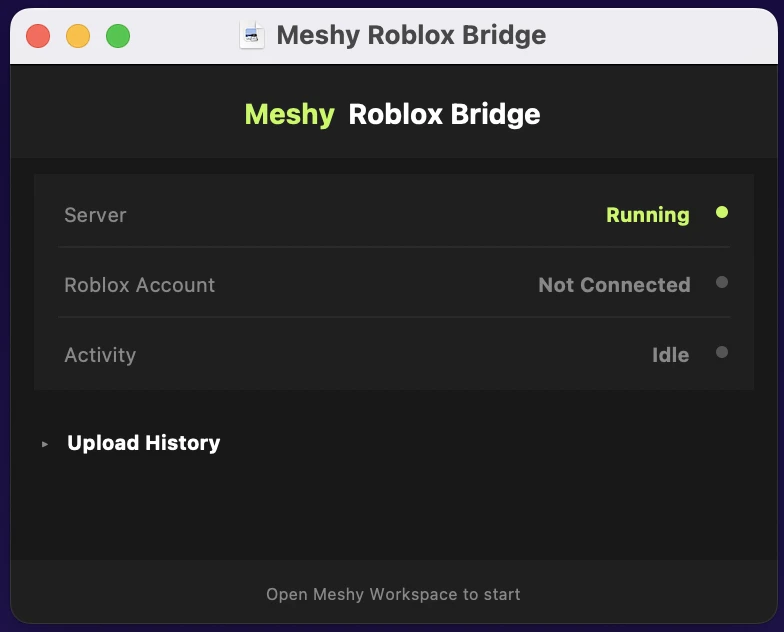
대신 터미널에서 앱을 허용하려면 Terminal을 열고 다음 명령을 실행하세요:
xattr -cr /path/to/MeshyRobloxBridge.app
/path/to/MeshyRobloxBridge.app을 ~/Downloads/MeshyRobloxBridge.app과 같이 실제 앱 경로로 바꾸세요. 명령 실행 후 앱을 더블클릭하여 엽니다.
앱은 한 번만 허용하면 됩니다. 허용한 후에는 macOS가 다시 Gatekeeper 경고를 표시하지 않습니다.
다음 단계
- Roblox 계정을 연결하고 첫 모델을 전송하려면 Bridge to Roblox를 참조하세요.