Meshy for ZBrush
Meshy 웹 앱에서 ZBrush로 모델을 전송하여 조각 작업의 시작점으로 활용할 수 있도록 ZBrush에 Meshy 플러그인을 설치하세요.
시작하기 전에
-
ZBrush 2025.1 이상이 필요합니다. 플러그인은 ZBrush Python API를 사용하는데, 이전 버전에는 이 API가 없습니다.
-
macOS 또는 Windows가 필요합니다. 각 다운로드에는 자체 Python 런타임이 포함되어 있으므로 Python을 별도로 설치할 필요가 없습니다.
-
Meshy 계정이 필요합니다. Bridge로 모델을 전송하려면 Pro 플랜 이상이 필요합니다.
플러그인 설치
플러그인을 설치하려면 다음 단계를 따르세요.
-
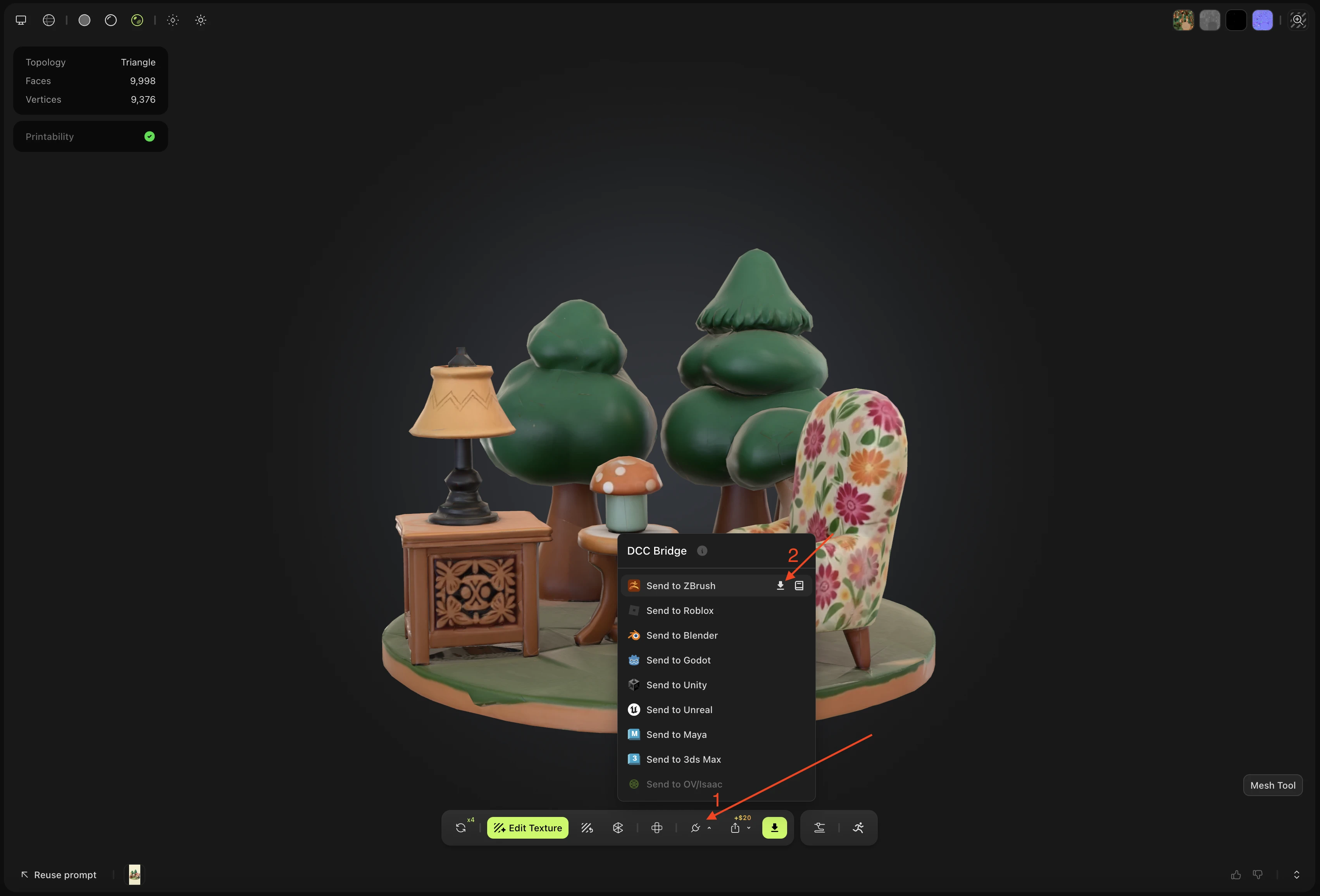
Meshy 웹 앱에서 애니메이션이 적용되지 않은 모델을 연 다음, 뷰어 툴바에서 DCC Bridge(플러그 아이콘)를 클릭하세요. 애니메이션이 적용된 모델의 경우 Send to ZBrush에는 다운로드 아이콘이 표시되지 않습니다.
-
포인터를 Send to ZBrush 위에 올린 다음 Download Plugin(다운로드 아이콘)을 클릭하세요. Meshy for ZBrush 통합 페이지가 열립니다.
-
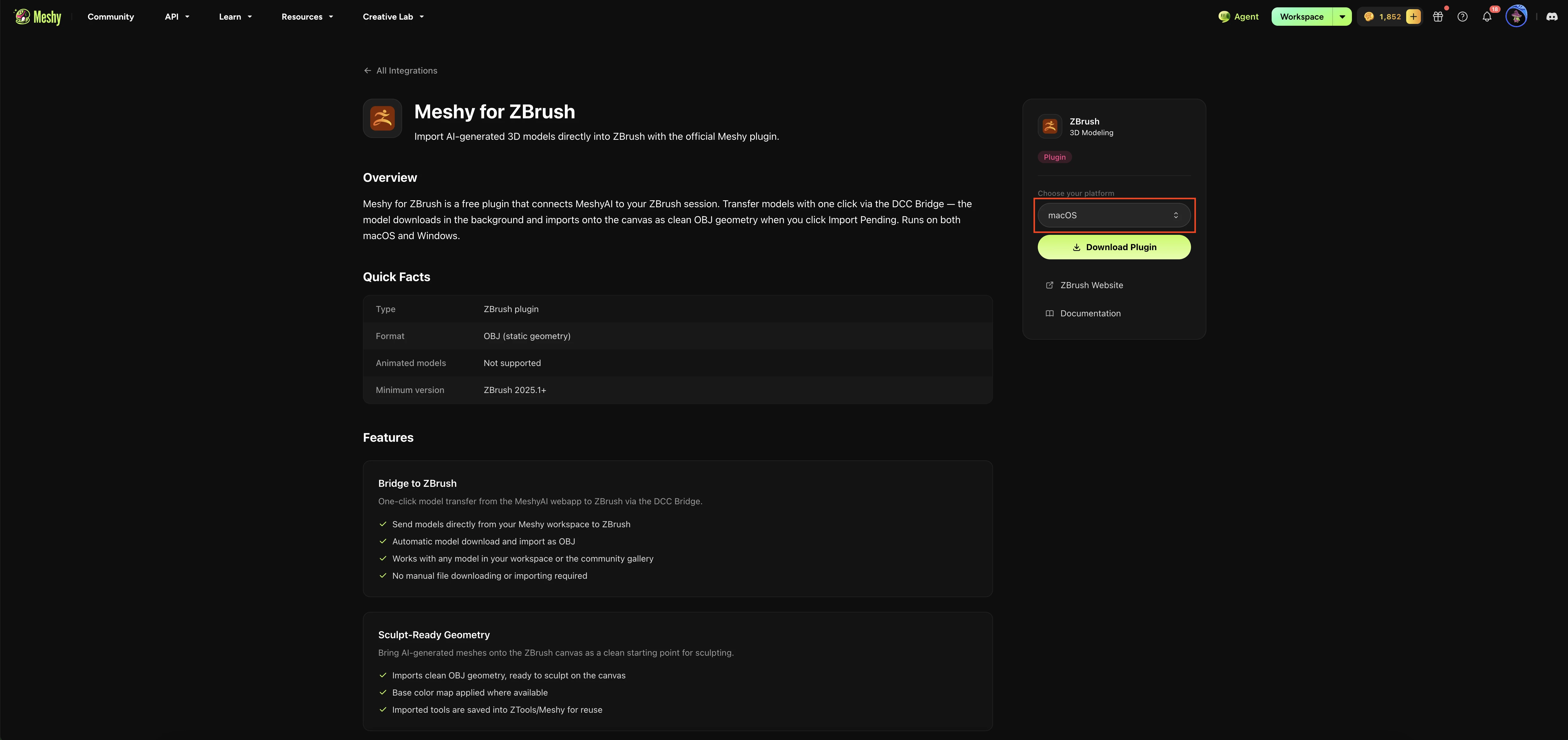
Choose your platform에서 macOS 또는 Windows를 선택한 다음 Download Plugin을 클릭하세요.
-
다운로드한 파일을 여세요. macOS에서는
.dmg파일을 열고, Windows에서는.zip파일의 압축을 푸세요. -
MeshyBridge.zsc파일과MeshyBridgeData폴더를 ZBrush 설치 경로의ZData/ZPlugs64폴더로 복사하세요. 예를 들면 다음과 같습니다.- macOS:
/Applications/Maxon ZBrush 2026/ZData/ZPlugs64 - Windows:
C:\Program Files\Maxon ZBrush 2026\ZData\ZPlugs64

- macOS:
-
macOS에서만, ZBrush가 플러그인에 포함된 Python 런타임을 실행할 수 있도록
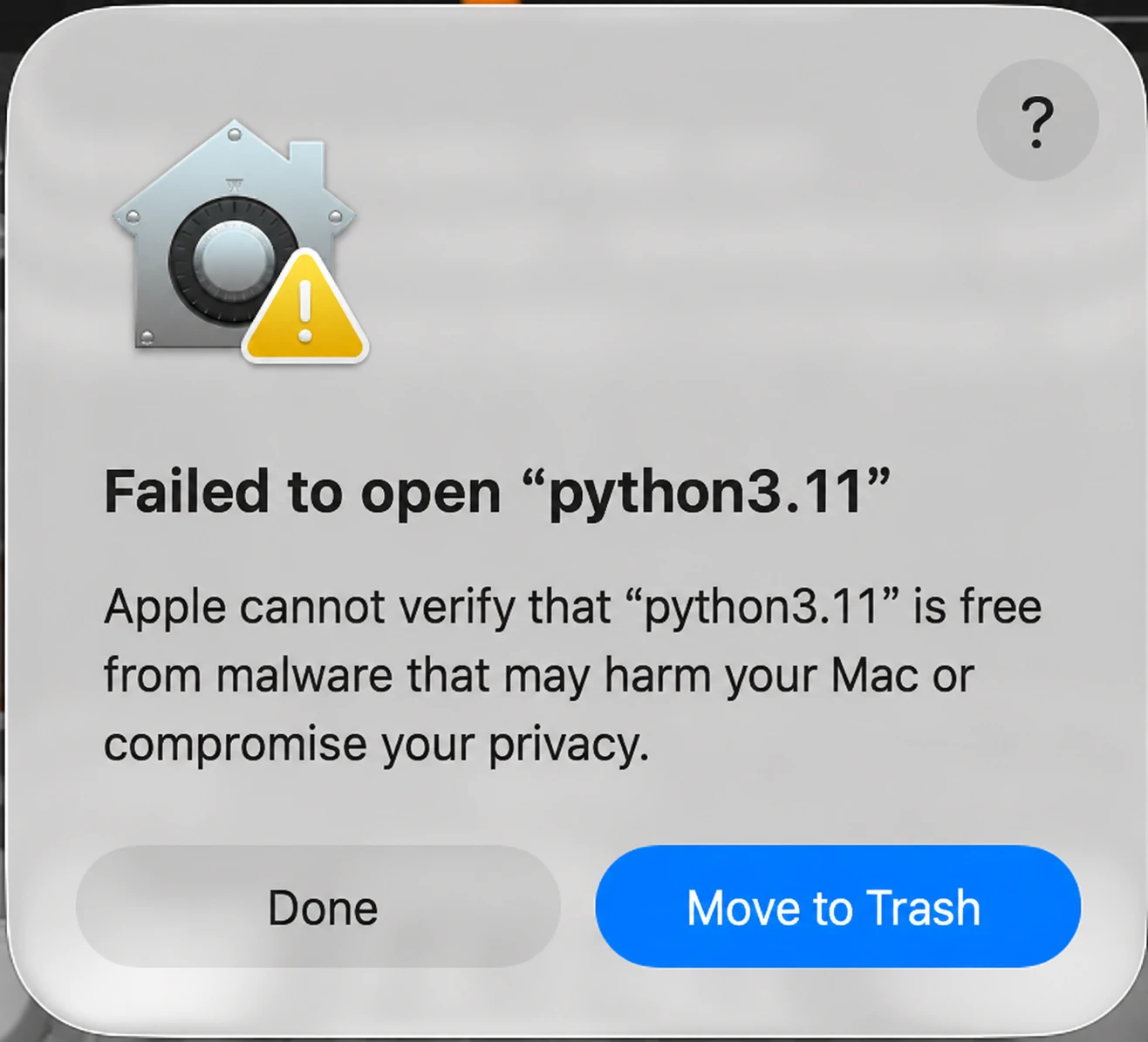
MeshyBridgeData폴더의 격리(quarantine) 플래그를 해제하세요. 빌드가 공증(notarize)되지 않았기 때문에 macOS는 이 런타임을 격리합니다. 터미널에서 다음 명령을 한 번 실행하세요.xattr -dr com.apple.quarantine "/Applications/Maxon ZBrush 2026/ZData/ZPlugs64/MeshyBridgeData"이 단계를 건너뛰면 macOS가 Python 런타임을 차단하고 다음과 같은 오류를 표시합니다.
-
ZBrush를 재시작하세요.
-
Zplugin > Meshy Bridge > Load Meshy Bridge를 클릭하세요.
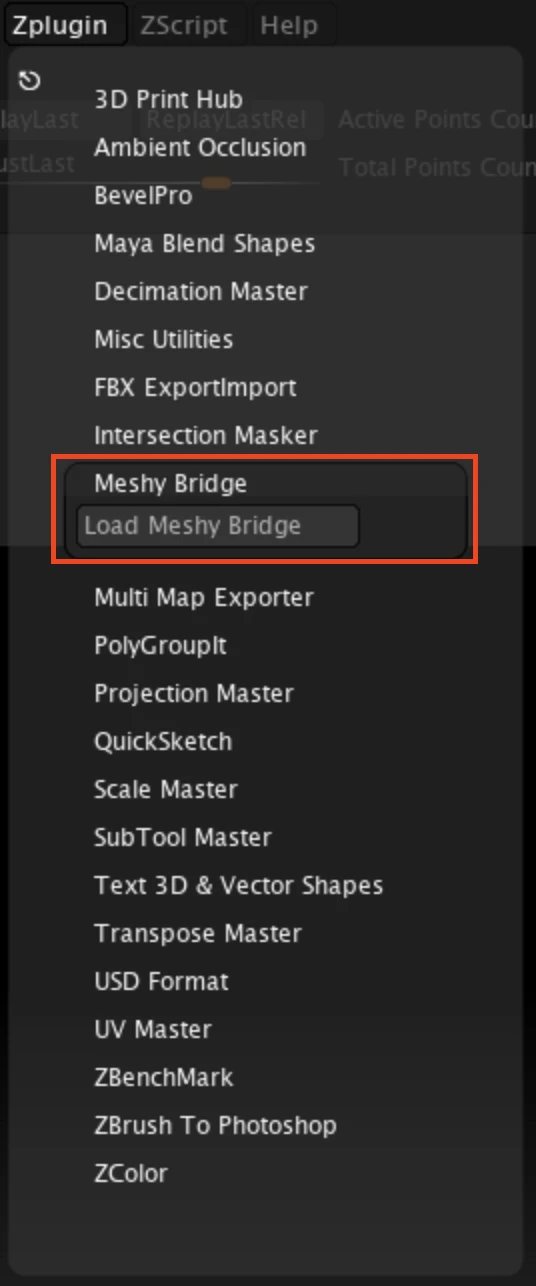
몇 초 후 ZBrush 메뉴 바에 Meshy 메뉴가 나타납니다. 이 메뉴에는 모든 Bridge 제어 기능이 들어 있습니다.
다음 단계
- Meshy에서 ZBrush로 첫 모델을 전송하려면 Bridge to ZBrush를 참고하세요.