애니메이션
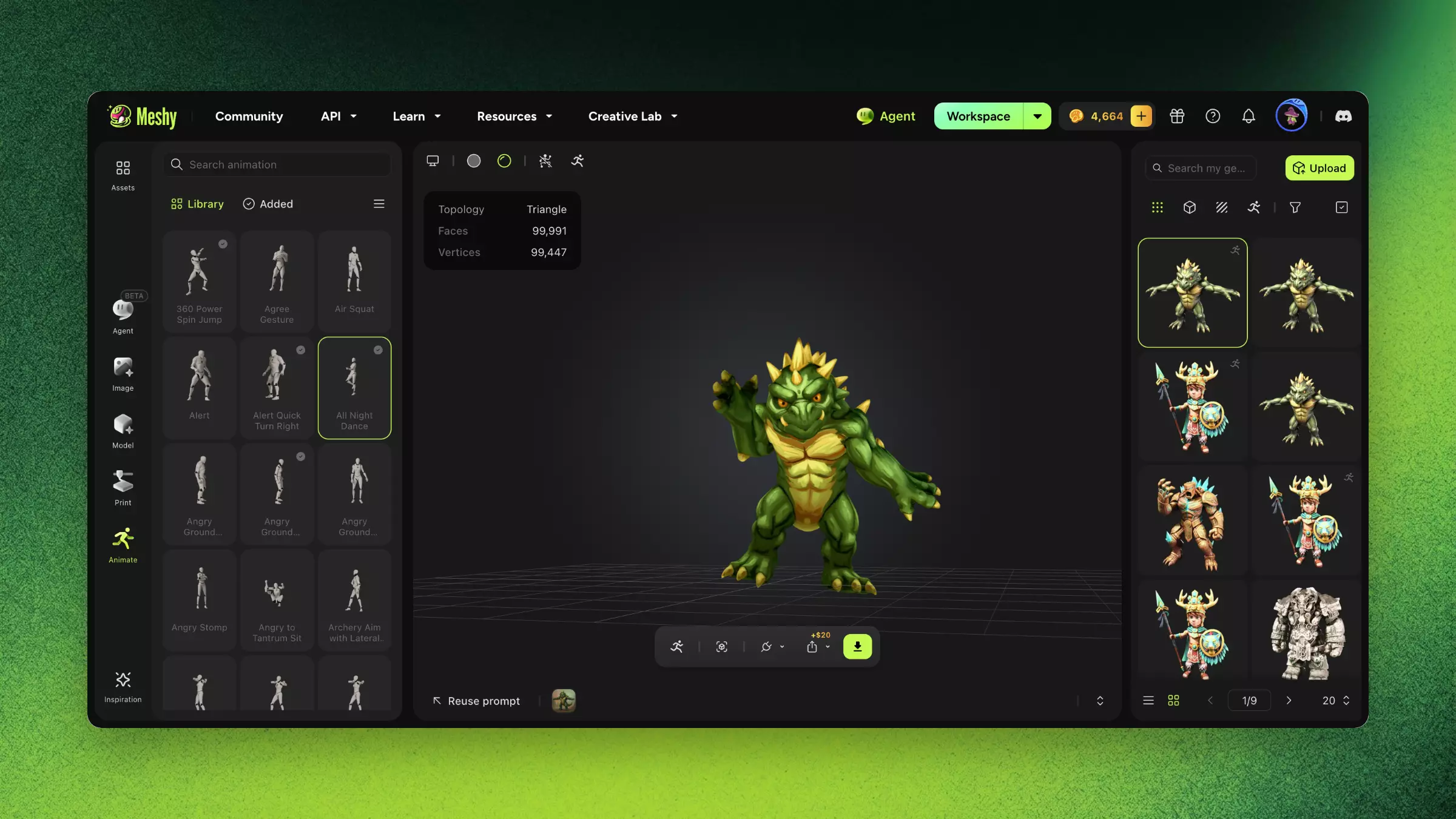
캐릭터에 리깅(rigging)을 적용하고 600개가 넘는 프리셋 라이브러리에서 모션을 추가한 다음, Unity, Unreal, Blender용으로 FBX, GLB 또는 USDZ로 다운로드하세요.
라이브러리에 없는 모션의 경우, 리깅된 FBX를 다운로드하여 Blender나 Maya에서 직접 애니메이션을 적용하거나 Mixamo 애니메이션을 리타겟팅하세요. 얼굴 표정이 포함된 상세한 시네마틱 애니메이션 역시 Maya나 Blender 같은 도구가 필요합니다.
캐릭터 애니메이션 적용
캐릭터에 애니메이션을 적용하려면 다음 단계를 따르세요:
-
왼쪽 사이드바에서 Animate를 클릭합니다.
-
생성 목록에서 캐릭터 모델을 선택합니다. T-포즈나 A-포즈인 캐릭터일수록 더 정확한 스켈레톤을 얻을 수 있습니다.
-
모델이 리깅되어 있지 않다면 Rig를 클릭하고 Rig Model 대화상자를 완료합니다. 전체 리깅 과정은 Rigging을 참고하세요.
-
Library 탭에서 모션을 찾습니다. Search motion에 이름을 입력하거나 Category를 열어 Walk & Run, Daily Actions, Dancing, Fighting, Body Movements 중에서 선택합니다.
-
모션 카드에서 Add를 클릭합니다. Meshy가 모션을 적용하면, 카드를 클릭해 뷰어에서 미리볼 수 있습니다.
-
선택 사항: 모션을 더 추가합니다. 추가한 모든 모션은 Added 탭에 표시됩니다.
-
선택 사항: 라이브러리에 없는 모션을 만들려면 Library 탭 상단에서 Text to Motion을 클릭한 다음 원하는 모션을 설명합니다.
일부 모션은 모든 플랜에서 사용할 수 있으며, 나머지는 유료 플랜이 필요합니다. 프리셋을 추가하는 데는 크레딧이 들지 않습니다. Text to Motion은 크레딧이 소모됩니다. 네발 달린 캐릭터에는 걷기 애니메이션이 기본으로 제공되며, 프리셋 라이브러리와 Text to Motion은 휴머노이드 캐릭터를 위한 기능입니다.
애니메이션 모델 다운로드
애니메이션 모델을 다운로드하려면 다음 단계를 따르세요:
-
뷰어 툴바에서 Download를 클릭합니다.
-
Download Settings에서 Format 아래 FBX, GLB, USDZ 중 하나를 선택합니다.
-
선택 사항: 포함할 항목을 선택합니다. 예를 들어 FBX나 GLB의 경우 Animation 아래에서 현재 재생 중인 모션은 Current를, 추가한 모든 모션은 All Added를 선택합니다. 휴머노이드의 경우 기본값인 Mixamo 등 Skeleton template도 선택할 수 있습니다.
-
Download를 클릭합니다.
팁
-
가장 정확한 스켈레톤을 얻으려면 T-포즈나 A-포즈로 캐릭터를 생성하세요. 이미지로 3D와 텍스트로 3D에서 Pose를 A-Pose 또는 T-Pose로 설정하세요.
-
라이브러리를 벗어난 애니메이션이 필요하면 리깅된 FBX를 다운로드한 다음, Mixamo 클립을 리타겟팅하거나 Blender의 Action Editor에서 직접 키프레임을 만드세요.
FAQ
- Meshy에서 3D 캐릭터에 애니메이션을 적용하려면 어떻게 하나요?
- 왼쪽 사이드바에서 Animate를 클릭하고 캐릭터를 선택하세요. 리깅되어 있지 않다면 리깅한 다음, 라이브러리에서 모션을 추가하고 뷰어에서 미리본 후 결과물을 다운로드하세요.
- Meshy에는 애니메이션 프리셋이 몇 개나 있나요?
- 휴머노이드 캐릭터용으로 Walk & Run, Daily Actions, Dancing, Fighting, Body Movements의 5개 카테고리에 걸쳐 600개가 넘는 프리셋이 있습니다.
- Meshy 외부에서 만든 모델에도 애니메이션을 적용할 수 있나요?
- 네. 생성 목록에 모델을 업로드한 다음 리깅하고 애니메이션을 적용하세요. T-포즈나 A-포즈인 모델이 가장 잘 작동합니다.
- 애니메이션 모델은 어떤 형식으로 내보낼 수 있나요?
- FBX, GLB, USDZ로 내보낼 수 있습니다. FBX에는 스켈레톤과 애니메이션 데이터가 포함되어 있으며 Unity, Unreal, Blender와 호환됩니다.
- 라이브러리에 없는 커스텀 애니메이션도 만들 수 있나요?
- 네. Text to Motion을 사용해 휴머노이드 캐릭터의 설명으로부터 모션을 생성할 수 있습니다. 또한 리깅된 FBX를 다운로드한 다음 Blender나 Maya에서 키프레임을 만들거나 Mixamo 클립을 리타겟팅할 수도 있습니다.
다음 단계
-
애니메이션을 적용하기 전에 스켈레톤을 설정하려면 Rigging을 참고하세요.
-
애니메이션 모델을 Blender로 가져오려면 Animated Models를 참고하세요.