ZBrush へのブリッジ
Meshy Web アプリケーションから ZBrush へ、ブリッジ機能を使用してアセットをすばやく直接送信する方法を説明します。
Meshy はワークスペースから直接 ZBrush へのブリッジをサポートしています。Pro会員以上は、以下の手順に従ってモデルを ZBrush に送信できます。Meshy プラグインがインストールされた ZBrush 2025.1+ が必要です — はじめに を参照してください。
ブリッジを実行
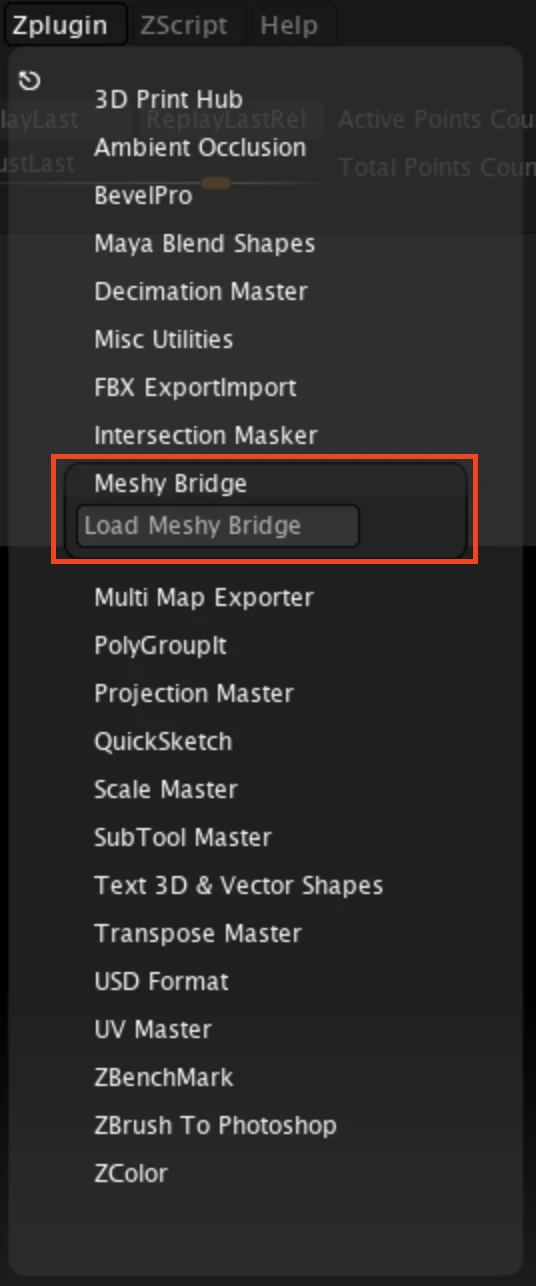
ZBrush で ZPlugin → Meshy ブリッジ を開き、Load Meshy Bridge をクリックします。
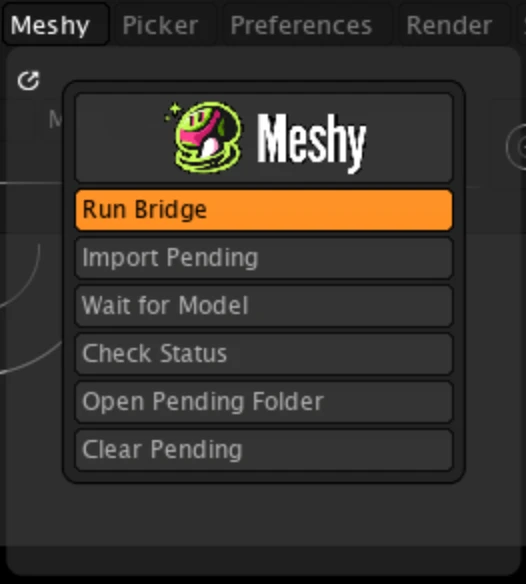
Meshy パレットで、ブリッジを実行 が オレンジ色 で強調表示されていることを確認します。これは、ブリッジが有効になっており、Meshy から送信されたモデルを待ち受けていることを意味します。
モデルを ZBrush に送信
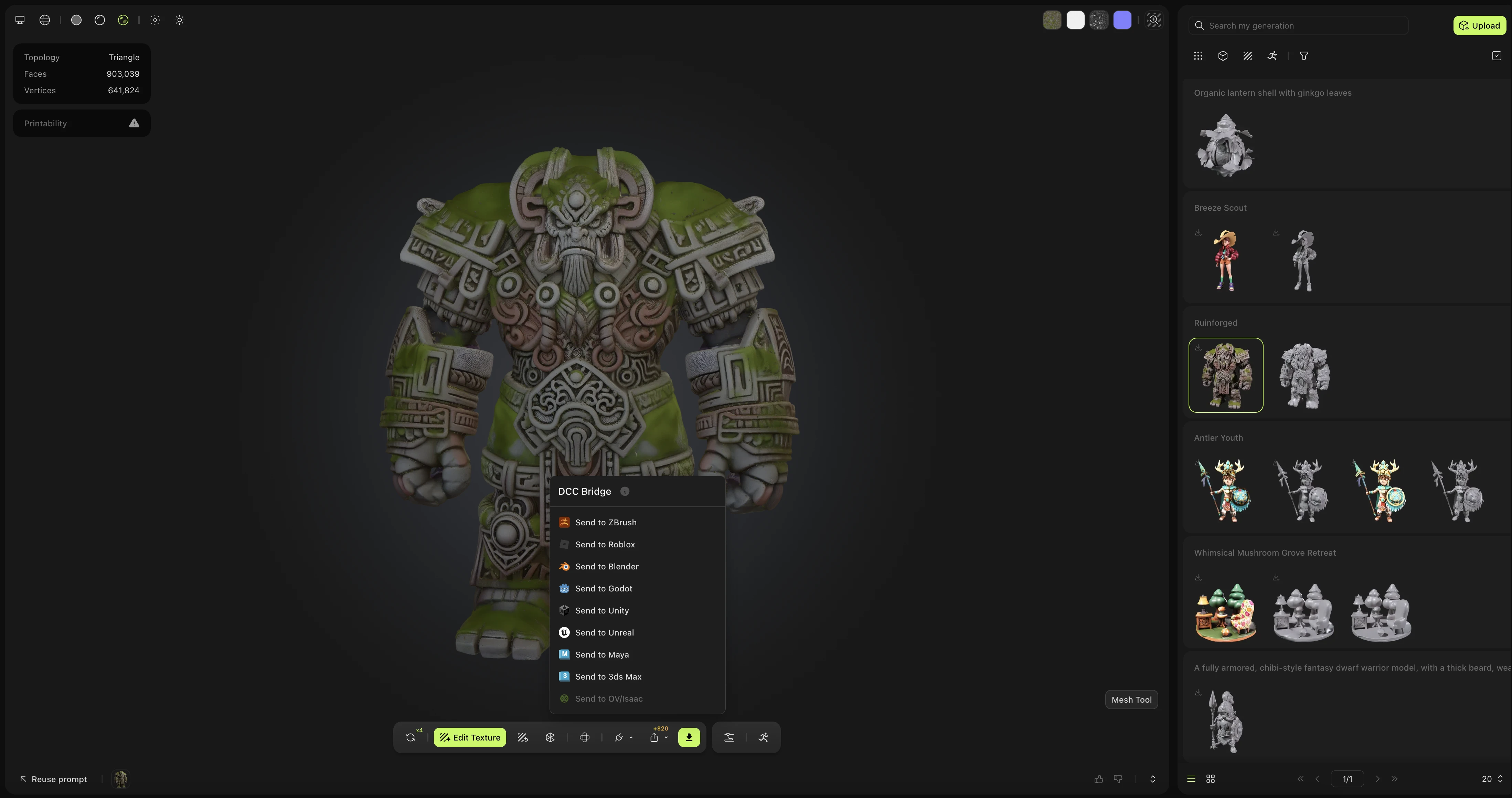
MeshyAI ワークスペースで目的のモデルに移動し、DCCブリッジメニューをクリックして、ZBrush に送信を選択します。
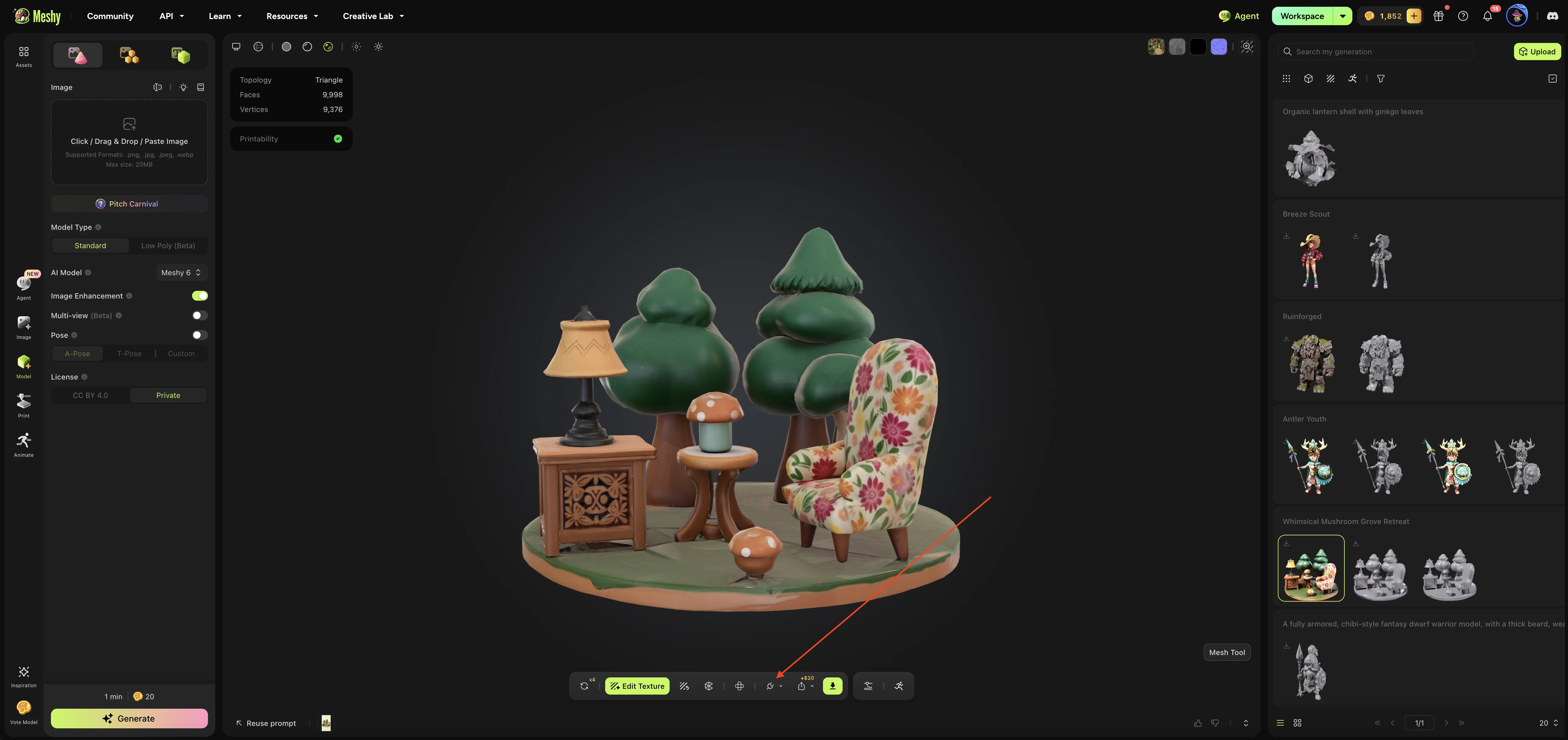
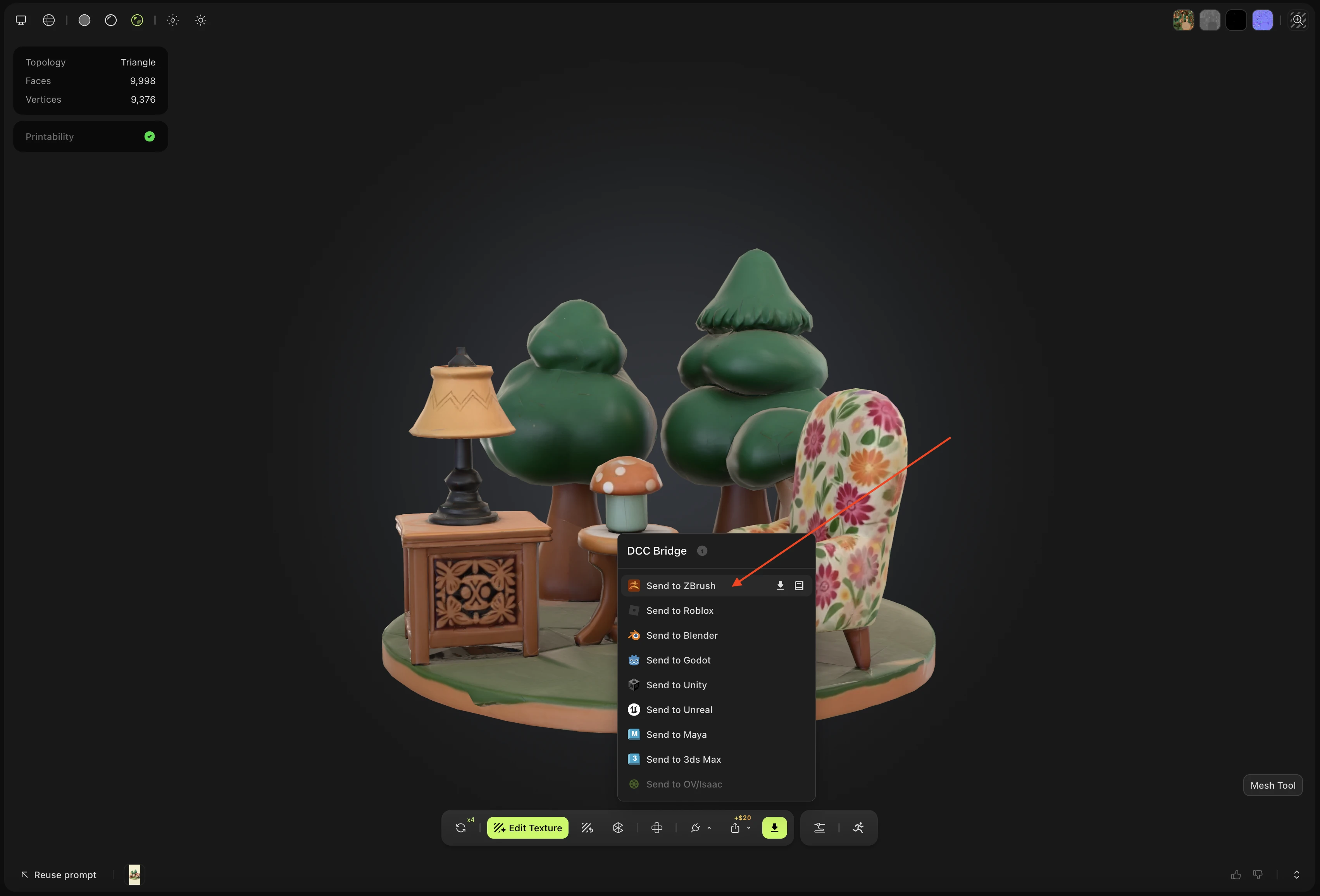
モデルはバックグラウンドでダウンロードされ、インポート待ちのキューに追加されます。
PENDINGのモデルをインポート
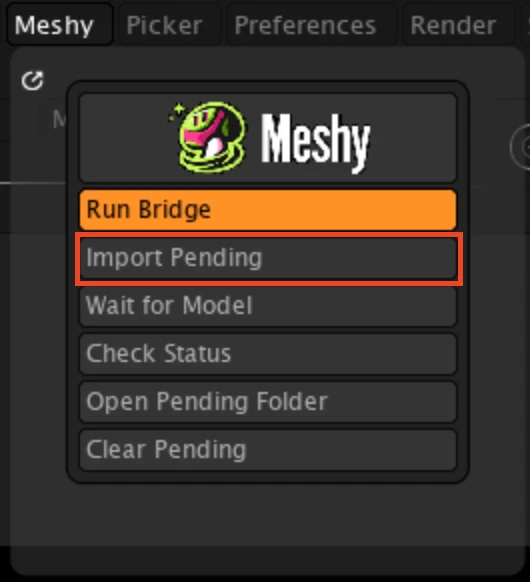
ZBrush プラグインの制限により、モデルは到着した瞬間にはインポートされません — 手動でインポートします。Meshy パレットで Import Pending をクリックします。
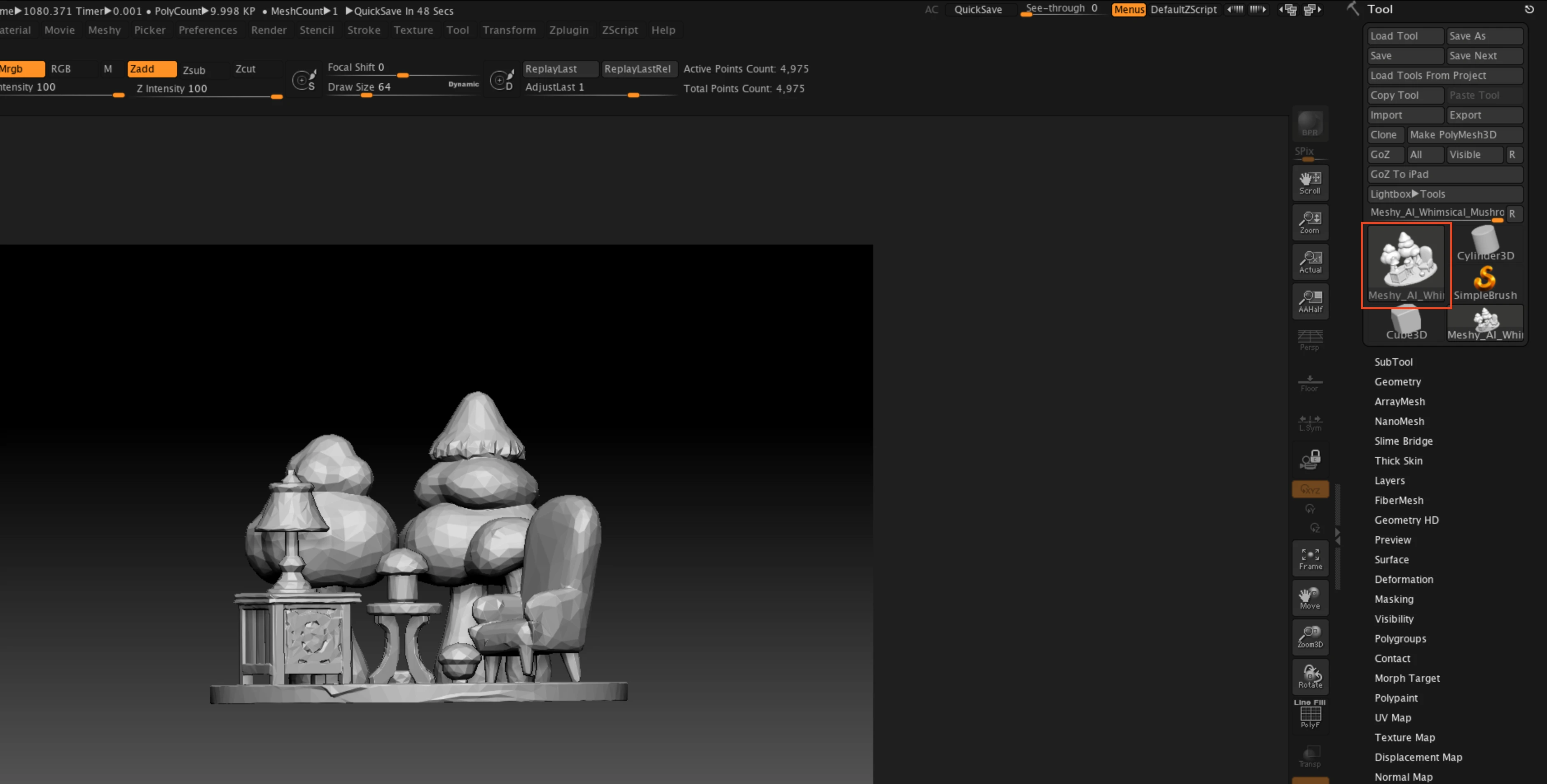
モデルは、デフォルトで BasicMaterial が適用された白いモデルとして、直接 Tool パネルに入ります。
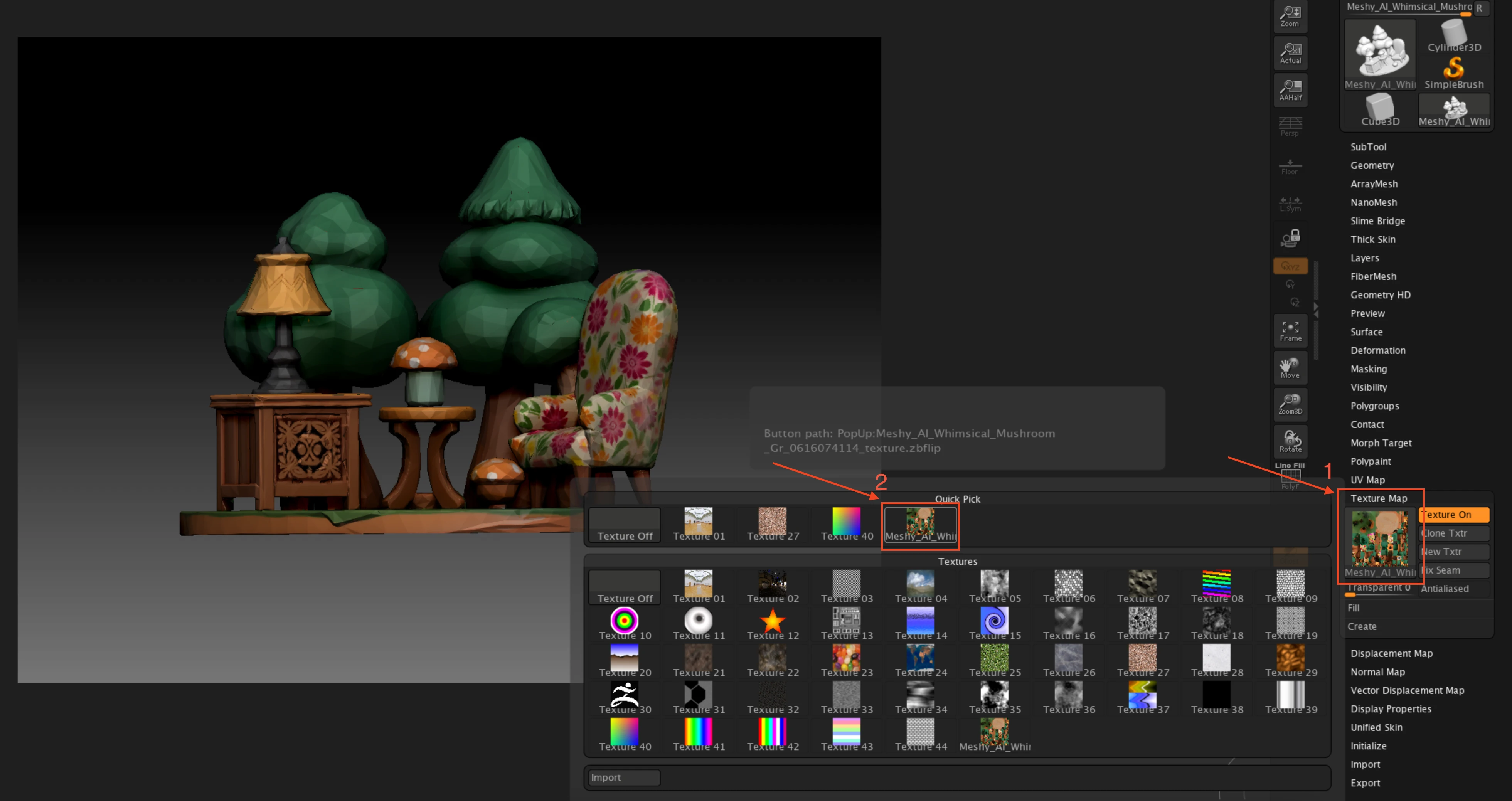
Base Color テクスチャを持つモデルの場合は、Tool → Texture Map に移動し、モデル名と一致する名前のマップを選択してオンにします。ブリッジは対応するテクスチャファイルをすでにインポートし、Flip V を適用しているため、追加の設定は必要ありません。
ブリッジにインポートを任せたい場合は、Wait for Model をクリックします。次の 90 秒間、ZBrush は Meshy からのモデル送信タスクを待機し、到着するとすぐに自動的にインポートします。

Wait for Model がアクティブな間、モデルが到着するか 90 秒のウィンドウが終了するまで、ZBrush は他の操作ができない状態になります。
送信するその他の方法
ワークスペースで生成した任意の 3D モデルは、作成方法に関係なく、ワークスペースのツールバーまたはモデルの概要ページから、DCCブリッジ経由で ZBrush に送信できます。
同様に、MeshyAI コミュニティで他のユーザーが公開したモデルも完全にサポートされており、ZBrush にシームレスに送信できます。