Cascadeur へのブリッジ
Meshy のウェブアプリから、開いている Cascadeur のシーンにモデルを直接送信して、すぐにアニメーションを作成できます。
はじめに
-
Pro プラン以上が必要です。Free プランおよび Starter プランでは、Send to Cascadeur をクリックするとアップグレードのオプションが表示されます。
-
Cascadeur 2026.2.3 以降が必要です。詳細については、Meshy for Cascadeur を参照してください。
ブリッジを起動する
Cascadeur でブリッジを起動するには、次の手順に従います。
-
Cascadeur を開き、シーンを新規作成または既存のシーンを開きます。
-
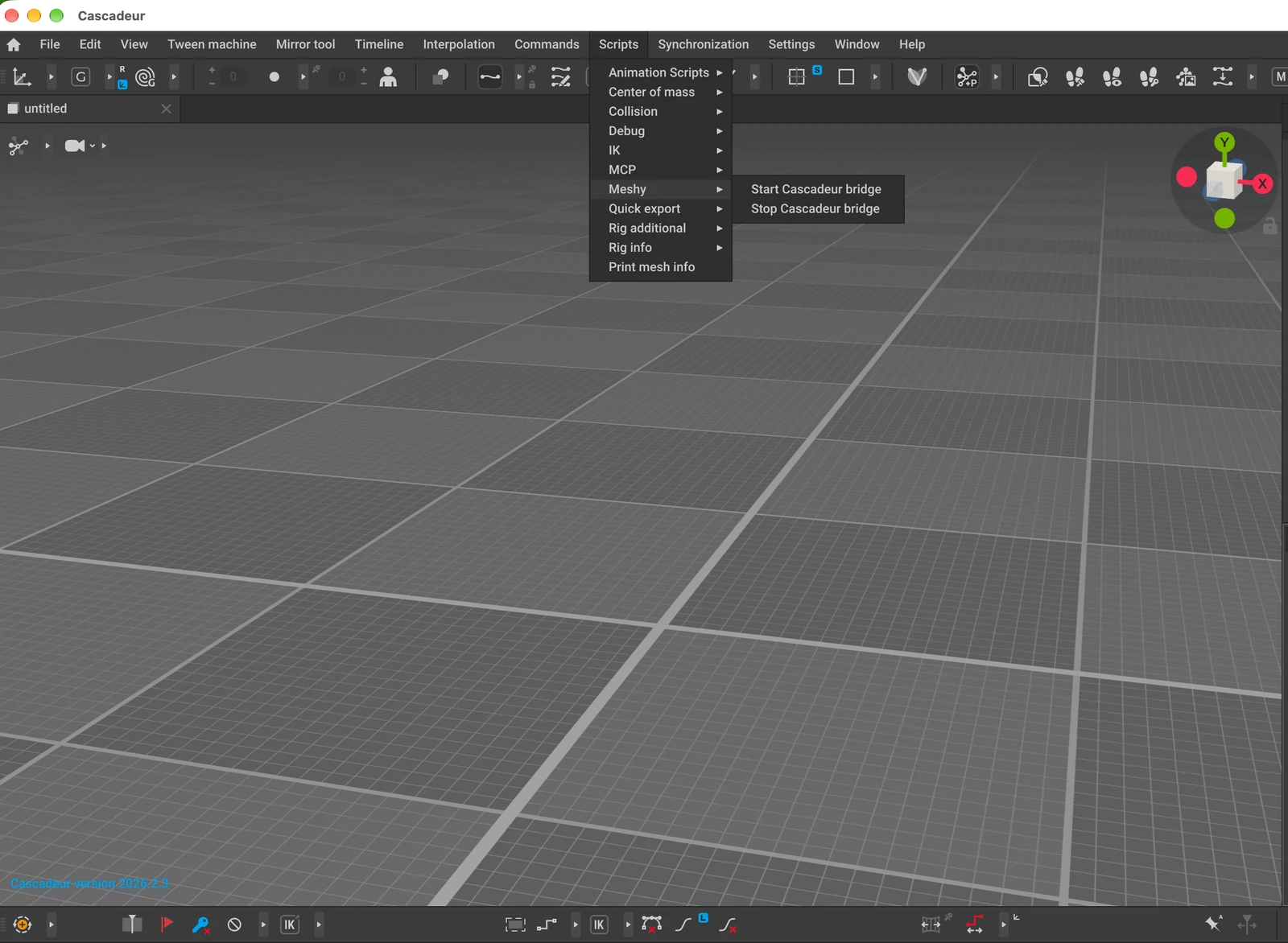
Scripts > Meshy > Start Cascadeur bridge をクリックします。
-
Event log タブで、ブリッジがポート
5333でリッスンしていることを確認します。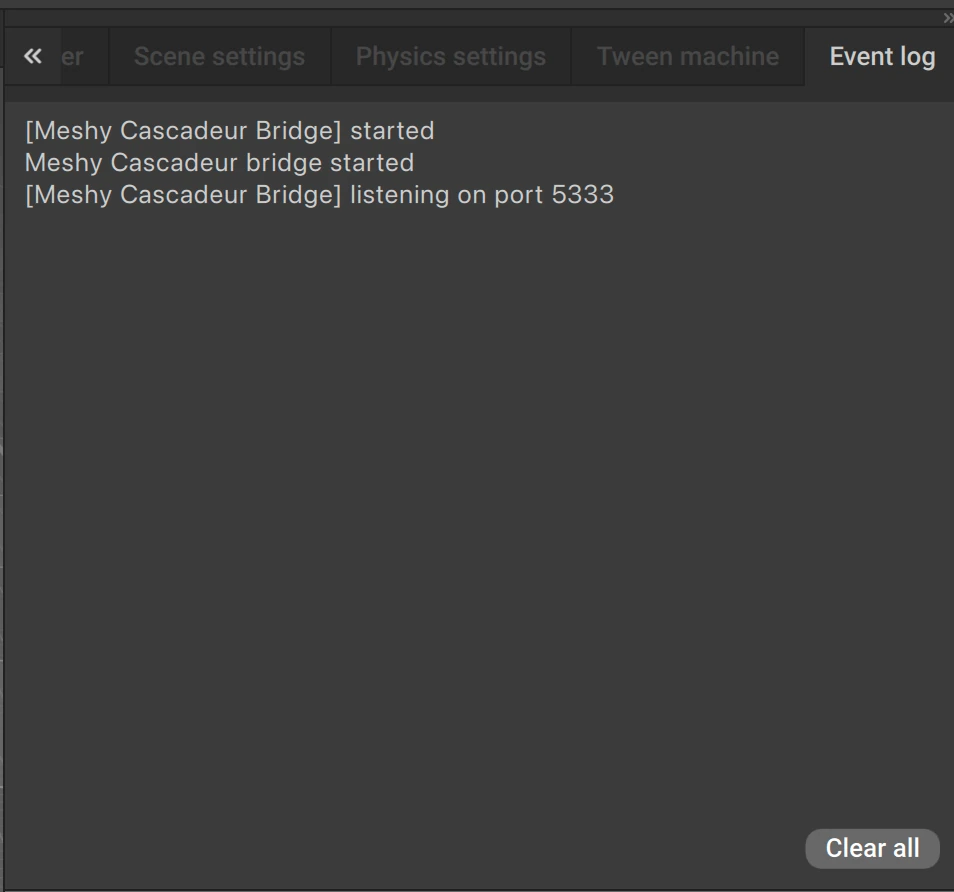
Meshy からモデルを送信する間は、Cascadeur を開いたままにしておいてください。Cascadeur を開くたびに、ブリッジを再度起動してください。停止するには、Scripts > Meshy > Stop Cascadeur bridge をクリックします。
モデルを送信する
Cascadeur にモデルを送信するには、次の手順に従います。
-
コンピューター上の Meshy ウェブアプリで、ビューアーでモデルを開きます。DCC Bridge はモバイルでは利用できません。
-
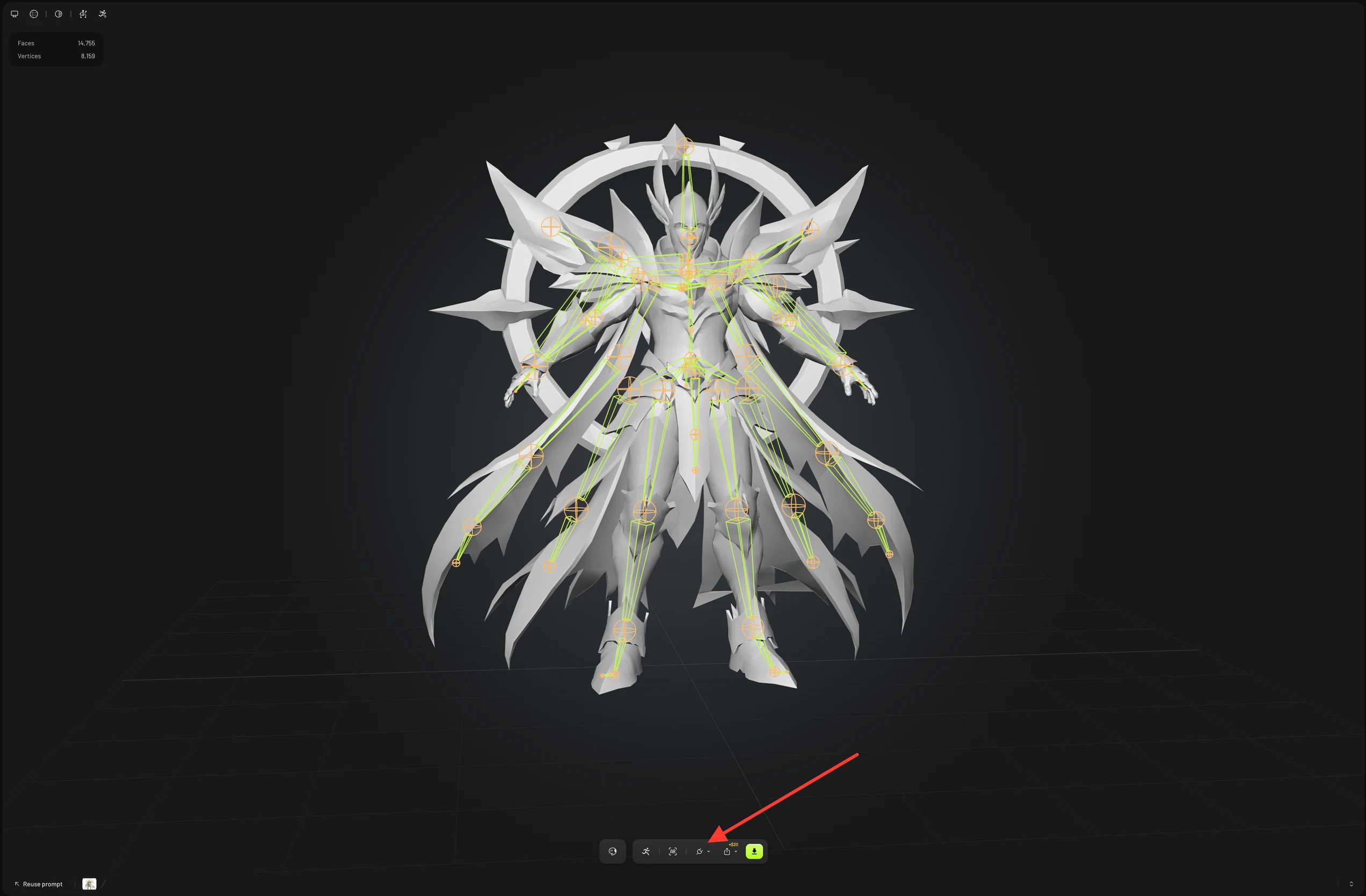
ビューアーのツールバーで、DCC Bridge(プラグのアイコン)をクリックします。
-
Send to Cascadeur をクリックします。
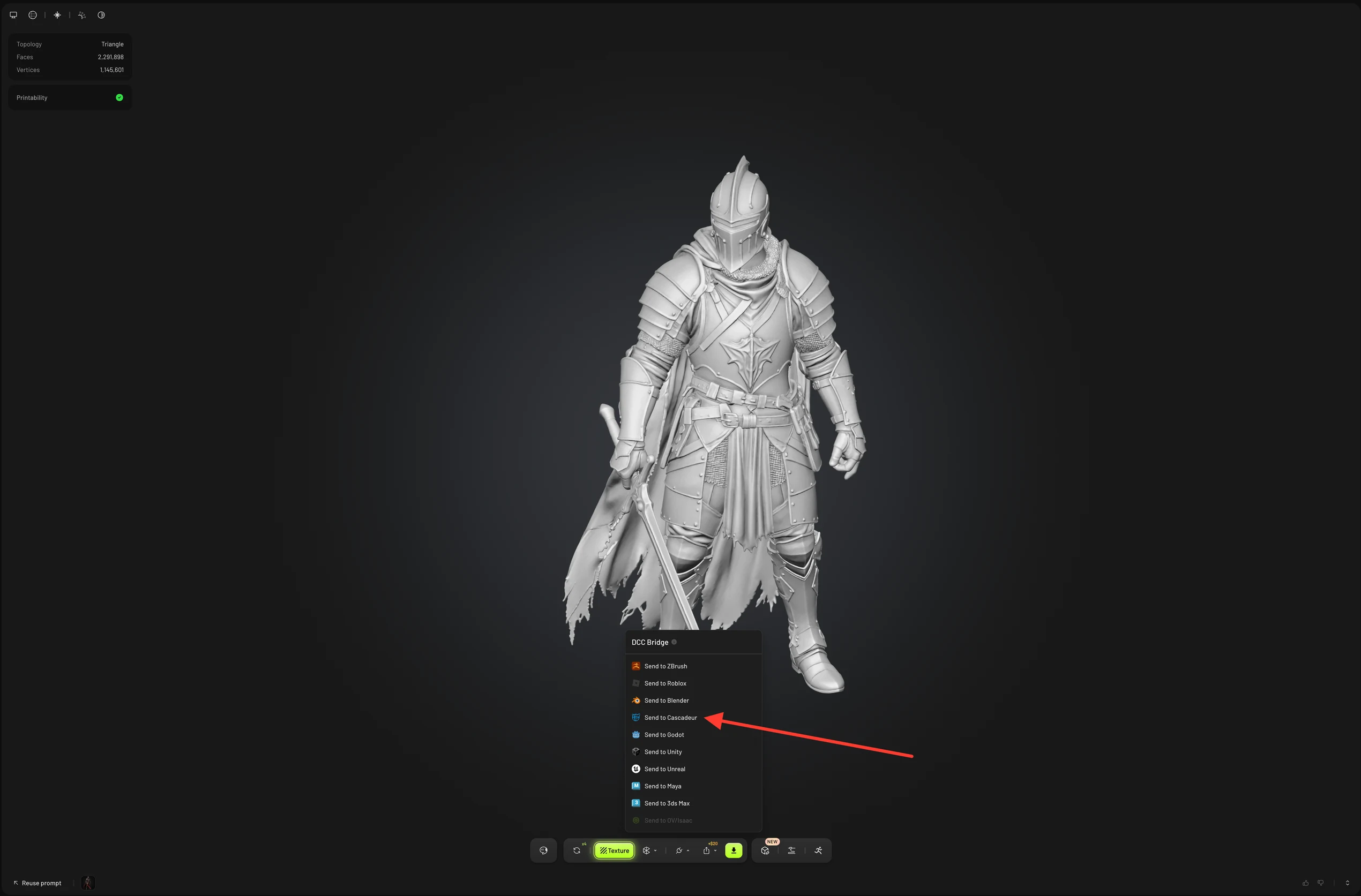
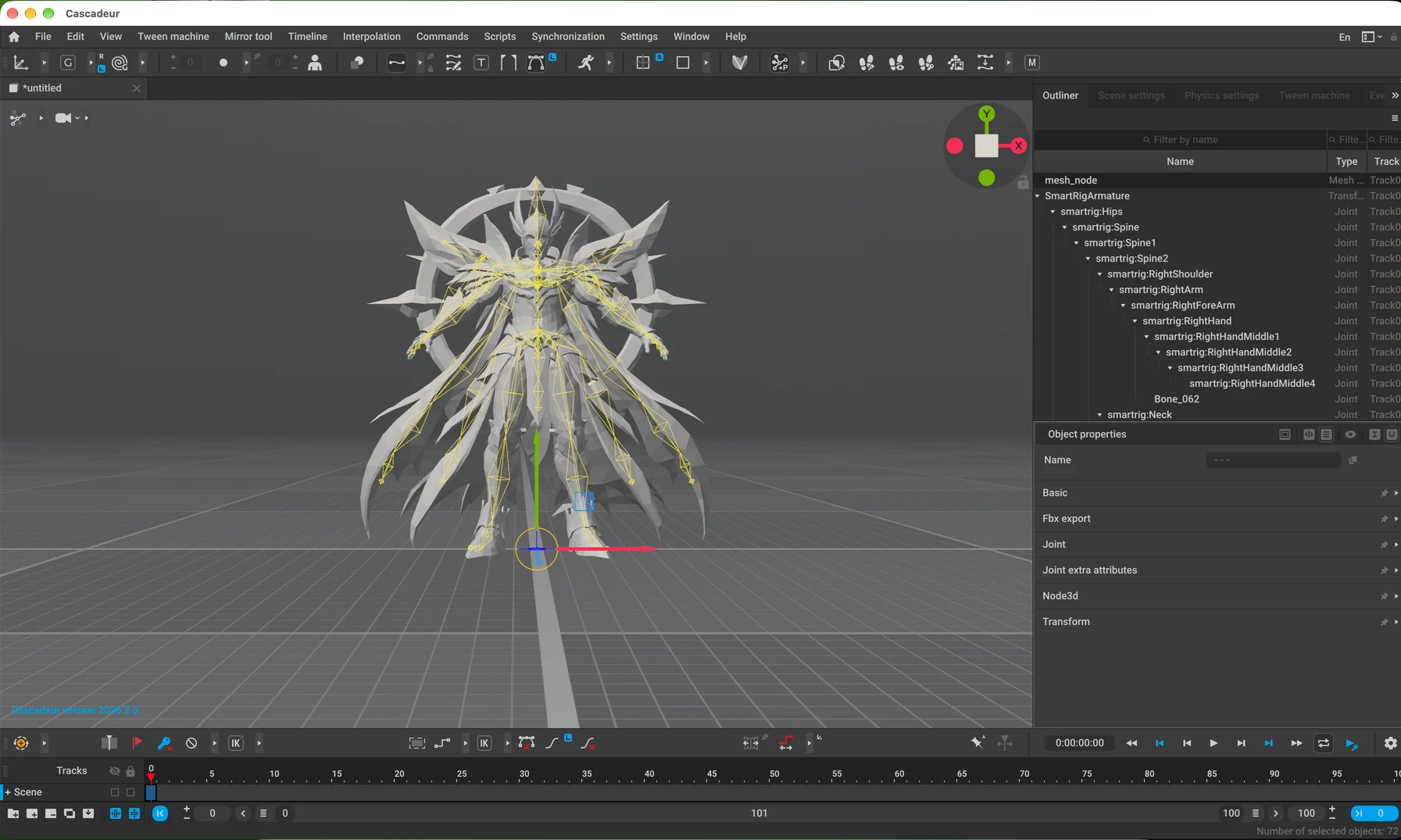
Meshy はモデルを GLB ファイルとして送信し、Cascadeur はそれを開いているシーンにインポートします。リギングされた、またはアニメーション化されたキャラクターの場合、Meshy はメッシュをスケルトンとスキンとともに送信し、Cascadeur ですぐにアニメーションを作成できる状態になります。Meshy のアニメーションは含まれません。小道具のようなリグのないモデルを送信する場合も、同じ手順で行います。
その他の送信方法
以下の場所からもモデルを送信できます。
-
生成物の一覧で、モデルのカードにある Actions(3 つの点のアイコン)をクリックし、DCC Bridge > Send to Cascadeur をクリックします。
-
Community で、他のユーザーが共有したモデルを開き、DCC Bridge をクリックしてから、Send to Cascadeur をクリックします。
トラブルシューティング
次の表に、よくある問題とその原因、および解決方法を示します。
| 問題 | 原因 | 解決方法 |
|---|---|---|
| Meshy に「Failed to send model to cascadeur」と表示される | Cascadeur が開いていない、ブリッジが実行されていない、またはブラウザがローカルネットワークへのアクセスをブロックしている。 | Cascadeur で Scripts > Meshy > Start Cascadeur bridge をクリックし、Event log でポート 5333 を確認します。ブラウザがローカルネットワークへのアクセスを求めてきた場合は、Meshy に対してこれを許可します。その後、モデルを再度送信します。 |
| Meshy に「Model sent to cascadeur」と表示されるが、モデルが表示されない | Meshy がモデルを引き渡した後、Cascadeur がモデルのダウンロードとインポートを行いますが、そのダウンロードまたはインポートに失敗しています。 | Cascadeur の Event log で、ダウンロードまたはインポートのエラーを確認します。 |
次のステップ
- キャラクターを送信する前にスケルトンを追加する方法については、リギング を参照してください。