カスタムスキル
繰り返し行う作業を、自分専用のツールに変えましょう。カスタムスキルは組み込みのスキルと同じように動作します。あなたのコンピューター上のどのエージェントでも、それを見つけ、読み込み、アプリ内で呼び出すことができます。
概要
各コネクタは、scene、インポート、マテリアルなど、そのツールをスキルとして提供しています。シーンレポート、インポートに関する独自ルール、バッチリネームなど、それらに並べて独自のスキルを追加できます。スキルは3つの要素からなるフォルダです。
- スキルを説明する
SKILL.md - ツールを列挙する
tools.yaml - アプリ内で実行されるスクリプト
カスタムスキルは Blender で動作します。Meshy DCC Core ウィンドウの Skills ページには、すべてのスキル、その出所、そしてどの起動中のアプリがそれを読み込んでいるかが表示されます。
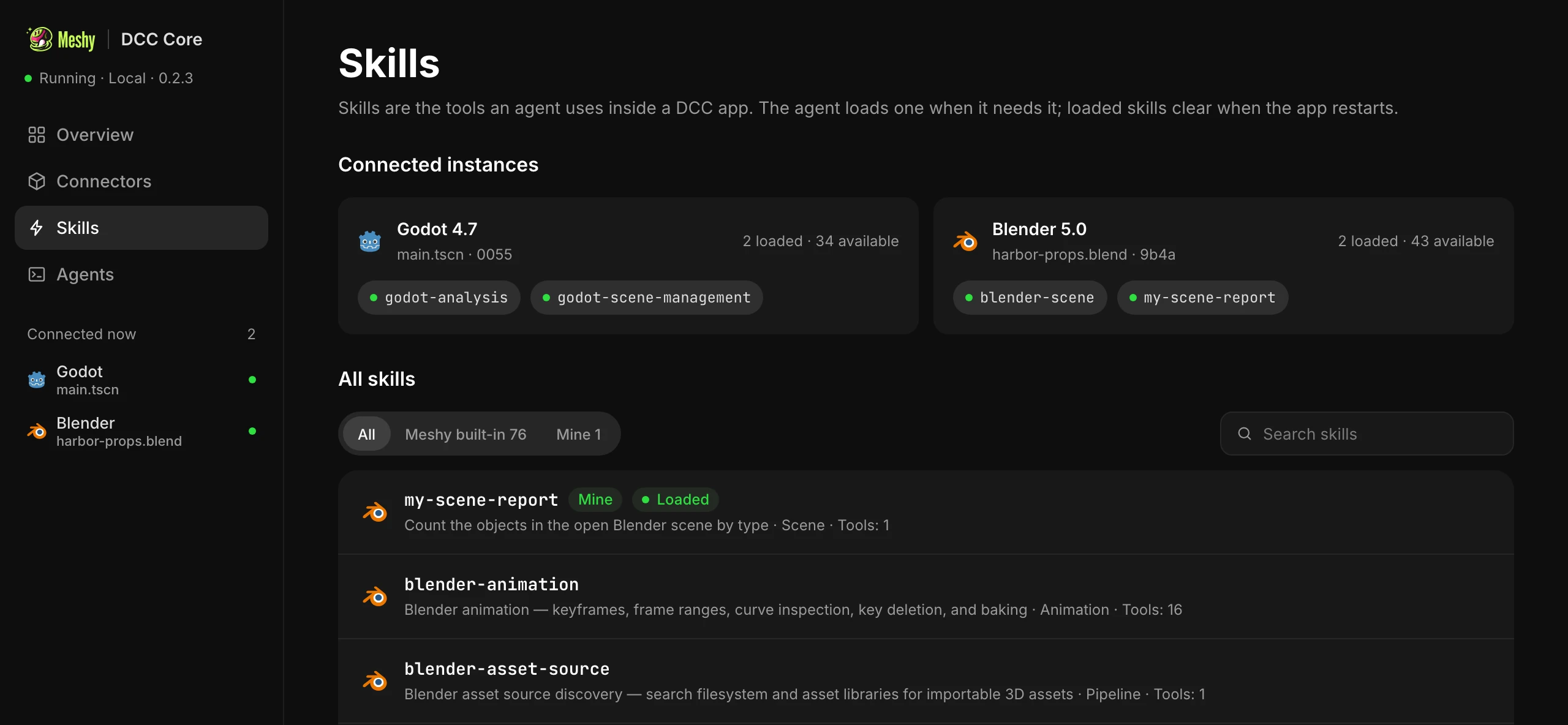
エージェントに作成を依頼する
Meshy DCC スキルにはスキルの書き方に関するガイドが含まれているため、エージェントがあなたの代わりにスキルを作成できます。実行したい作業を、例えば次のように説明してください。
- 開いているシーン内のオブジェクトをタイプ別に数える Blender スキルを作成してください。
- 私の scene-report スキルに、5万ポリゴンを超えるメッシュを一覧表示するツールを追加してください。
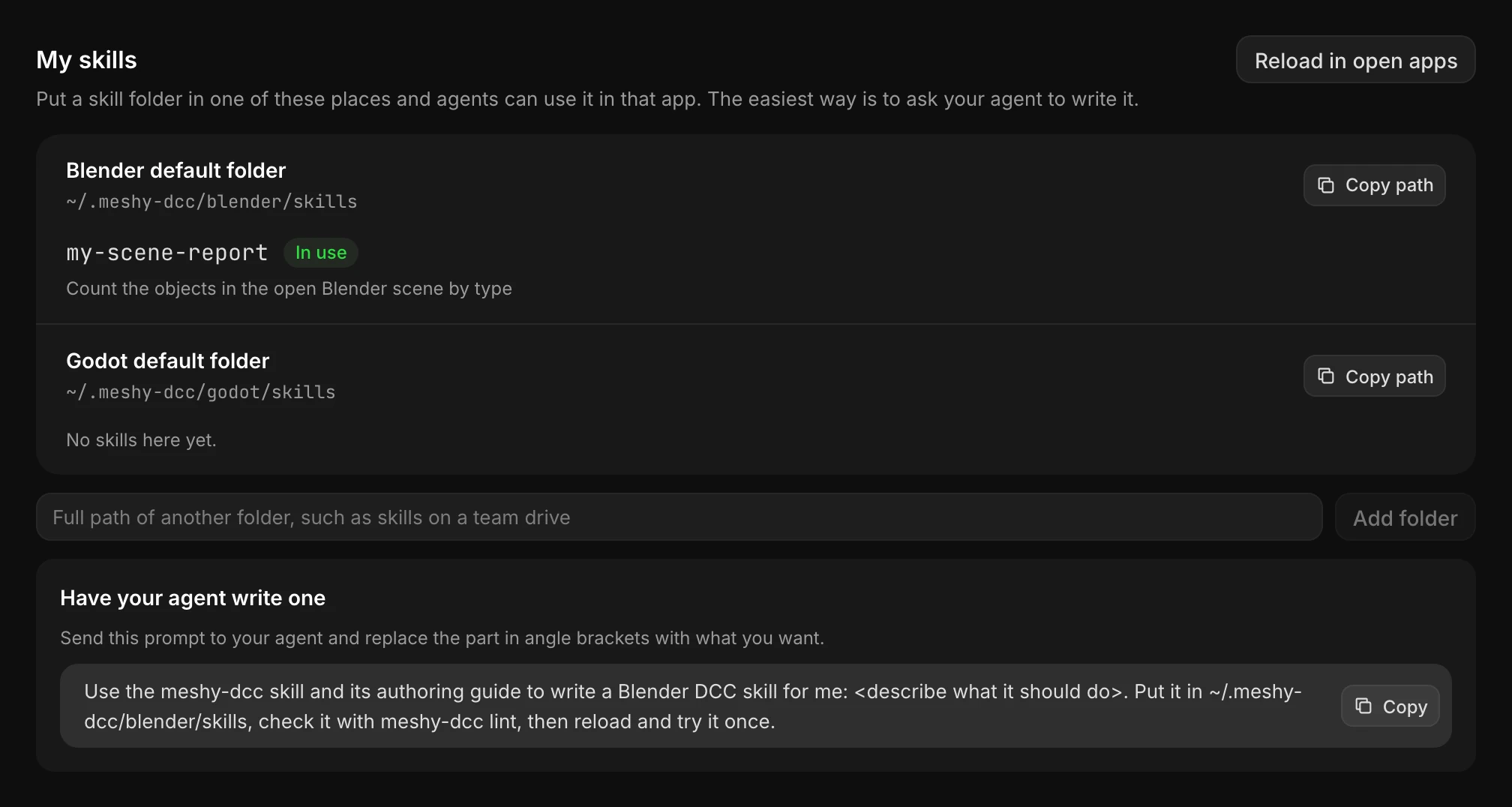
エージェントはファイルをあなたのスキルフォルダに書き込み、それらを確認し、開いているアプリを再読み込みし、新しいツールを試します。すぐに使える prompt をコピーするには、Skills ページの My skills へ移動してください。
スキルフォルダ
次の表は、各アプリが読み取るフォルダを示しています。
| アプリ | フォルダ |
|---|---|
| Blender | ~/.meshy-dcc/blender/skills/ |
各スキルフォルダの名前は、小文字の単語をハイフンでつないで付け、my- もしくはあなたのスタジオの接頭辞(例: my-scene-report)で始めてください。組み込みスキルの名前を再利用しないでください。再利用した場合、Meshy DCC Core は組み込みスキルを使用し、あなたのコピーは無視されます。
スキルを読み込む前に確認するには、以下を実行してください。
meshy-dcc lint ~/.meshy-dcc/blender/skills/my-scene-report
新しいスキルを読み込む
起動中のアプリは、再読み込み時に新規または変更されたスキルを取り込みます。再読み込みするには、Skills ページで Reload in open apps をクリックしてください。各スキルには以下のいずれかの状態が表示されます。
- In use: 起動中のアプリで読み込まれ、使用可能な状態です。
- Waiting for reload: ディスク上には存在しますが、まだ読み込まれていません。再読み込み後もこの状態が続く場合は、エラーが発生しています。エラーを確認するには、そのフォルダに対して
meshy-dcc lintを実行してください。 - Same name as a built-in skill; rename it: 組み込みスキルが優先されます。別の名前を付けてください。
- App not open: 対象のアプリが起動していません。
すでに読み込まれているスキルは、再読み込みを行っても読み込まれたままになり、変更されたスキルは自動的に再読み込みされます。
チームとスキルを共有する
チームとスキルを共有するには、共有フォルダ内にそれらを保管してください。Skills ページで、そのフォルダのフルパスを入力し、Add folder をクリックします。起動中のアプリはすぐにそれを再読み込みし、そのコンピューター上のすべてのエージェントに対してスキルが表示されるようになります。