Remesh
目標ポリゴン数とより整ったtopologyでモデルのメッシュを再構築し、AI生成モデルを制作用に仕上げます。
AI生成モデルは三角形の数が多すぎたり、topologyが不規則だったりすることがよくあります。モデルの面数がプラットフォームにとって高すぎる場合は、リメッシュを行ってください。例えば、ゲームでは50,000面を超える場合、モバイルでは10,000面を超える場合です。リメッシュはまた、Unwrap UV や Rigging のためのよりクリーンなtopologyも提供します。モデルがすでに良好な面数とtopologyを持っている場合はスキップしてください。コンセプトを検討している間は、最終モデルのみをリメッシュしてください。
モデルをリメッシュする
モデルをリメッシュするには、次の手順に従います。
-
生成物一覧のパネルで、モデルをクリックします。
-
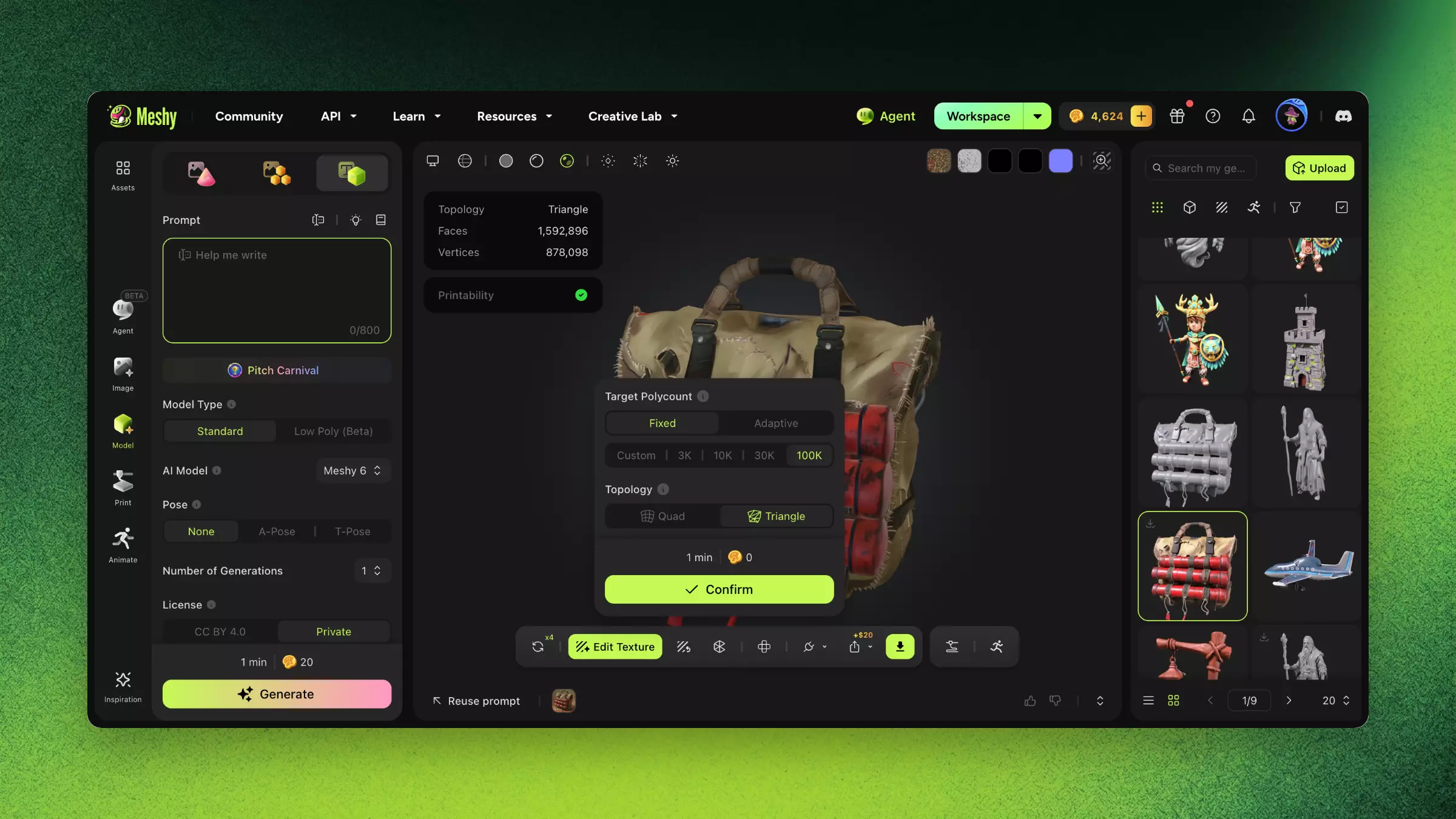
ビューアのツールバーで Remesh をクリックします。メニューが開いた場合は Remesh を選択します。
-
Target Polycount で、自分で面数を設定する場合は Fixed を選択し、Meshyにモデルの構造から設定させる場合は Adaptive を選択します。
-
目標値を選択します。無料プランでは 10K のみ利用でき、他の目標値には有料プランが必要です。
-
Fixed では、3K、10K、30K、または 100K を選択します。100から300,000の間で別の値を設定するには、Custom を選択します。
-
Adaptive では、Low、Medium、High、または Ultra を選択します。
-
-
Topology で、Quad または Triangle を選択します。Quadは均等に配置された面を生成し編集しやすくなりますが、同じ面数では細部が少なくなります。Triangleは同じ面数でより多くの詳細を保持し、ゲームエンジンに適していますが、編集は難しくなります。
-
Confirm をクリックします。パネルには開始前に所要時間とクレジットコストが表示されます。Remeshはクレジットを消費せず、約1分かかります。
-
Meshyが処理を終えたら、リメッシュ後のモデルを元のモデルと比較し、必要な詳細が保持されているか確認します。
Meshyはリメッシュ後のモデルを生成物一覧内の別のモデルとして保存し、元のモデルも保持します。
設定とトレードオフ
次の表は、目標面数がどのようにパフォーマンスやファイルサイズと詳細さの間でトレードオフになるかを示しています。
| 目標面数 | 用途 | 詳細の損失 | ファイルサイズ |
|---|---|---|---|
| 5,000未満 | モバイルAR、カジュアルゲーム | 顕著 | 小 |
| 5,000〜20,000 | モバイルゲーム、Webビューア | わずか | 中 |
| 20,000〜50,000 | PC・コンソールゲーム | 最小限 | 中 |
| 50,000〜100,000 | 高品質レンダリング | 非常に小さい | 大 |
| 100,000超 | 映画・シネマティック制作 | ごくわずか | 非常に大きい |
トラブルシューティング
次の表は、よくある問題とその原因、解決方法を示しています。
| 問題 | 原因 | 対処法 |
|---|---|---|
| モデルの詳細が失われすぎる | 目標面数が低すぎる | 目標面数を上げて、品質とパフォーマンスのバランスが取れる点を見つけてください。 |
| リメッシュ後にメッシュに穴が開く | 元のメッシュに非多様体の辺がある | より高い面数でリメッシュするか、先に元のメッシュを修復してください。 |
| 小さなアクセサリーが消える | 面の配分がモデル全体に不均一である | 複雑なモデルは一部分ずつリメッシュしてください。 |
| Remesh ボタンが表示されない | Meshy T2モデルや分割されたパーツはRemeshに対応していない | 必要な面数でMeshy T2モデルを再生成してください。パーツを分割する前に他のモデルをリメッシュしてください。 |
FAQ
- MeshyのRemeshは何をしますか?
- Remeshはモデルのtopologyを再構築し、面数を設定することで、AI生成されたメッシュを制作用に仕上げます。
- ゲーム用モデルのポリゴン数はどのくらいにすべきですか?
- PCゲームでは約50,000面未満、モバイルゲームでは約10,000面未満を目安にしてください。目標値はRemeshパネルのTarget Polycountで設定します。
- 3Dプリントの前にRemeshする必要がありますか?
- いいえ。メッシュを3Dプリント用に水密にするには、ビューアのPrintabilityカードで Make Printable をクリックしてください。Remeshは面数とtopologyを変更するものです。
- Remeshを行うとモデルの詳細が失われますか?
- 目標値を低く設定すると、パフォーマンスと引き換えに一部の詳細が失われます。元のモデルとリメッシュ後のモデルを比較し、より多くの詳細が必要な場合は目標値を上げてください。
- ワークフローのどの段階でRemeshを行うべきですか?
- UVアンラップ、テクスチャリング、リギングの前に、最終モデルをリメッシュしてください。コンセプトを検討している間はスキップしてください。
次のステップ
-
リメッシュ後のモデルをより良い結果のためにリテクスチャするには、AI Texturing を参照してください。
-
リメッシュ後のモデルのUVを生成するには、Unwrap UV を参照してください。
-
topologyが整ったモデルをリギングするには、Rigging を参照してください。