Bridge to Godot
Meshy ウェブアプリから、開いている Godot のシーンへ直接モデルを送信できます。ファイルを手動でダウンロードしてインポートする必要はありません。
はじめに
-
Pro プラン以上が必要です。Free プランと Starter プランでは、Send to Godot をクリックするとアップグレードの選択肢が表示されます。
-
Godot プロジェクトに Meshy プラグインをインストールして有効化してください。手順については Meshy for Godot を参照してください。
ブリッジを起動する
Godot でブリッジを起動するには、次の手順に従います。
-
Godot エディターの上部にある Meshy タブをクリックします。
-
Run Meshy Bridge をクリックします。ステータスが Bridge: Running に変わり、ボタンが Stop Meshy Bridge に変わって、プラグインが Meshy からのモデルを待ち受けます。

ブリッジを停止するには、Stop Meshy Bridge をクリックします。ブリッジは自動的には起動しないため、プロジェクトを開くたびに再度起動してください。
モデルを送信する
Godot にモデルを送信するには、次の手順に従います。
-
Godot で、モデルを追加したいシーンを開きます。開いているシーンがない場合、プラグインは
res://imported_modelsに 3D シーンを作成して開きます。 -
コンピューターで Meshy ウェブアプリを開き、ビューワーでモデルを開きます。DCC Bridge はモバイルでは利用できません。
-
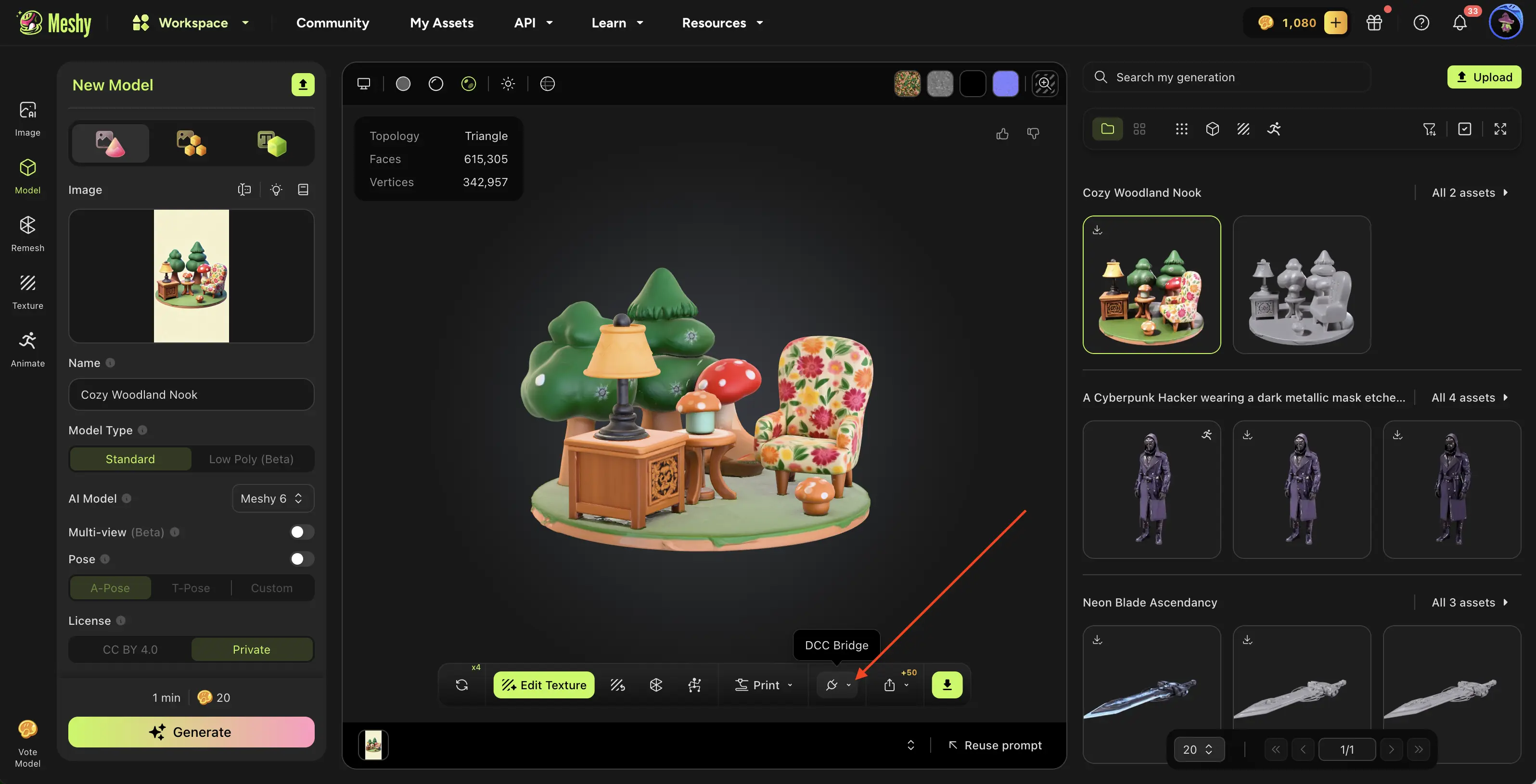
ビューワーのツールバーで DCC Bridge(プラグのアイコン)をクリックします。
-
Send to Godot をクリックします。
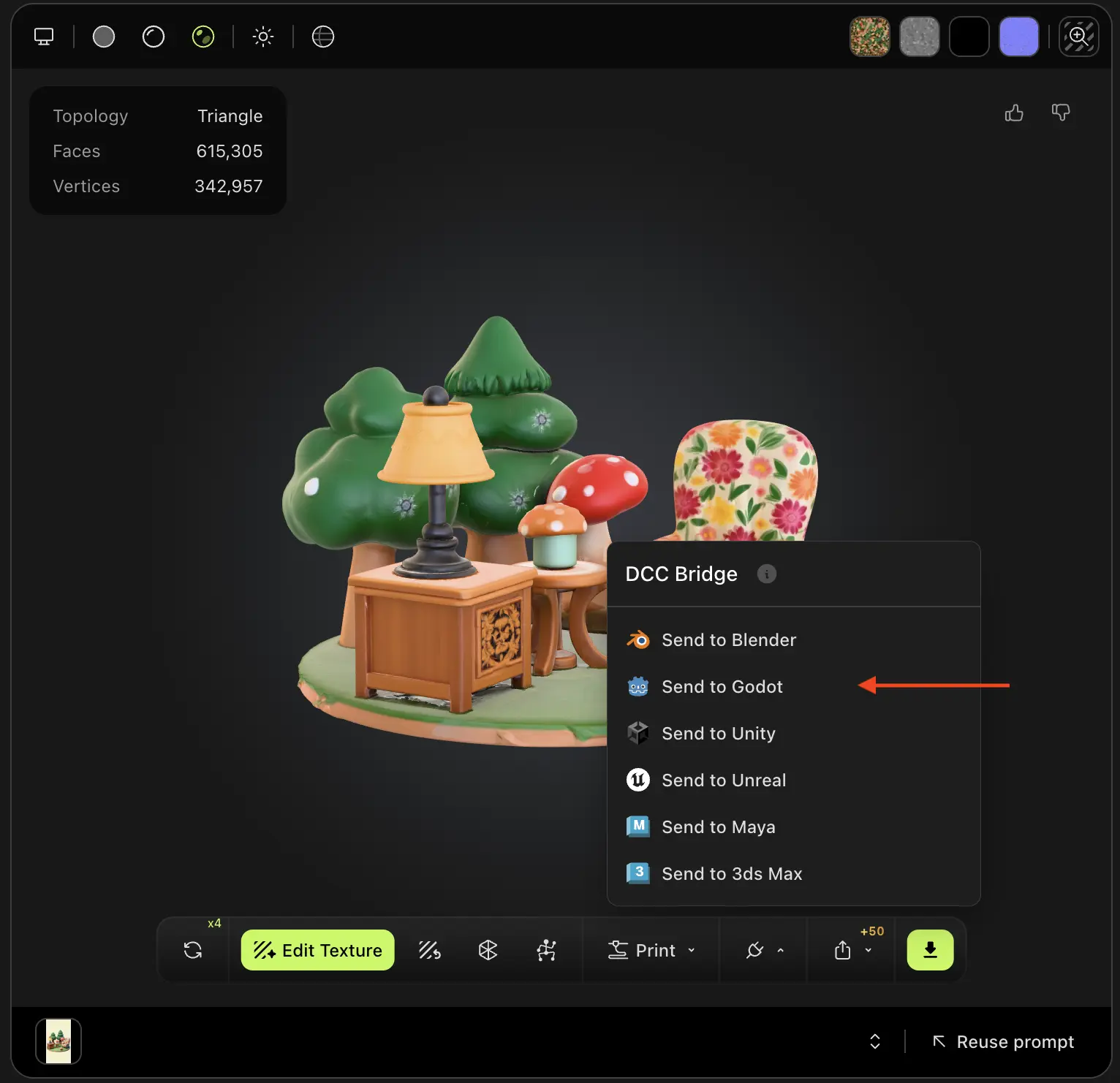
Meshy はモデルを GLB ファイルとして送信します。プラグインはそれを res://imported_models 内の専用フォルダに保存し、開いているシーンに追加して選択状態にします。

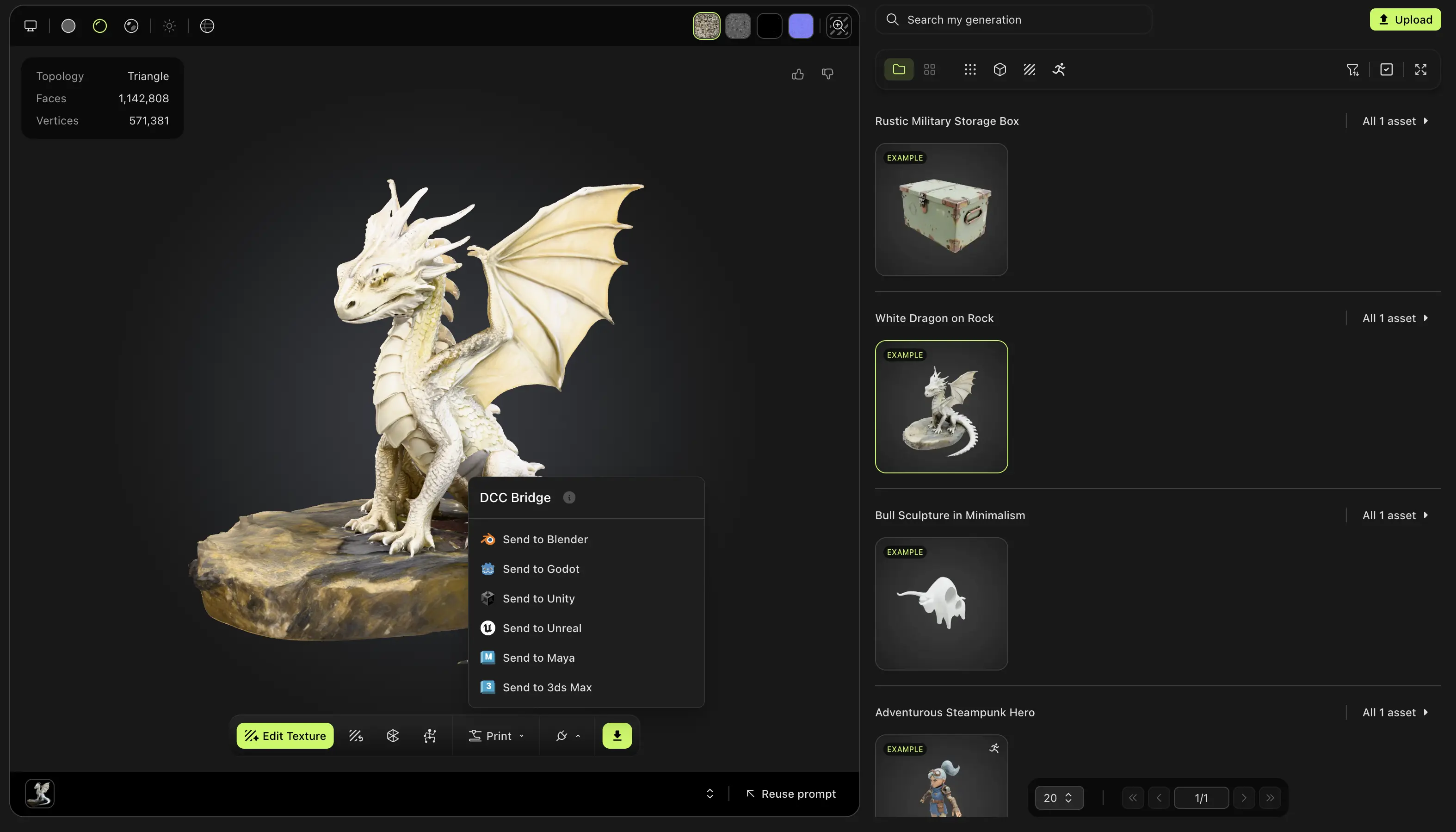
Smart Rig の結果や Ultra 4K モデルを除き、生成物に含まれるどのツールで作成されたモデルでも送信できます。
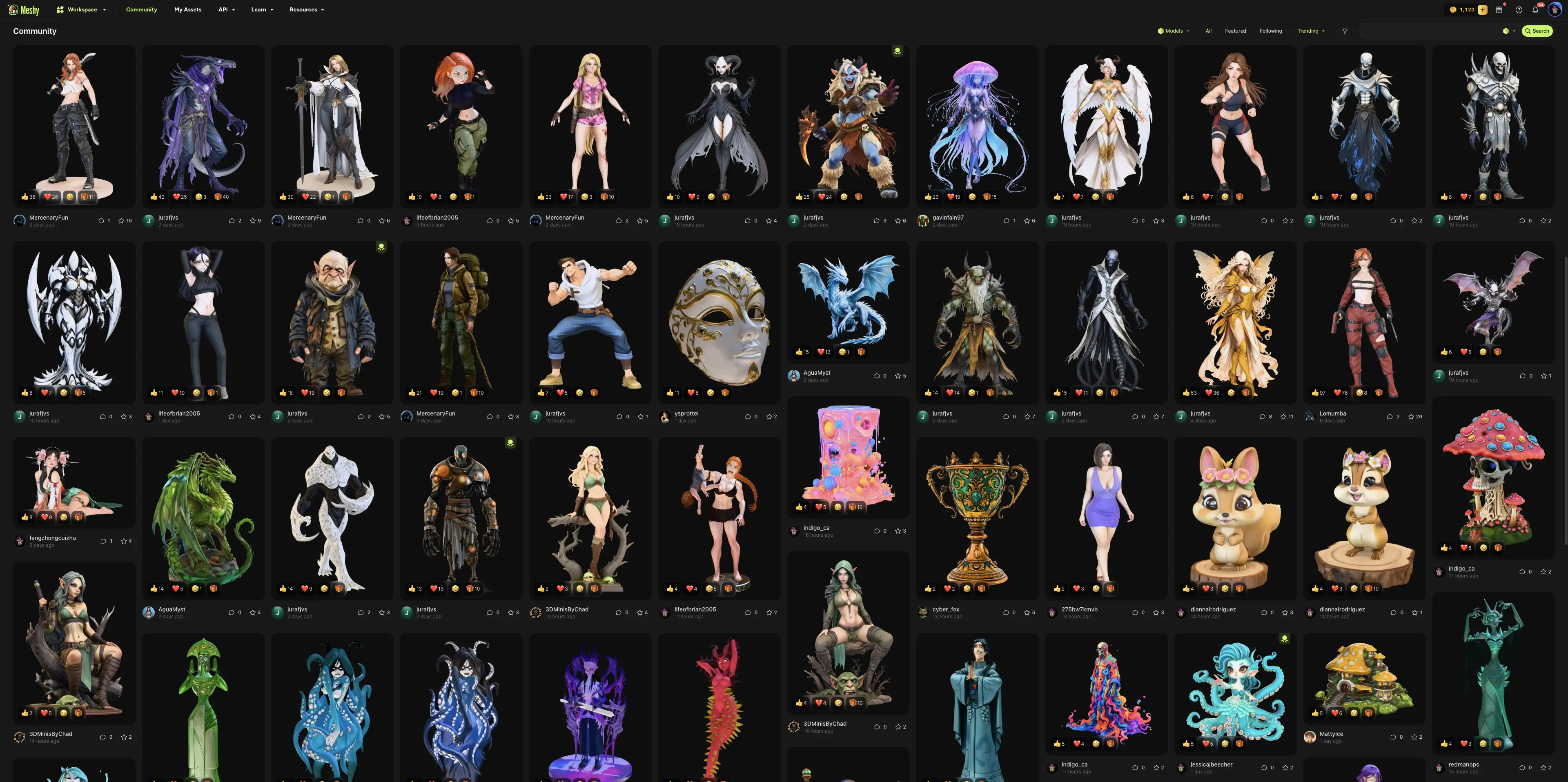
Community で他のユーザーが共有したモデルを送信することもできます。モデルを開き、DCC Bridge をクリックしてから、Send to Godot をクリックします。
トラブルシューティング
次の表に、よくある問題とその原因、解決方法を示します。
| 問題 | 原因 | 解決方法 |
|---|---|---|
| Meshy に「Failed to send model to godot」と表示される | Godot が開かれていない、ブリッジが実行されていない、またはブラウザがローカルネットワークへのアクセスをブロックしている。 | Godot で Meshy タブをクリックし、Run Meshy Bridge をクリックしてから、モデルを再度送信してください。ブラウザがローカルネットワークへのアクセスを求めてきた場合は、Meshy に対して許可してから、モデルを再度送信してください。 |
| Run Meshy Bridge をクリックした後もステータスが Bridge: Stopped のままになる | 別のアプリ、またはブリッジを実行中の別の Godot エディターがポート 5325 を使用している。 | 他のアプリを閉じるか、他のエディターでブリッジを停止してから、もう一度 Run Meshy Bridge をクリックしてください。 |
次のステップ
- リグ付きキャラクターとそのアニメーションを Godot に取り込む方法については、Animated models を参照してください。