モデル編集
編集パネルには、モデルを修正し、3Dプリント用に準備するためのツールが用意されています。これらのツールは、プリントに向けたモデルの最適化、向きの調整、サイズの制御に役立ちます。
開始する前に、Meshy for Blenderをダウンロードしてインストール済みであることを確認してください。詳しい手順については、はじめに セクションを参照してください。
すべての編集操作は、Blenderの元に戻すシステム(Ctrl+Z / Cmd+Z)で取り消すことができます。大きな変更を行う前に、必ず作業内容を保存してください。
中空化
Hollow ツールはオフセットサーフェスを作成し、ソリッドモデルを中空にします。これは次の場合に役立ちます。
-
3Dプリントでのマテリアル使用量を削減する
-
鋳造用のシェルを作成する
-
モデルを軽量化する
-
容器や花瓶を作成する
パラメーター
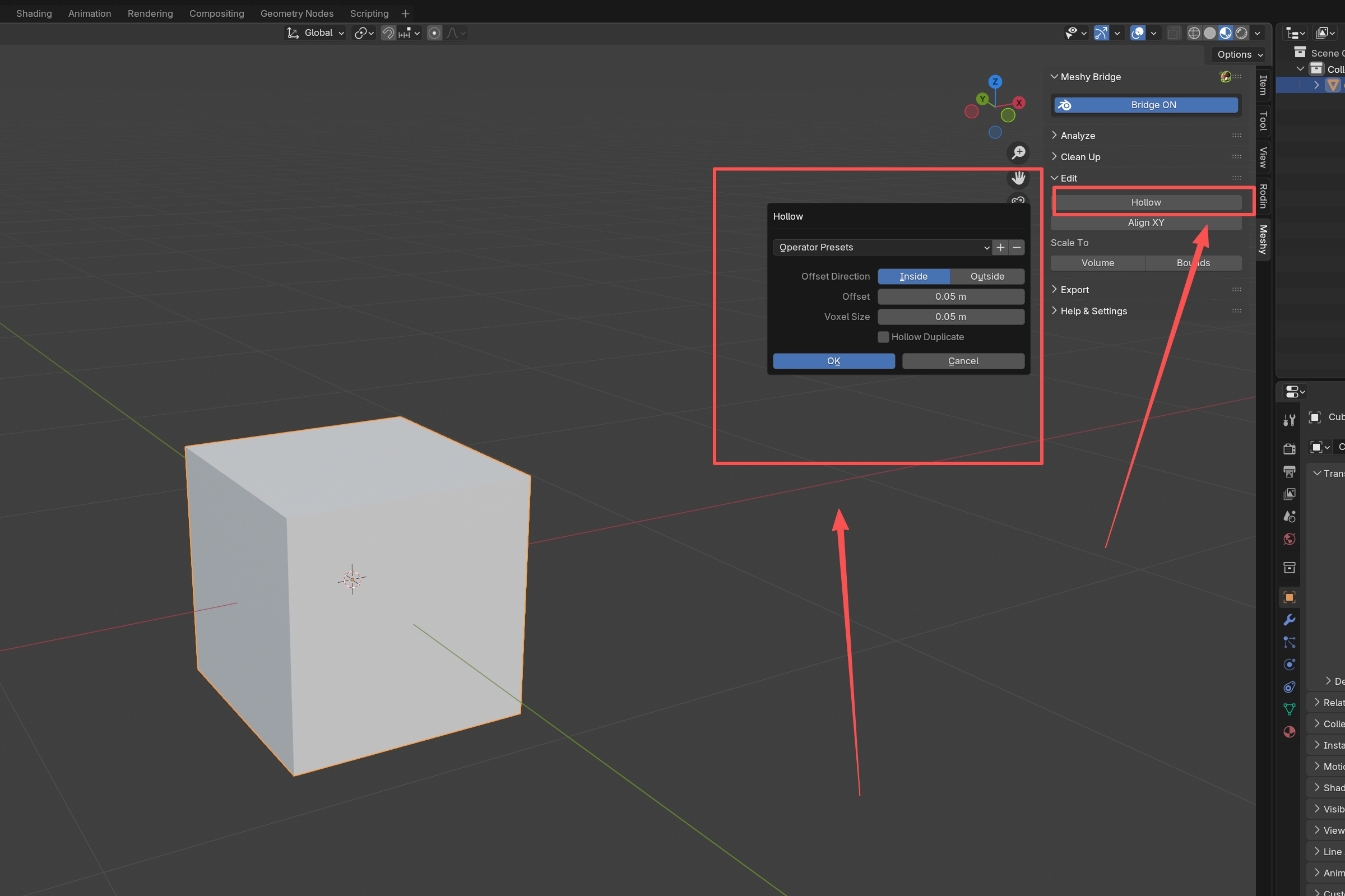
Hollowをクリックすると、次のオプションを含むダイアログが表示されます。
-
Offset Direction: 内側または外側のどちらにオフセットするかを選択します
- Inside: 元のモデルの内側にシェルを作成します(最も一般的)
- Outside: 元のモデルの外側にシェルを作成します
-
Offset: シェル壁の厚さ(デフォルト: 1.0単位)
- 値を大きくすると壁が厚くなります
- モデルの厚さの半分未満である必要があります
-
Voxel Size: 計算に使用するボクセルグリッドの解像度
- 値を小さくすると詳細をより多く保持できますが、処理は遅くなります
- デフォルト: 1.0単位
- 細かいディテールには低い値(0.1-0.5)
- より高速な処理には高い値(1.0-2.0)
-
Hollow Duplicate: 元のモデルを保持したまま、中空化したコピーを作成します
- 有効にすると、元のバージョンと中空バージョンの両方が保持されます
- 無効にすると、中空バージョンのみが残ります
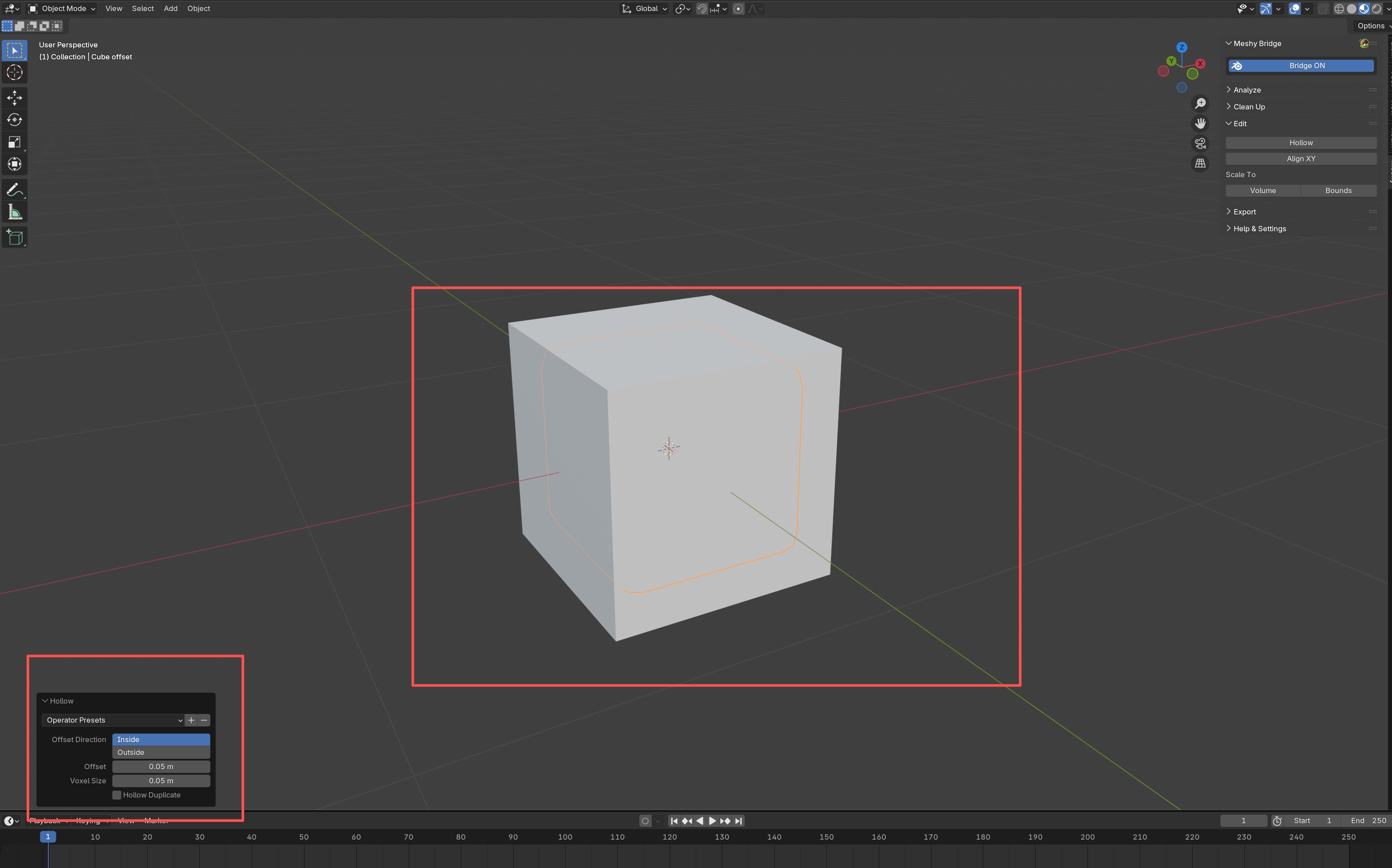
使用方法
- モデルを選択します
- 編集パネルで Hollow をクリックします
- ダイアログでパラメーターを調整します
- OKをクリックして中空モデルを作成します
ヒント
- まず厚さを確認: 中空化する前に、分析パネルのThicknessチェックを使用して、モデルに十分な肉厚があることを確認します
- 控えめに開始: 小さめのオフセット値から始め、必要に応じて増やします
- Voxel Size: 細かいディテールがあるモデルには、より小さいボクセルサイズを使用します
- まずテスト: 最初にモデルのコピーで中空化を試してください
Hollowツールには、閉じた水密なメッシュが必要です。モデルが多様体であることを確認してください(まずクリーンアップパネルで多様体化を使用してください)。オフセットがモデルの厚さに対して大きすぎる場合、操作が失敗することがあります。
XYに整列
Align XY ツールは、選択した面がXY平面(接地面)と平行になるようにモデルを回転します。これは次の場合に不可欠です。
- モデルがプリントベッド上で平らに置かれるようにする
- 3Dプリントに適した向きにする
- モデルを特定の平面に合わせる
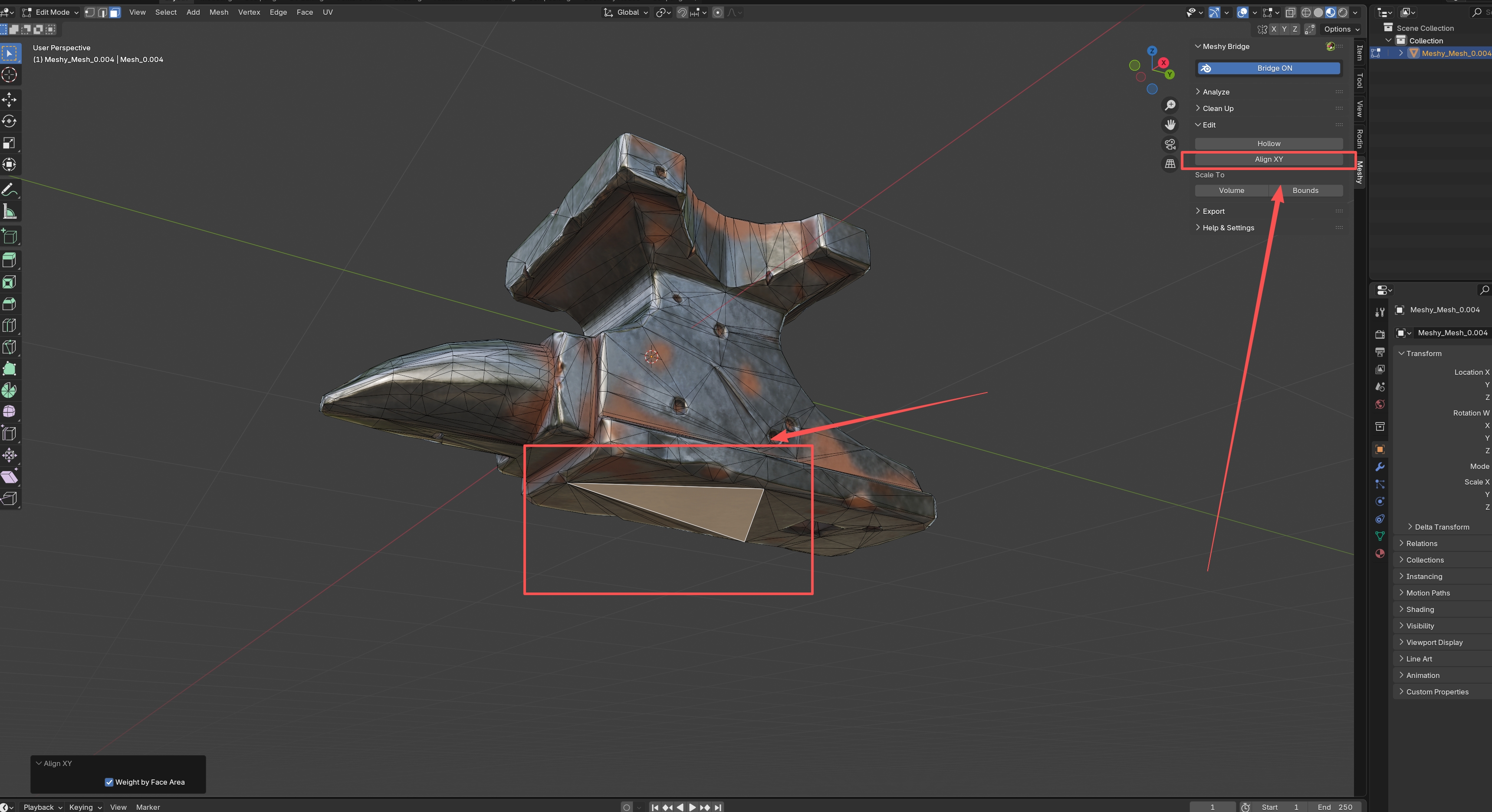
使用方法
- モデルを選択します
- 編集モードに入ります(
Tabを押します) - 接地面に揃えたい面(通常は底面)を選択します
- Align XY をクリックします
モデルは自動的に回転し、選択した面がXY平面と平行になります。
オプション
- Weight by Face Area: 有効にすると、回転計算において大きな面ほど影響が大きくなります
- 面サイズが異なるモデルに推奨されます
- より安定した結果が得られます
ヒント
- 底面を選択: プリントベッドに接する必要がある面を選択します
- 複数オブジェクト: すべて選択することで、複数のオブジェクトを一度に整列できます
- 向きを確認: 整列後、モデルの向きが正しいことを確認します
体積に合わせてスケール
Scale to Volume ツールは、モデルを特定の体積にスケールします。これは次の場合に役立ちます。
- モデルがサイズ要件を満たすようにする
- 異なるモデル間で体積を合わせる
- 特定のマテリアル量に合わせてモデルを準備する
使用方法
- モデルを選択します
- Scale to Volume をクリックします
- 現在の体積を表示するダイアログが表示されます
- 目的の体積を入力します
- OKをクリックしてスケールします
モデルは、目標体積に一致するように比例スケールされます。
ヒント
- 現在の体積: ダイアログには現在の体積が表示され、参照値として使用できます
- 比例スケーリング: モデルはすべての方向に均一にスケールされます
- 複数オブジェクト: 複数のオブジェクトを選択している場合、それらの合計体積が使用されます
境界に合わせてスケール
Scale to Bounds ツールは、モデルの最長軸に沿った最大長の範囲内に収まるようにモデルをスケールします。これは次の場合に役立ちます。
- モデルがプリントベッドの寸法内に収まるようにする
- サイズ制約を満たす
- モデルサイズを標準化する
使用方法
- モデルを選択します
- Scale to Bounds をクリックします
- 現在の最長寸法を表示するダイアログが表示されます
- 目的の最大長を入力します
- OKをクリックしてスケールします
モデルは、最長寸法が目標長と一致するようにスケールされます。
ヒント
- 最長軸: ツールは最長軸を自動的に識別し、それに基づいてスケールします
- 比例: モデルは比率を維持します
- プリントベッドサイズ: プリンターのベッド寸法を参照値として使用します
モデルを準備する一般的なワークフロー:
- Analyze - 問題を確認します
- Clean Up - ジオメトリの問題を修正します
- Edit - サイズと向きを調整します(Scale to Bounds、Align XY)
- Hollow(任意)- マテリアル使用量を削減します
- Analyze Again - すべてが正しいことを確認します
- Export - プリント用にSTL形式で保存します