Blender へのブリッジ
このガイドでは、Bridge to Blender 機能を使用して Meshy アセットを自動的に Blender ワークスペースにインポートする方法を紹介します。ブリッジは MeshyAI と Blender の間にシームレスな接続を作成し、ワンクリックで3Dモデルを転送できます。
始める前に、Meshy for Blender プラグインをダウンロードしてインストールしたことを確認してください。 詳しい手順については、はじめに セクションを参照してください。
Meshy は、ワークスペースから直接 Blender のブリッジをサポートしました。Pro会員以上は、以下の手順に従ってモデルを Blender に送信できます。
Meshy-Blenderプラグインでブリッジを実行
Blender 内で Meshy Blender プラグインを開きます。最初にリストされている機能は Meshy ブリッジです。ブリッジ接続を初期化して開始するには、ブリッジを実行をクリックします。
ブリッジが実行中の際は、ボタンはBridge ONに変わり、ハイライトされたままになり、ローカルサーバーがアクティブで MeshyAI からのモデル転送を受け取れる状態を示します。
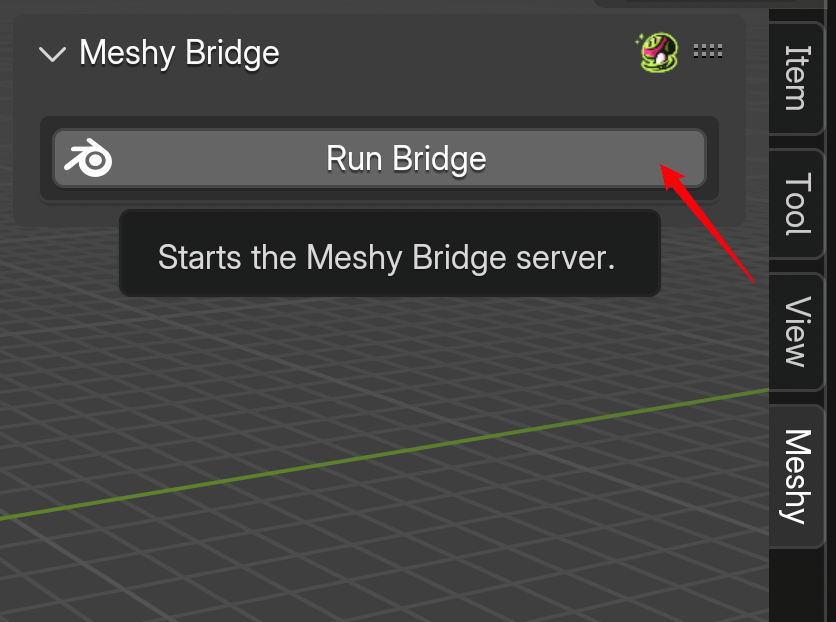
ブリッジはポート5324でローカルHTTPサーバーを実行します。このポートがファイアウォールでブロックされていないこと、または他のアプリケーションで使用されていないことを確認してください。ブリッジがアクティブな場合、モデル転送を自動的に処理し、現在の Blender シーンにインポートします。
Blenderへのモデル送信
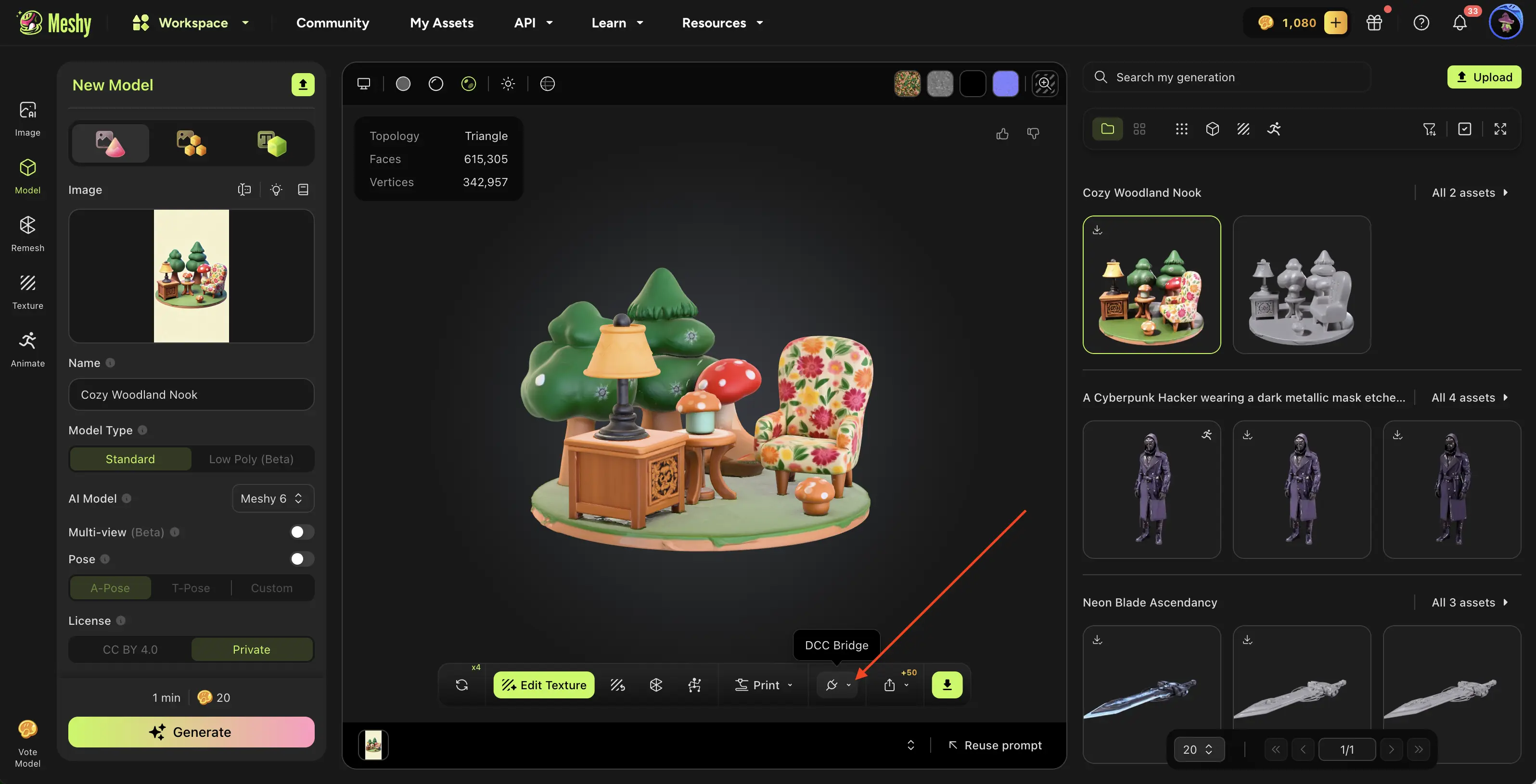
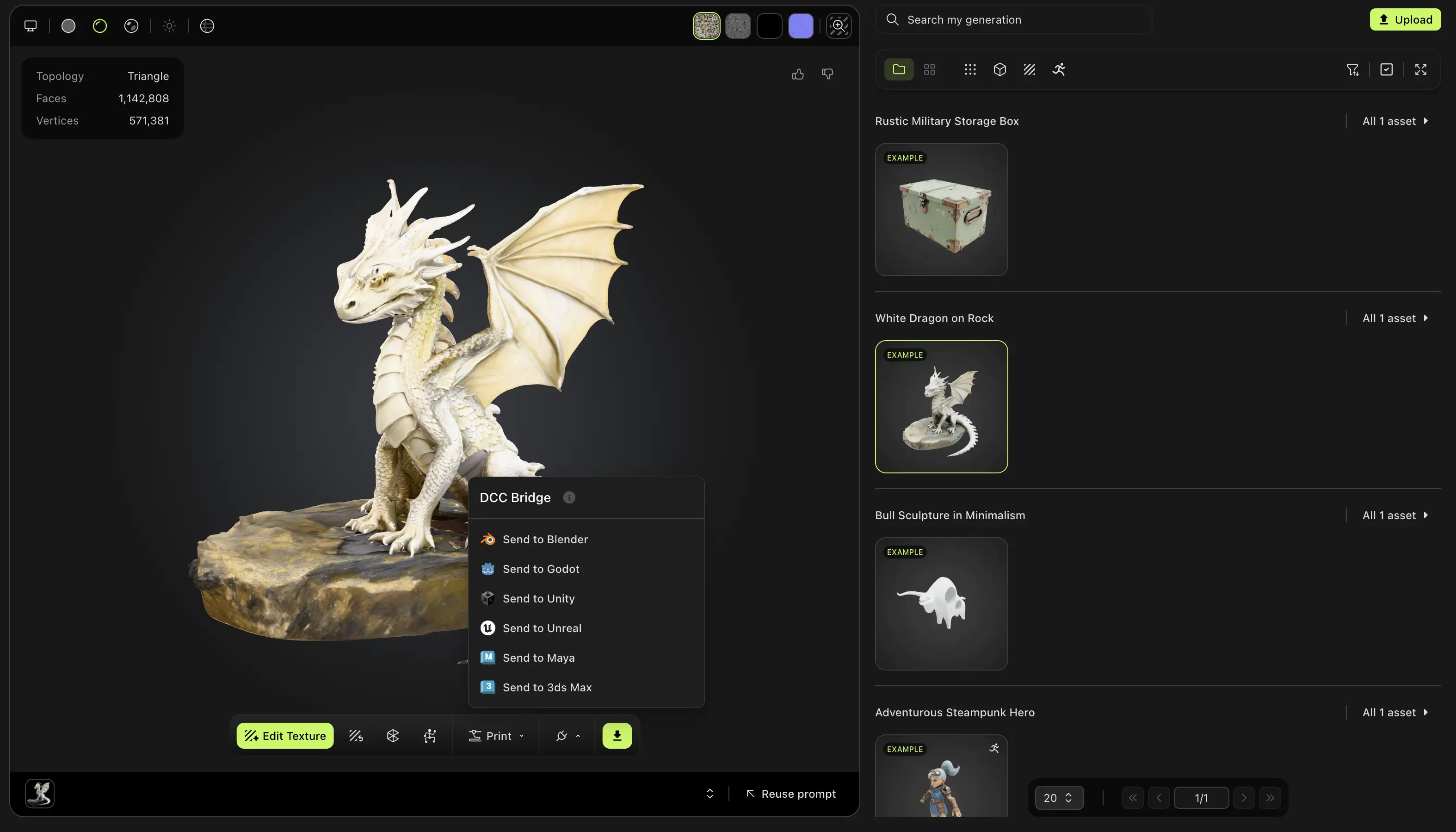
MeshyAI ワークスペースで希望のモデルに移動し、DCC ブリッジメニューをクリックして、Send to Blenderを選択します。
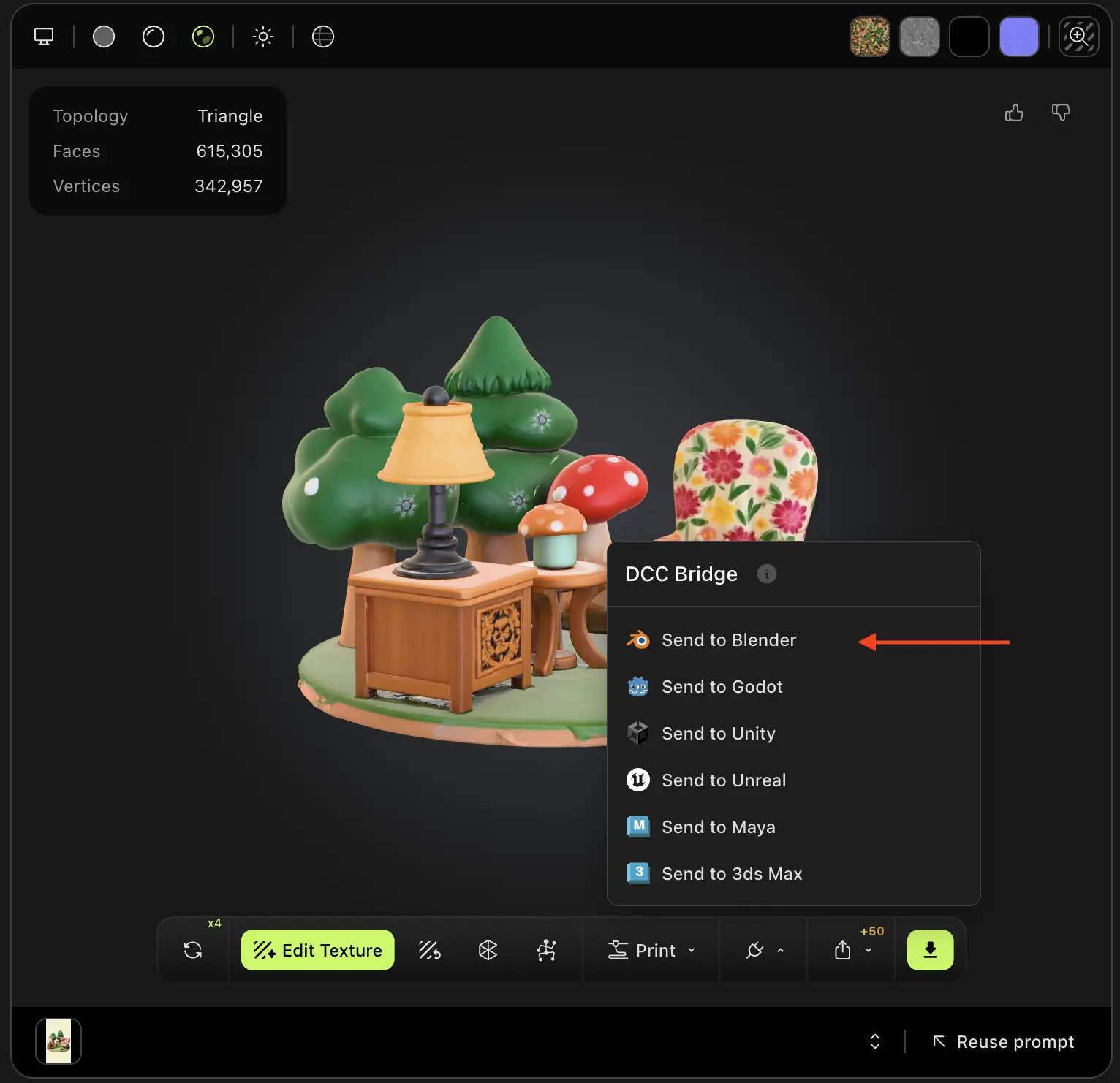
モデルは自動的にダウンロードされ、Blender シーンに直接インポートされます。プラグインはプロセス全体をシームレスに処理します:
-
MeshyAI からモデルファイルをダウンロードします
-
ファイル形式を検出します(GLBまたはZIP)
-
シーンにモデルをインポートします
-
自動最適化を適用します(重複頂点の統合、マテリアル設定)
-
モデル名と構造を保持します
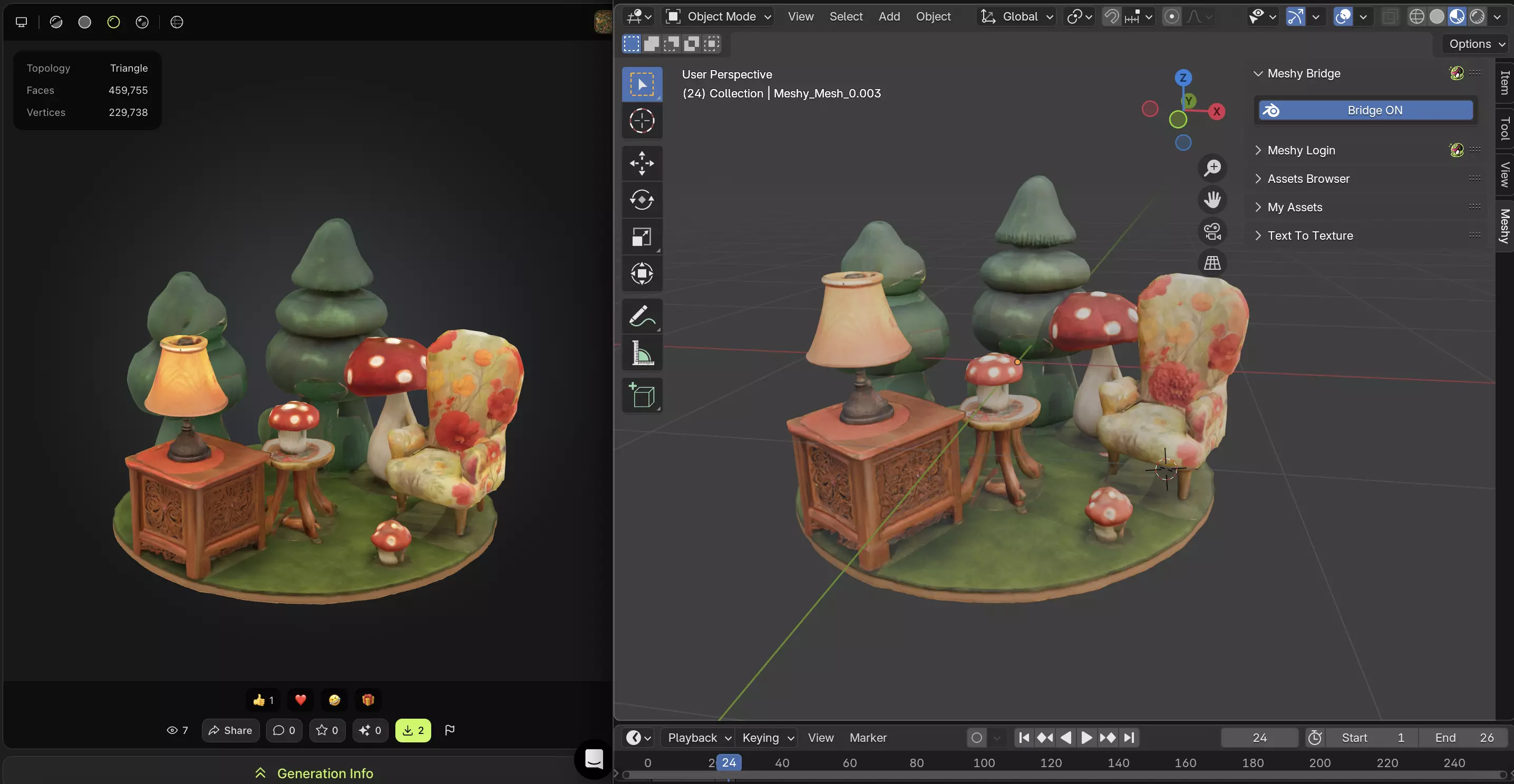
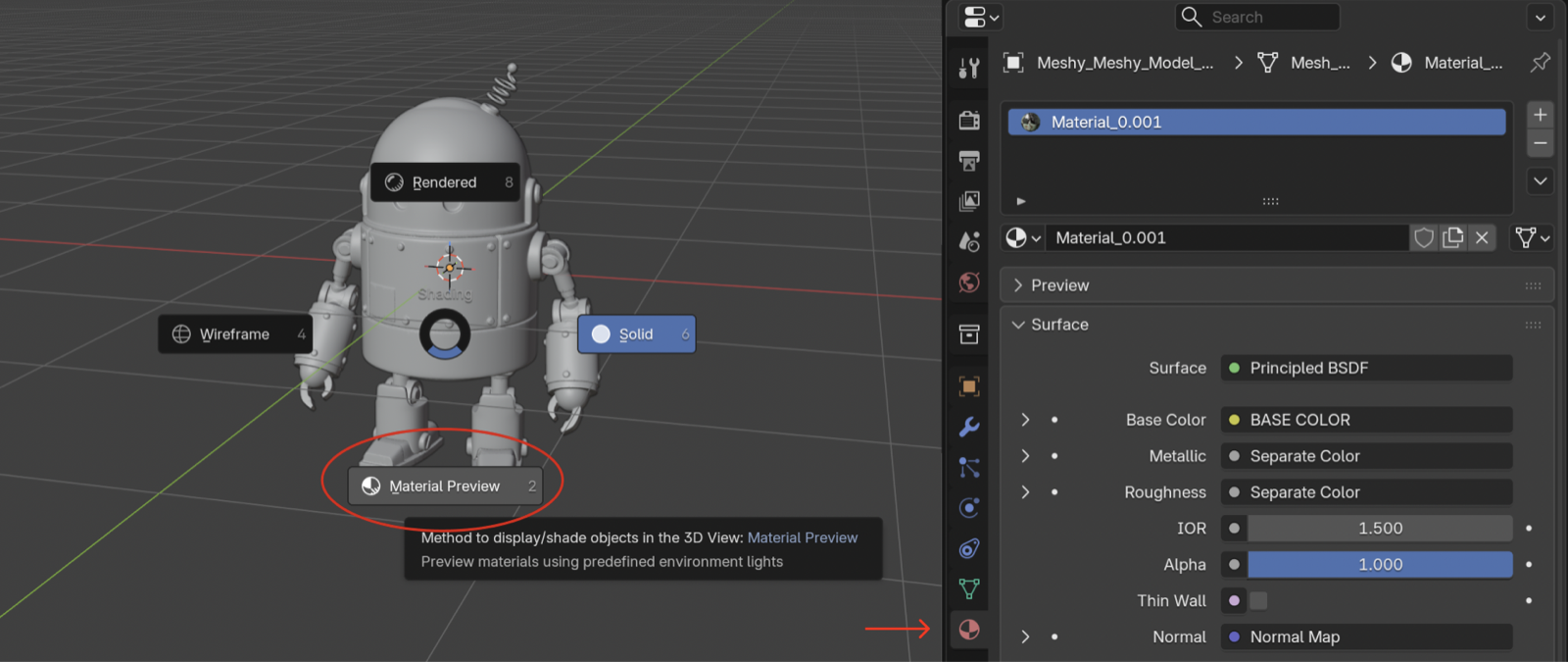
インポートされたモデルがビューポートで灰色に見える場合、通常は Blender のビューポートが Solid シェーディングモードになっているためです — このモードではテクスチャをレンダリングせず、インポートが失敗したことを意味するものではありません。3Dビューポートの上にマウスを置き、Z を押すか、ビューポートの右上隅にあるシェーディングモードボタンを使用して Material Preview に切り替えて、マテリアル全体を確認します。
ワークスペースで生成した任意の3Dモデルは、使用方法に関係なく、Blender に DCC ブリッジ 経由で簡単にインポートできます。
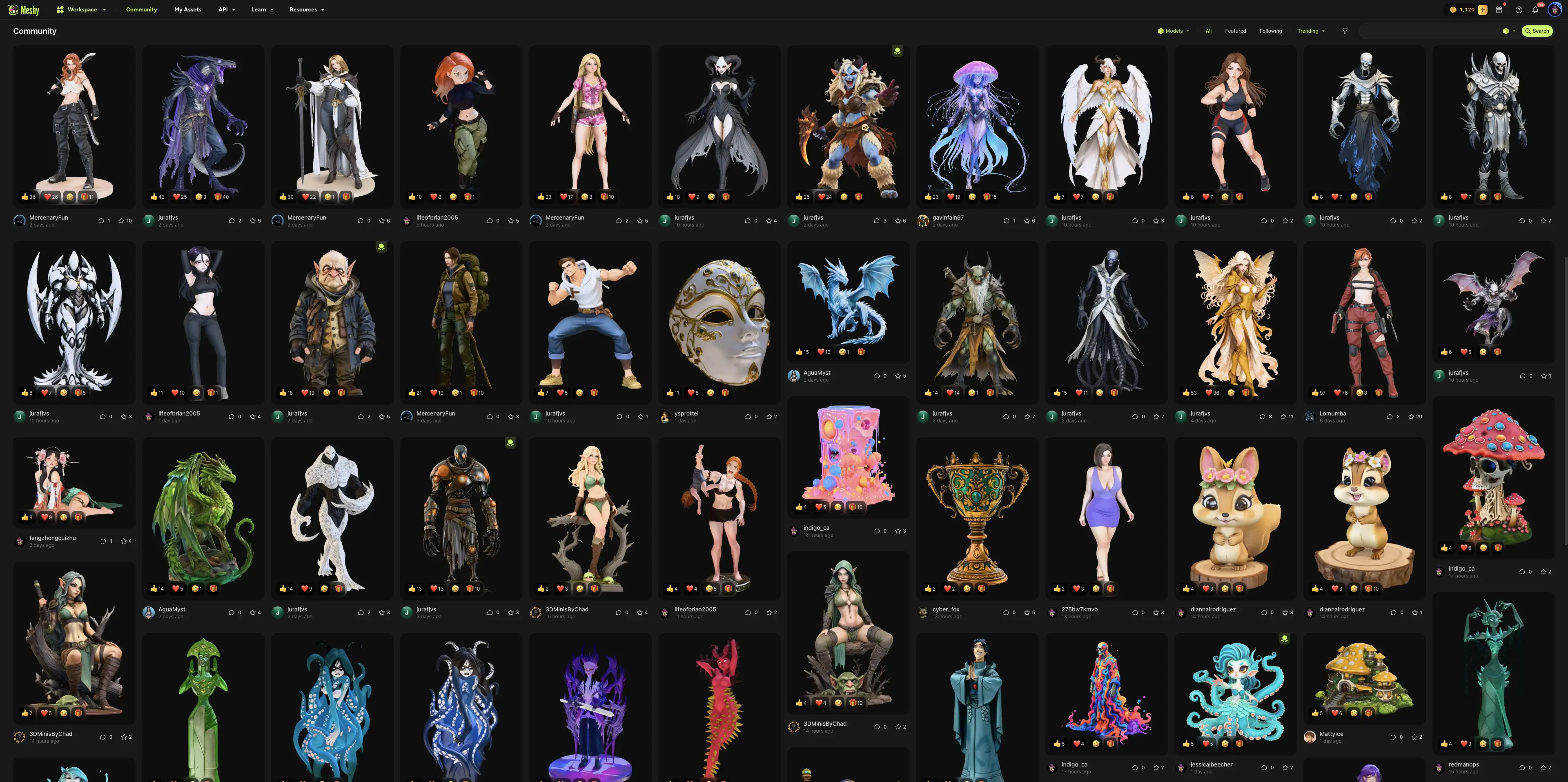
同様に、MeshyAI コミュニティ内の他のユーザーが公開したモデルも完全にサポートされ、DCC ブリッジ統合を使用して Blender にシームレスにインポートできます。
ブリッジの動作
Blender へのブリッジ機能は、Blender 内にローカル HTTP サーバーを設置し、MeshyAI のウェブインターフェースと通信します。転送プロセス中に次のことが行われます:
-
接続:MeshyAIでBlenderアイコンをクリックすると、ウェブサイトは
localhost:5324のローカル Blender インスタンスに POST リクエストを送信します。 -
ダウンロード:プラグインはモデルのURLを受信し、自動的にファイルを一時的な場所にダウンロードします。
-
形式の検出:プラグインはファイルがGLBファイルか、GLBファイルを含むZIPアーカイブかを自動的に検出します。
-
インポート:GLTFインポーターを使用してモデルを Blender にインポートし、自動の最適化を適用します:
- 重複頂点を統合
- マテリアルを自動的に設定
- カラー属性をマテリアルに接続
- モデル名には簡単に識別できるように"Meshy_"が付加
-
クリーンアップ:インポート後に一時ファイルを自動的に削除します。
プロセス全体がバックグラウンドで行われるため、モデルがインポートされている間も作業を続けることができます。
サポートされているファイル形式
Blender へのブリッジ機能は、次のファイル形式をサポートしています:
- GLBファイル:GLB(GL Transmission Format Binary)ファイルの直接インポート
- ZIPアーカイブ:ZIPアーカイブ内に含まれるGLBファイルの自動解凍とインポート
モデルのインポート時、プラグインは自動的に:
- 骨格階層とアニメーションがある場合は処理し
- テクスチャマッピングとマテリアルプロパティを保持し
- 頂点の色属性を保ち
- 適切なスケーリングと変換を適用します
インポートされたモデルは、Blenderでの使用に最適化されています。プラグインは重複頂点を統合し、色属性を表示するためにマテリアルを設定し、適切な命名規則を確保します。もしモデルがマテリアルを欠いている場合、色属性サポート付きのデフォルトのマテリアルが自動的に作成されます。