Meshy for Omniverse / Isaac Sim
Meshy Omniverse ブリッジを使用して、Meshy が生成した 3D モデルをアクティブな NVIDIA Omniverse または Isaac Sim ステージへ直接送信します。
このガイドでは、この拡張機能の使い方を順を追って説明します。ドキュメントは主に 2 つのセクションに分かれています。
- プラグインのはじめに - インストールとセットアップ要件について説明します。
- Omniverse へのブリッジ - Meshy からアクティブな Omniverse または Isaac Sim ステージへモデルを送信する方法を説明します。
それでは始めましょう!🚀
前提条件
Meshy Omniverse ブリッジ は、MeshyAI 生成モデルを NVIDIA Omniverse または Isaac Sim のアクティブな USD ステージへ送信します。また、インポート時に Sim-Ready のボディタイプ、コリジョン、物理マテリアル、高さ、セマンティッククラス、および任意の Wikidata QCode 設定を適用することもできます。
Meshy-for-Omniverse / Isaac Sim を使用するには、次の手順に従ってください。
-
Meshy-Omniverse-Bridge をダウンロードします。
-
Meshy アカウントを登録します。
注意: 次の Isaac Sim バージョンでテスト済みです: Isaac Sim 6.0.0
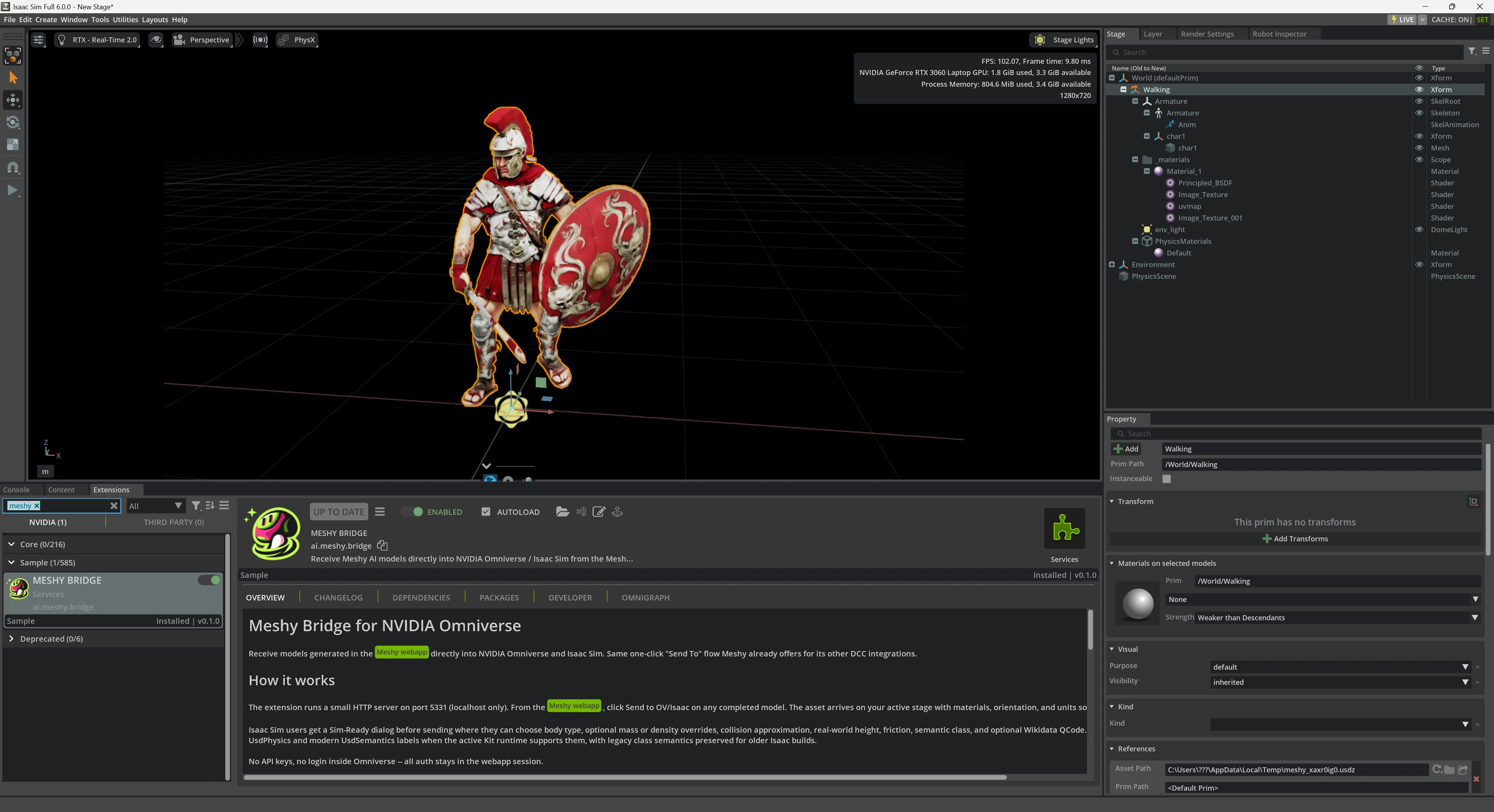
インストール
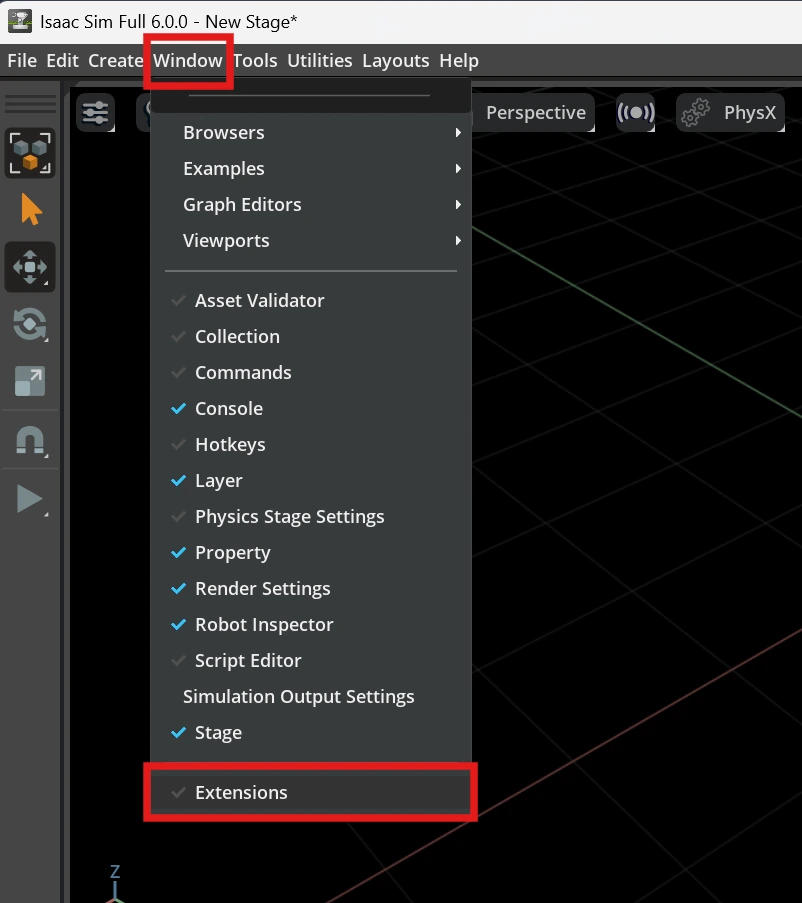
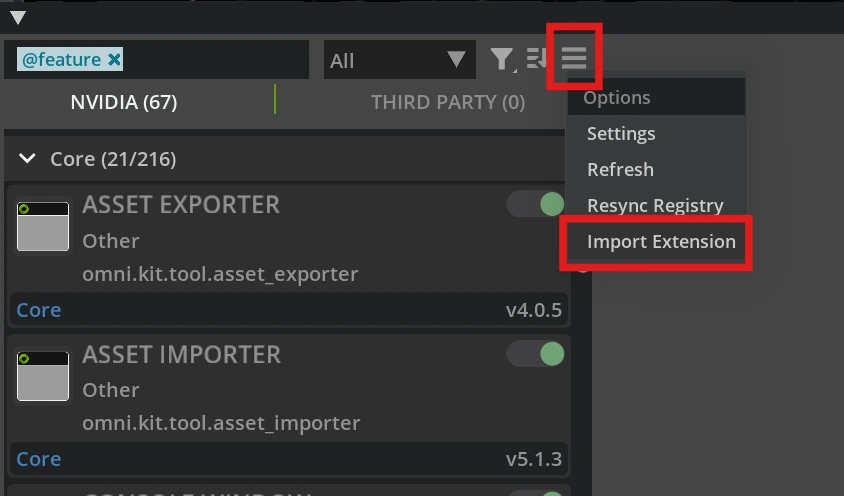
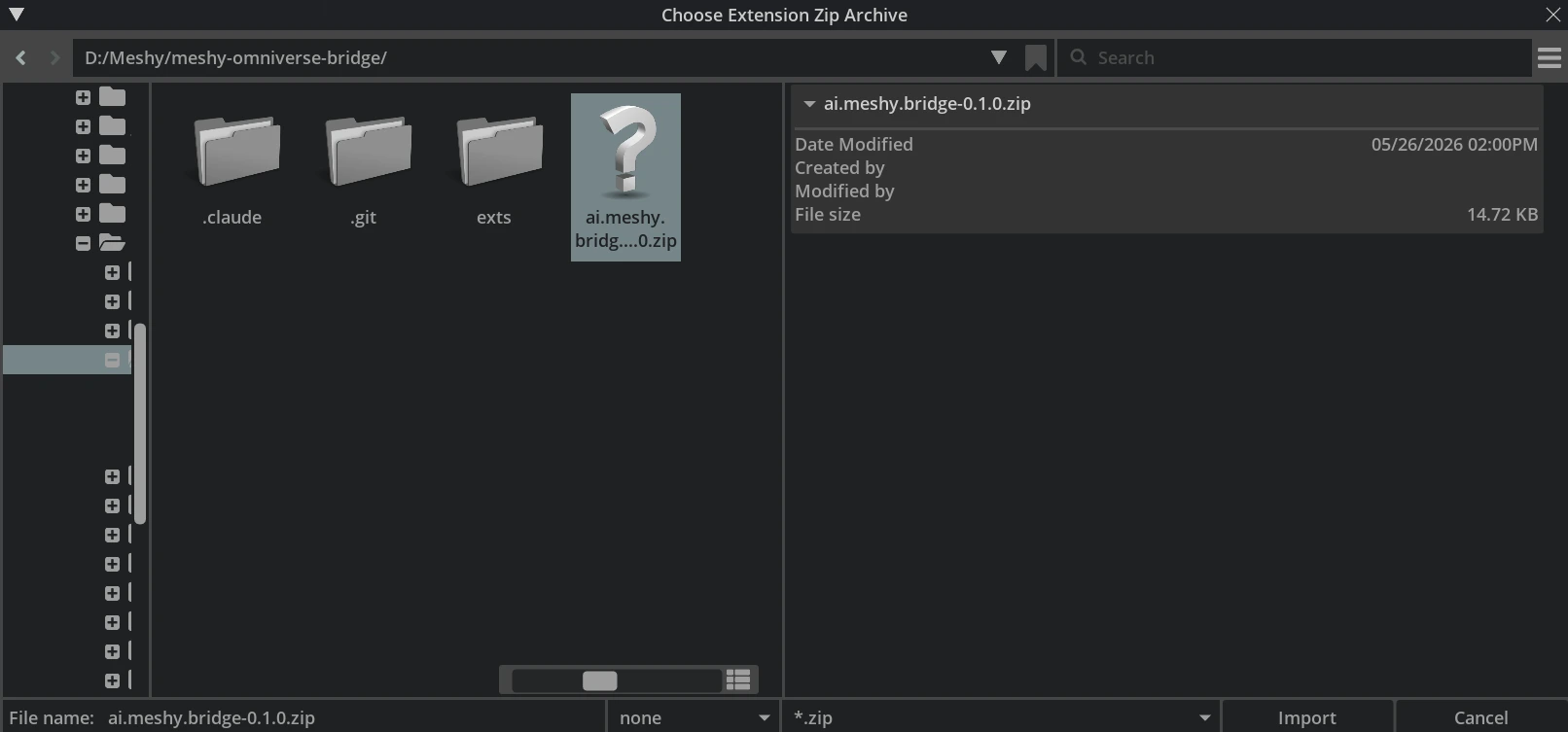
Isaac Sim または Omniverse Kit アプリで、Window > Extensions を開き、メニューアイコン(☰)をクリックして Import Extension を選択し、ダウンロードした Meshy ブリッジの zip パッケージを選択します。
拡張機能を有効にする
Extension Manager で Meshy Bridge を検索して有効にし、次回から自動的に起動したい場合は Autoload をオンにします。
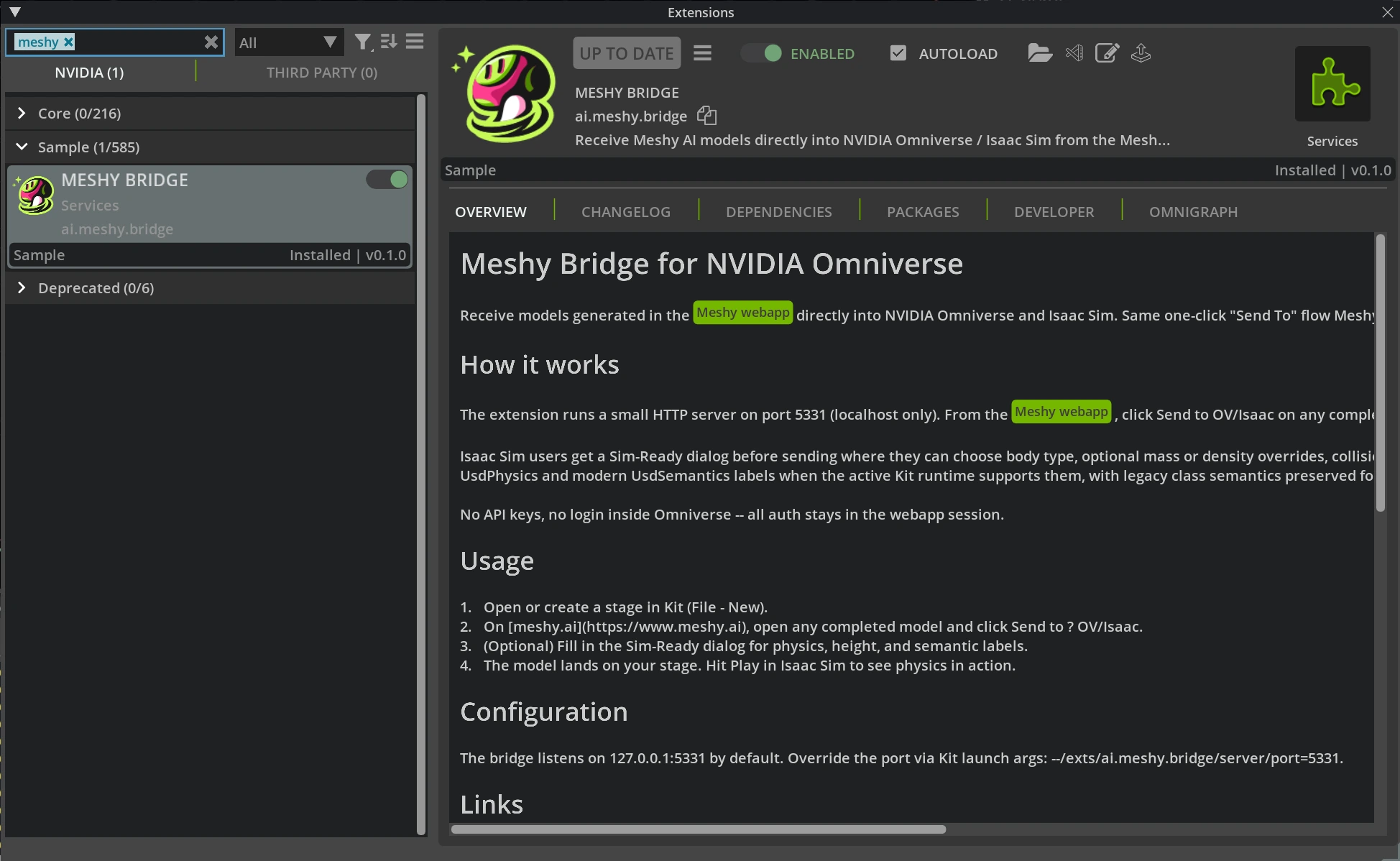
有効にすると、ブリッジは 127.0.0.1:5331 で待ち受け、Meshy webapp 向けに /status と /import を公開します。アプリが閉じている、または拡張機能が無効になっている場合、Meshy は Omniverse に接続できません。
Sim-Ready サポート
Omniverse / Isaac Sim へ送信する際、Meshy はインポート時に Sim-Ready 設定を適用できます。
- ボディタイプ:
dynamic、kinematic、またはstatic。 - 質量 mode:
Auto、Mass、またはDensity。Auto はmassまたはdensityを作成しません。物理ランタイムは通常のデフォルトとコライダーデータを使用します。 - コリジョン近似:
convexHull、convexDecomposition、meshSimplification、boundingCube、boundingSphere、またはnone。このリリースでは SDF コリジョンは公開されていません。 - 動的ボディでは、凸形状またはバウンディング近似のみが許可されます。
noneとmeshSimplificationは静的ボディまたはキネマティックボディ用に予約されています。 - セマンティックラベル:
classに加えて任意のwikidata_qcode。QCode は任意で、Q15026などの Wikidata 形式を使用する必要があります。
次のステップ
インストール後は、Omniverse へのブリッジ に進み、Meshy モデルをステージへ送信して Sim-Ready インポートを確認してください。