Bridge to Omniverse / Isaac Sim
Meshy ウェブアプリから NVIDIA Omniverse または Isaac Sim のステージへモデルを直接送信し、インポート時に物理演算とセマンティックラベルを適用します。
始める前に
-
Pro プラン以上が必要です。Free プランおよび Starter プランでは、Send to OV/Isaac をクリックするとアップグレードオプションが表示されます。
-
Windows 版の Meshy ウェブアプリが必要です。その他のオペレーティングシステムでは、Send to OV/Isaac は利用できません。
-
Isaac Sim または Omniverse Kit アプリに Meshy ブリッジ拡張機能をインストールしてください。手順については、Meshy for Omniverse / Isaac Sim を参照してください。
ブリッジを起動する
拡張機能は有効化されている間はブリッジを実行し続けるため、他に起動する必要はありません。
アプリを準備するには、次の手順に従ってください。
-
Isaac Sim または Omniverse Kit アプリを開きます。
-
Window > Extensions をクリックし、MESHY BRIDGE がオンになっていることを確認します。
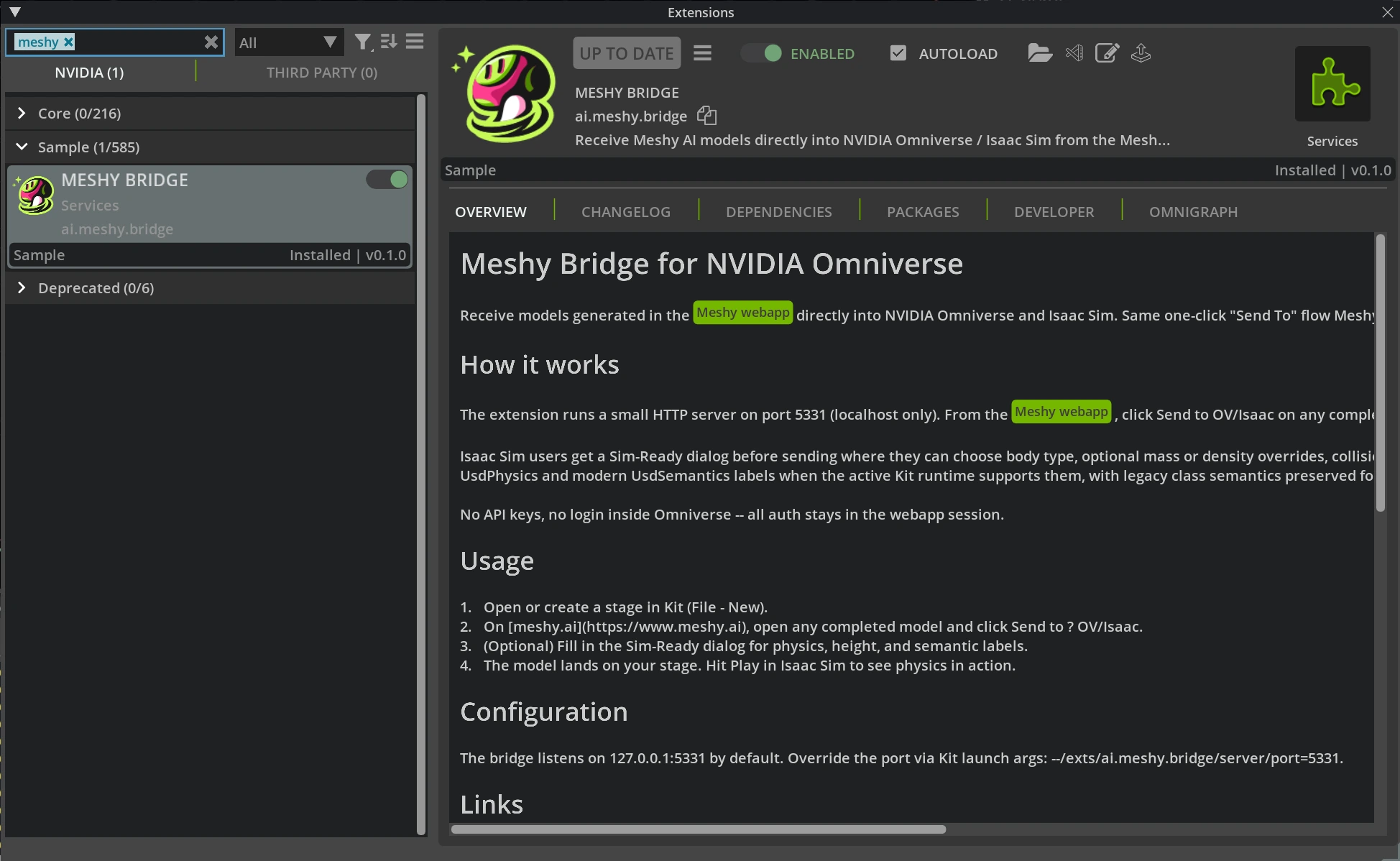
-
USD ステージを開くか、新規作成します。新規作成するには、File > New をクリックします。
Meshy からモデルを送信する間は、アプリを開いたままにしてください。
モデルを送信する
モデルを Omniverse または Isaac Sim に送信するには、次の手順に従ってください。
-
Windows 版の Meshy ウェブアプリで、完成したモデルをビューアで開きます。
-
ビューアのツールバーで DCC Bridge(プラグアイコン)をクリックします。
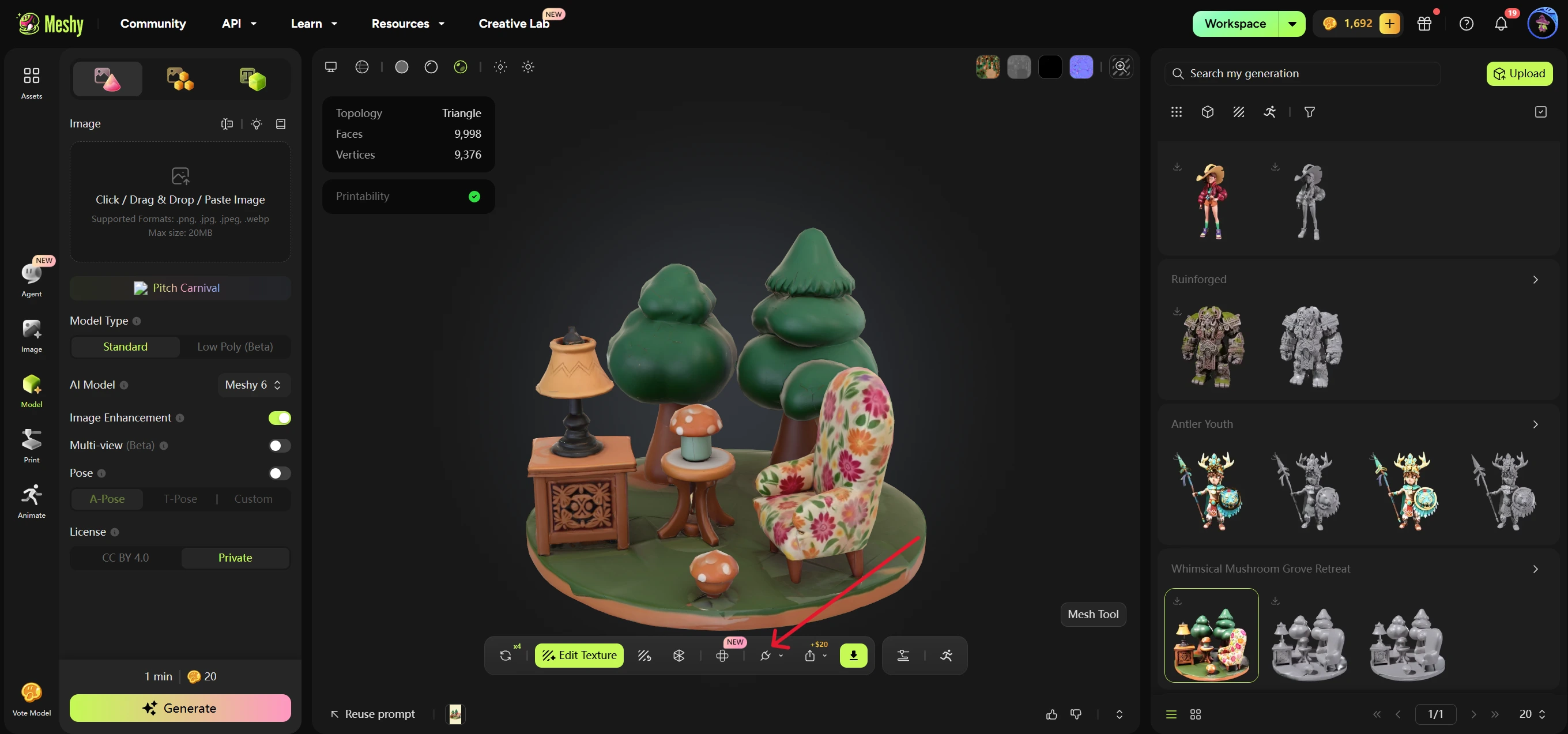
-
Send to OV/Isaac をクリックします。Meshy はブリッジが実行中かどうかを確認し、その後 Sim-Ready Properties ダイアログを開きます。
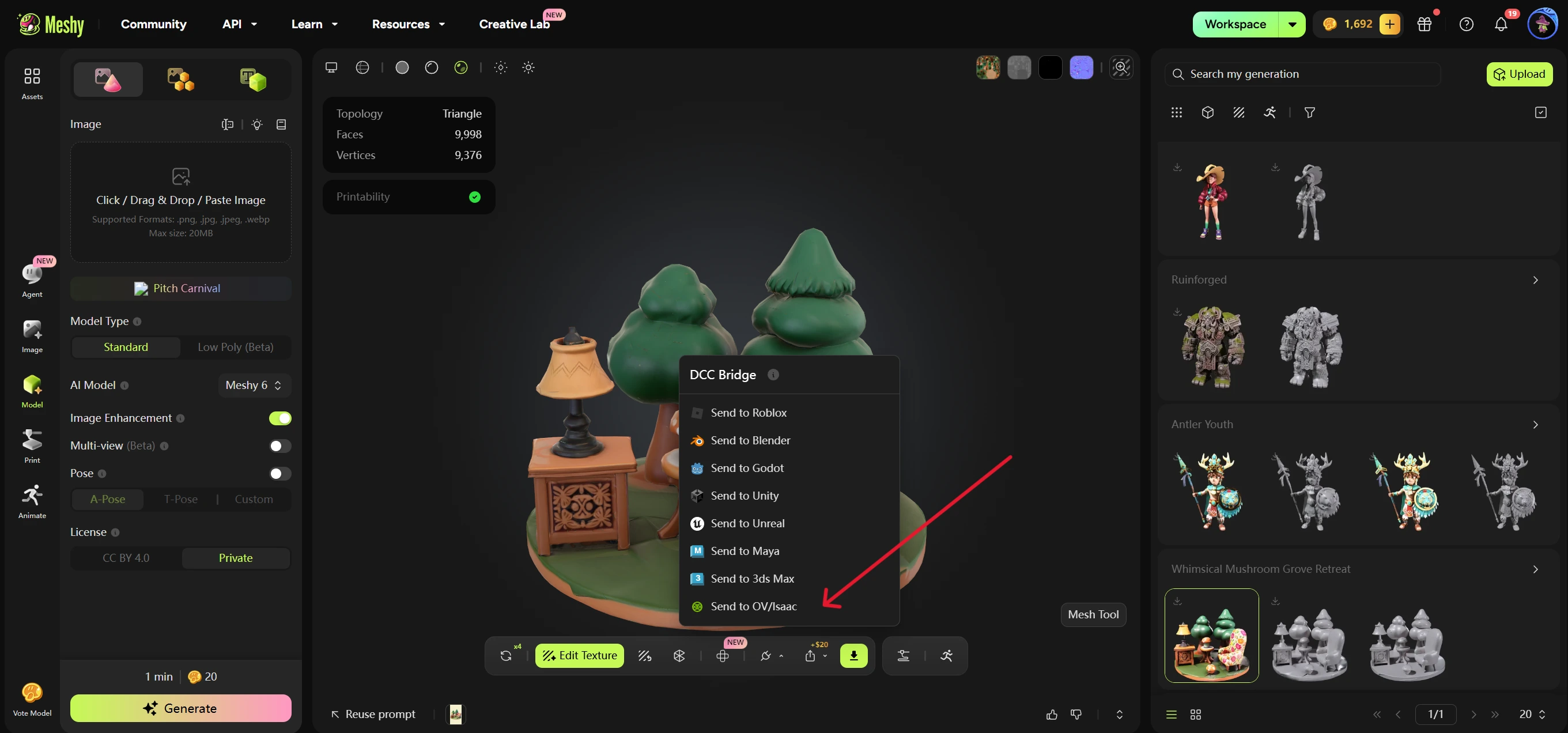
-
任意: Sim-Ready 設定を変更します。各設定の内容については、Sim-Ready settings を参照してください。
-
Sim-Ready Properties ダイアログで Send to OV/Isaac をクリックします。送信せずにキャンセルするには、Cancel をクリックします。
Meshy は、モデル名と Sim-Ready 設定を含む USDZ ファイルとしてモデルを送信します。拡張機能はそのファイルをダウンロードし、開いているステージの /World 以下に、モデル名にちなんだ prim としてモデルを追加します。また、モデルの上方向の軸と単位をステージに合わせます。
Sim-Ready 設定
Sim-Ready Properties ダイアログでは、物理シミュレーション内でのモデルの挙動と、そのラベル付け方法を設定します。設定を変更せずに送信することもできます。
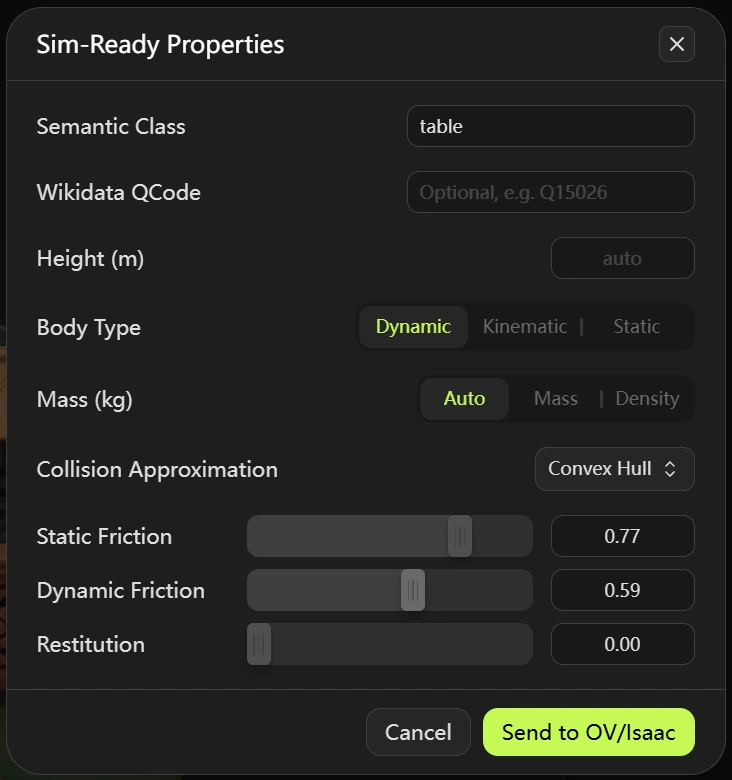
このダイアログには、次の設定があります。
- Semantic Class: 任意。
chair、table、robotなどのクラスラベルです。拡張機能はこれをセマンティックラベルとして書き込み、さらに古い Isaac Sim バージョン向けの Legacy なクラスラベルとしても書き込みます。 - Wikidata QCode: 任意。
Q15026のような Wikidata ID です。先頭はQで、その後に0で始まらない数字が続きます。 - Height (m): 任意。モデルの実寸の高さ(メートル単位)です。空欄のままにすると、拡張機能はファイルとステージの単位に基づいてモデルをスケーリングします。
- Body Type: Dynamic(デフォルト)、Kinematic、または Static。
- Mass (kg): Auto(デフォルト)、Mass、または Density。Auto は質量や密度を設定せず、物理エンジンのデフォルト設定とコライダー形状が使用されます。Mass はキログラム単位で質量を設定します。Density は kg/m³ 単位で密度を設定し、ラベルは Density (kg/m³) に変わります。Static ボディには質量設定はありません。
- Collision Approximation: Convex Hull(デフォルト)、Convex Decomposition、Mesh Simplification、Bounding Cube、Bounding Sphere、または Triangle Mesh。Dynamic ボディの場合、リストから Mesh Simplification と Triangle Mesh は除外されます。SDF コリジョンは利用できません。
- Static Friction、Dynamic Friction、Restitution: モデルのコライダー用の物理マテリアル値で、
0から1の範囲です。デフォルトはそれぞれ0.50、0.50、0.00です。
インポートを確認する
Meshy に「Model sent to omniverse」と表示された後、モデルは開いているステージの /World 以下に表示されます。
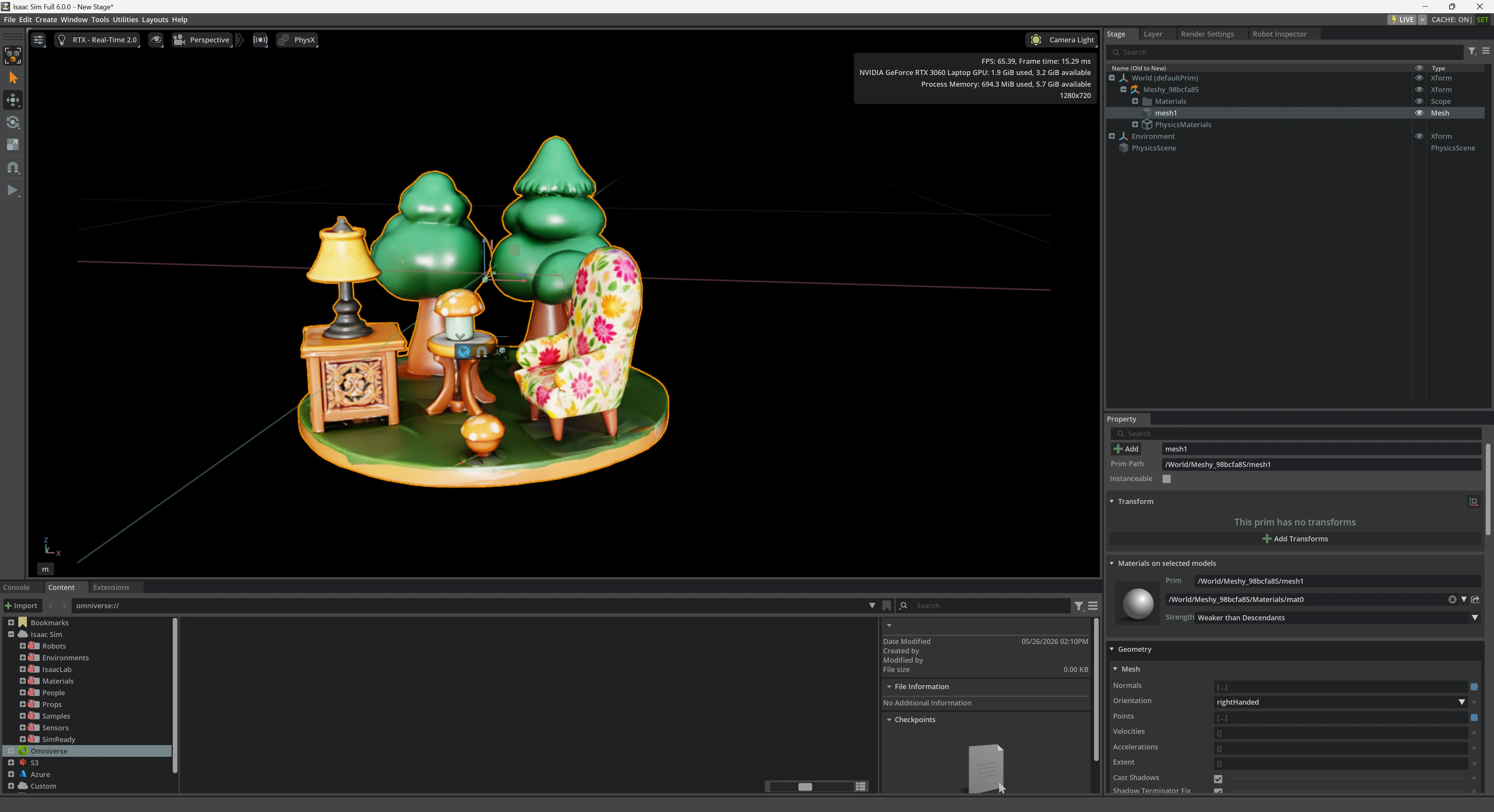
拡張機能は、モデル内の各メッシュに UsdPhysics.CollisionAPI と UsdPhysics.MeshCollisionAPI を追加します。ダイナミックボディまたはキネマティックボディの場合は、モデルの prim に UsdPhysics.RigidBodyAPI と UsdPhysics.MassAPI も追加します。
物理演算をテストするには、Isaac Sim で Play をクリックします。ダイナミックボディはシミュレーションに合わせて動き、スタティックボディはその場に留まります。キネマティックボディはアニメーションまたはスクリプトによってのみ動きますが、他のボディはそれと衝突します。
アニメーション付きモデルを送信する

アニメーション付きモデルも、静止モデルと同じ方法で送信します。Meshy は、選択したアニメーションを含むリグ付きキャラクターを送信します。Smart Rig モデルには DCC Bridge がないため、送信できません。
トラブルシューティング
次の表は、よくある問題とその原因、解決方法をまとめたものです。
| 問題 | 原因 | 対処方法 |
|---|---|---|
| Sim-Ready Properties ダイアログが開く前に、Meshy に「Failed to send model to omniverse」と表示される | Isaac Sim または Kit アプリが開かれていないか、拡張機能がオフになっている。 | アプリを開き、Window > Extensions で MESHY BRIDGE をオンにしてください。その後、モデルを再送信してください。 |
ダイアログは開くが送信に失敗し、ブラウザで http://127.0.0.1:5331/status にアクセスしても "dcc": "omniverse" が表示されない | 別のアプリがポート 5331 を使用しているため、拡張機能がブリッジを起動できない。 | 別のアプリを閉じてから、Window > Extensions で MESHY BRIDGE を一度オフにしてから再度オンにしてください。ステータスページに "dcc": "omniverse" が表示されることを確認してください。 |
ダイアログで Send to OV/Isaac をクリックした後、Meshy に「Failed to send model to omniverse」と表示され、ステータスページには "dcc": "omniverse" が表示されている | USD ステージが開かれていない。アプリの Console に no active USD stage と表示される。 | File > New でステージを開くか新規作成し、その後モデルを再送信してください。 |
| ダイアログの Send to OV/Isaac が利用できない | Wikidata QCode、Height (m)、または質量・密度の値が無効である。 | Q15026 のような形式で QCode を入力し、高さ、質量、または密度には 0 より大きい値を入力してください。 |
| DCC Bridge メニューの Send to OV/Isaac が利用できない | macOS または Linux 版の Meshy ウェブアプリを使用している。 | Windows 版の Meshy ウェブアプリを使用してください。 |
次のステップ
- キャラクターを送信する前にアニメーションを追加する方法については、Animation を参照してください。