Unreal Engine へのブリッジ
Meshy ウェブアプリから、Unreal Editor で開いているレベルへ、ファイルを手動でダウンロード・インポートすることなく、モデルを直接送信できます。
始める前に
-
Pro プラン以上が必要です。Free プランおよび Starter プランでは、Send to Unreal をクリックするとアップグレードのオプションが表示されます。
-
Unreal Engine に Meshy プラグインをインストールしてください。手順については、Meshy for Unreal を参照してください。
ブリッジを起動する
Unreal でブリッジを起動するには、次の手順に従ってください。
-
Unreal Editor でプロジェクトを開きます。
-
メニューバーで Window > Meshy Bridge をクリックします。Meshy Bridge の横にチェックマークが表示され、プラグインが Meshy からのモデルを待ち受ける状態になります。

ブリッジは Unreal Editor を開くたびにオフになるため、セッションごとに起動してください。ブリッジを停止するには、もう一度 Window > Meshy Bridge をクリックします。
モデルを送信する
モデルを Unreal に送信するには、次の手順に従ってください。
-
コンピューター上の Meshy ウェブアプリで、ビューアーでモデルを開きます。DCC Bridge はモバイルでは利用できません。
-
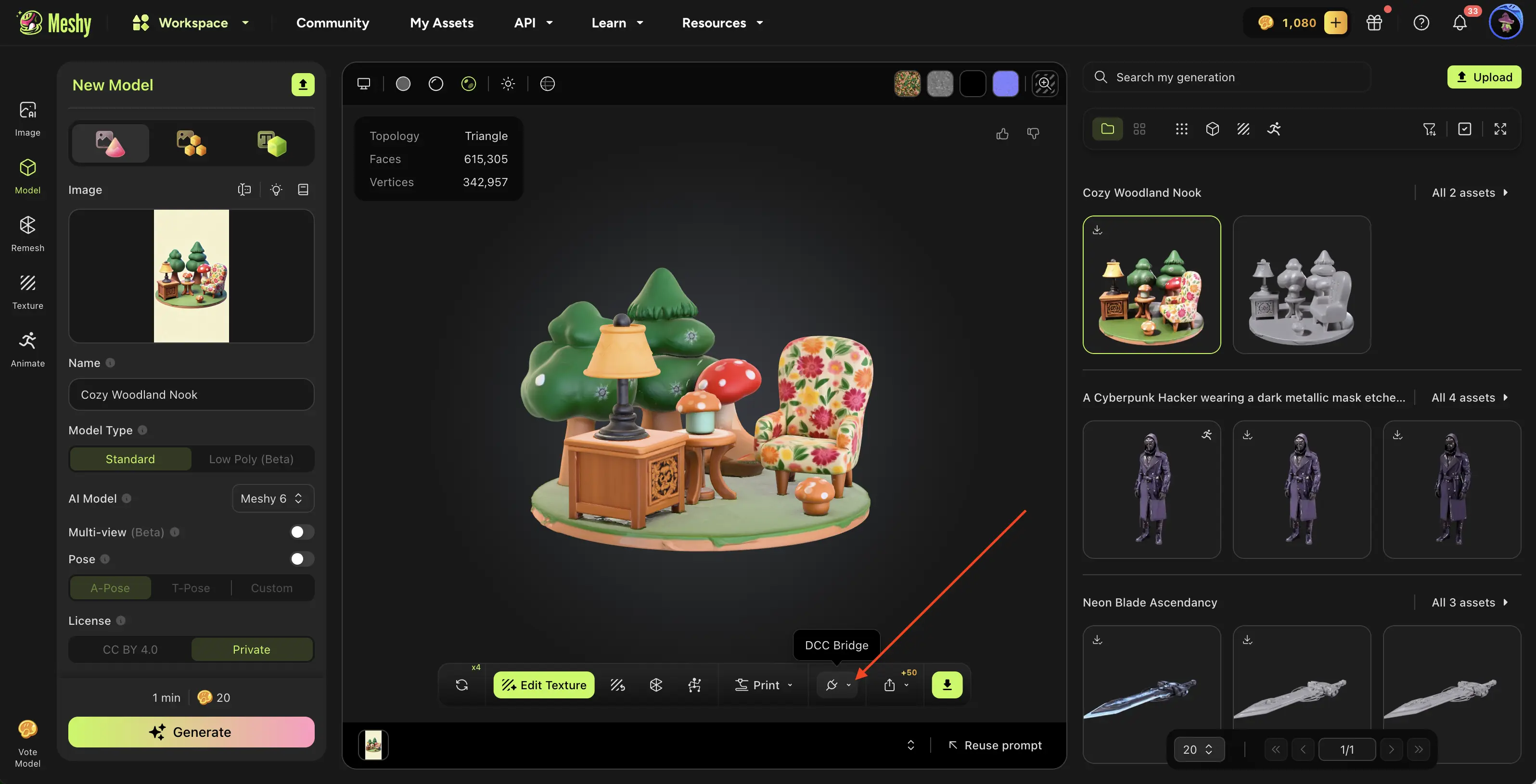
ビューアーのツールバーで DCC Bridge(プラグのアイコン)をクリックします。
-
Send to Unreal をクリックします。
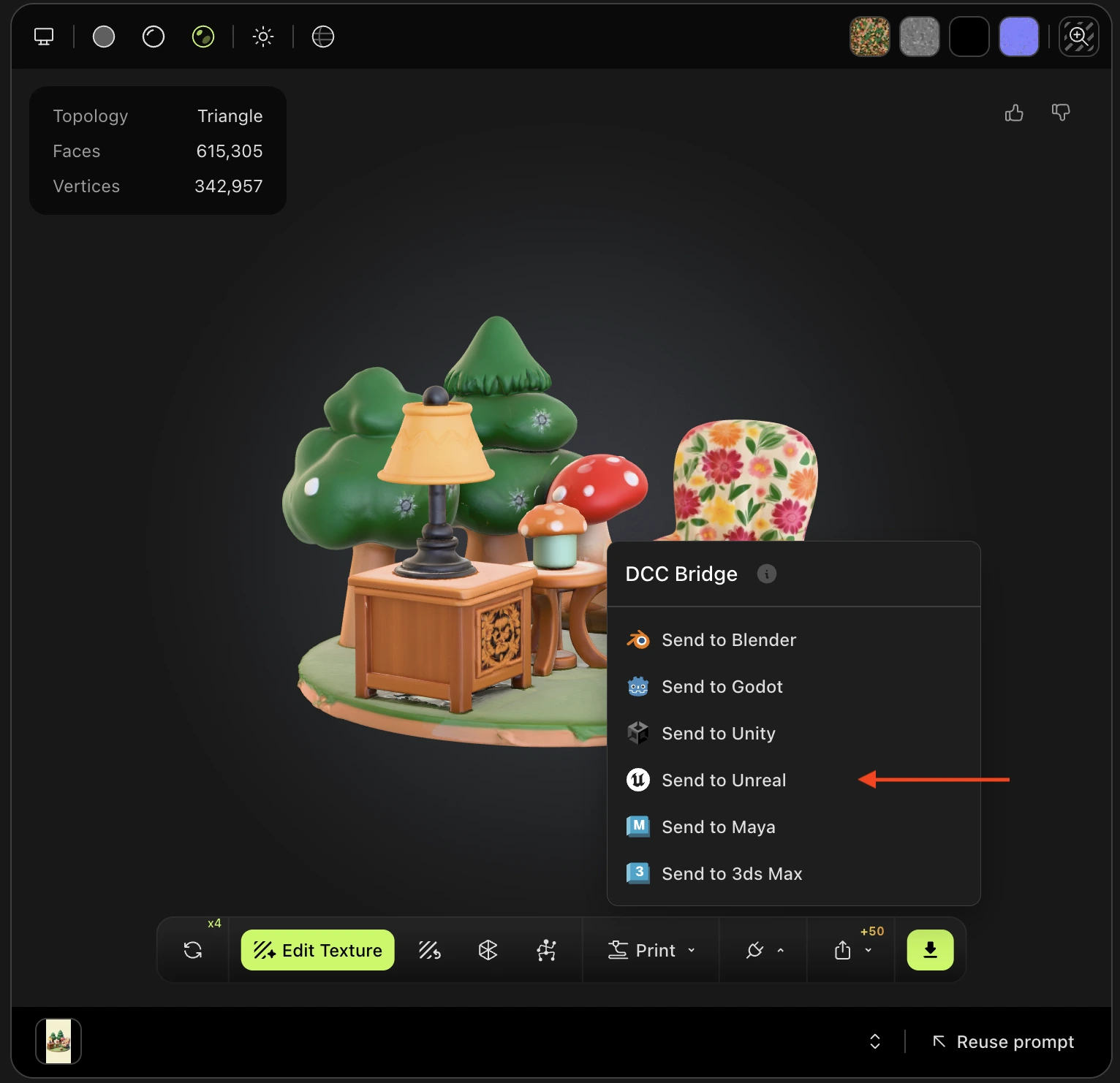
Meshy はモデルを FBX ファイルとして送信します。Unreal Editor の通知にダウンロードとインポートの progress が表示されます。プラグインは Content/MeshyImports 配下の新しいフォルダーにモデルをインポートし、開いているレベルの原点に配置して、それを選択状態にします。

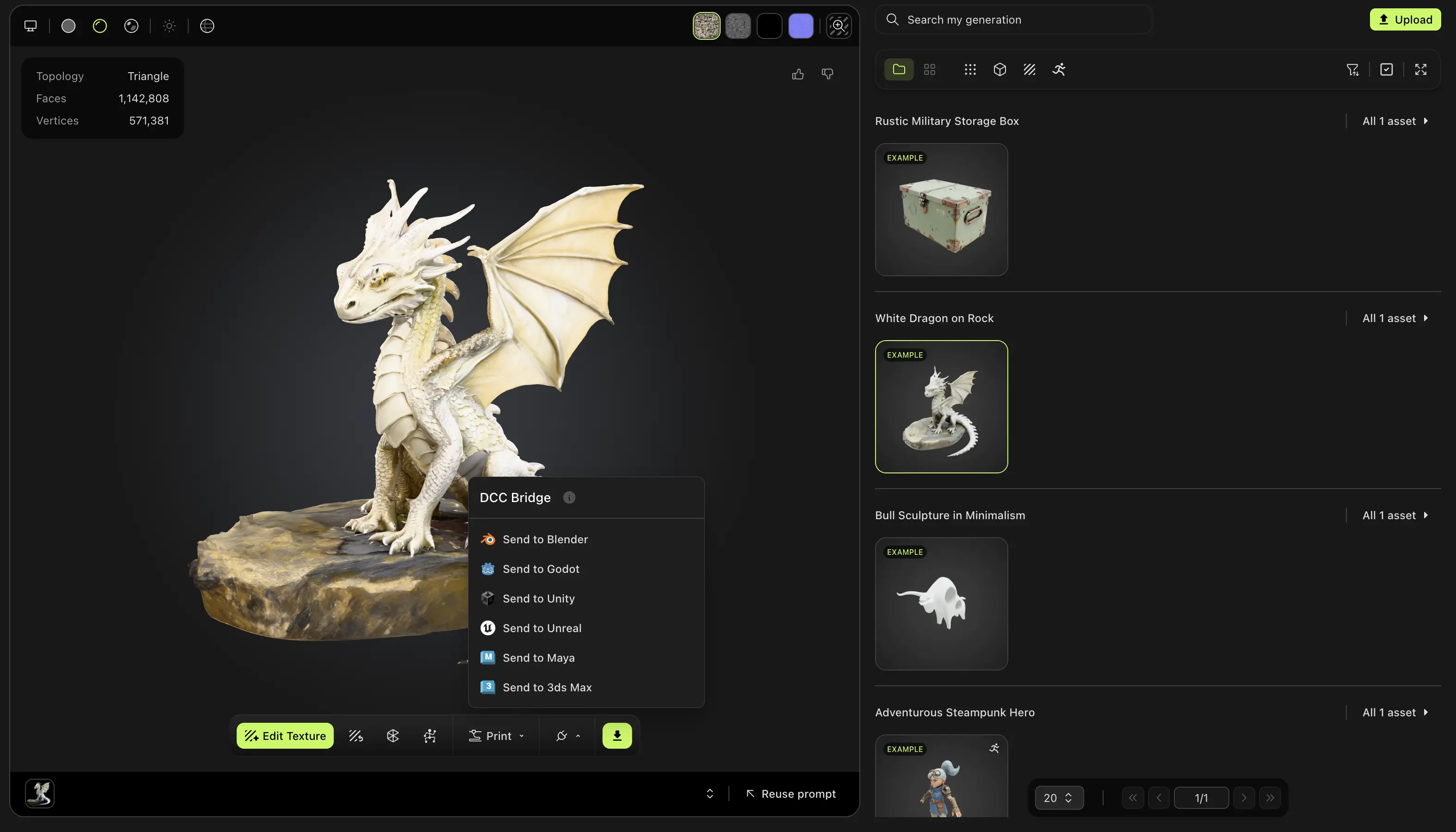
Smart Rig の結果や Ultra 4K モデルを除き、どのツールで作成したものであっても、生成物内の任意のモデルを送信できます。
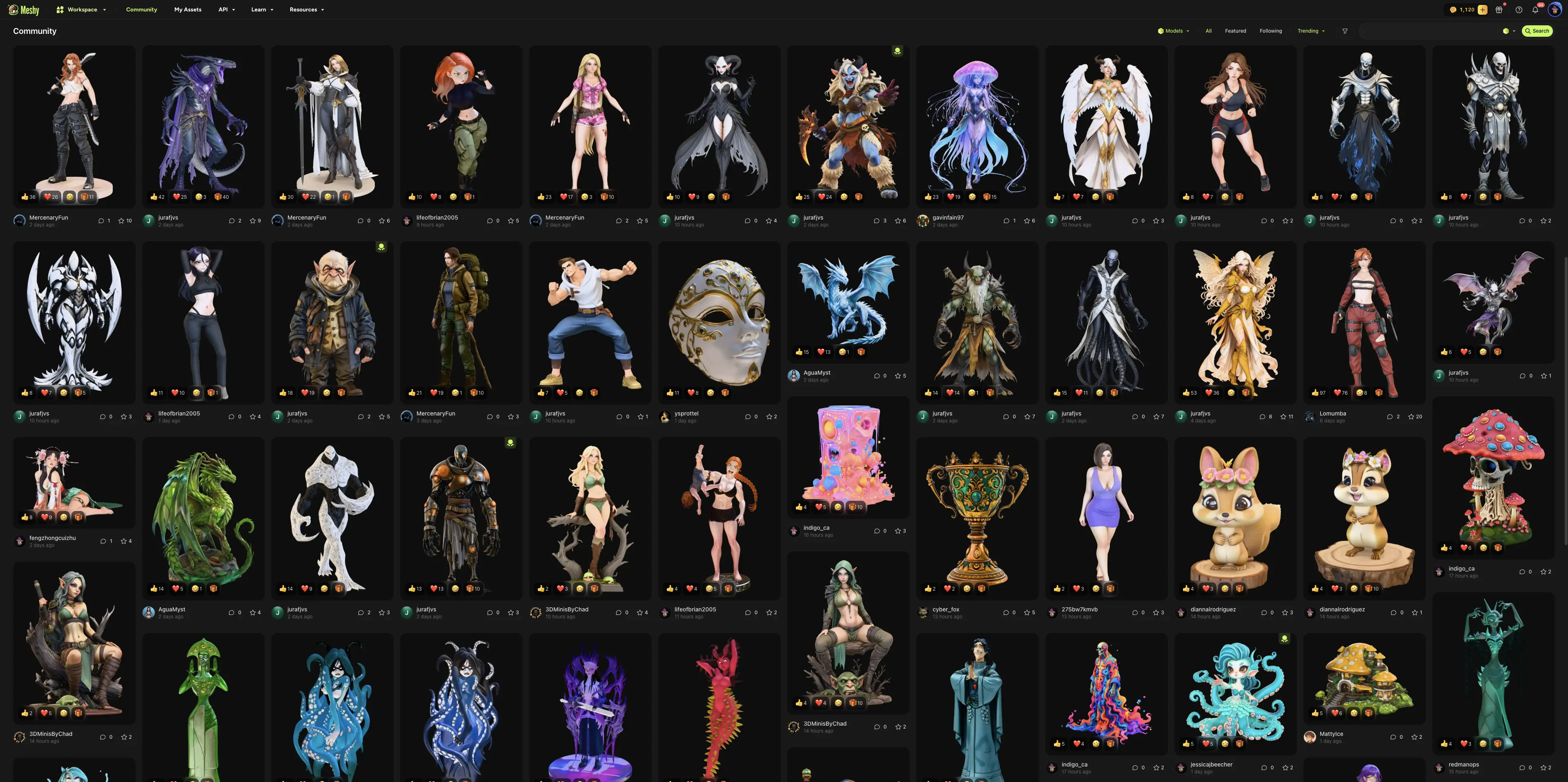
他のユーザーが Community で共有したモデルを送信することもできます。モデルを開き、DCC Bridge をクリックしてから、Send to Unreal をクリックしてください。
トラブルシューティング
次の表は、よくある問題とその原因、および対処方法を示しています。
| 問題 | 原因 | 対処方法 |
|---|---|---|
| Meshy に「Failed to send model to unreal」と表示される | Unreal Editor が開かれていない、ブリッジが実行されていない、別のアプリがポート 5327 を使用している、またはブラウザーがローカルネットワークへのアクセスをブロックしている。 | Unreal Editor で Window > Meshy Bridge をクリックしてチェックマークが表示されるようにしてから、モデルを再送信してください。ブラウザーからローカルネットワークへのアクセスを求められた場合は、Meshy に対して許可してください。それでも送信が失敗する場合は、ポート 5327 を使用している他のアプリを終了してください。 |
| Meshy Bridge をクリックしてもチェックマークが表示されない | 別のアプリがポート 5327 を使用しているため、ブリッジを起動できません。 | 他のアプリを終了してから、もう一度 Window > Meshy Bridge をクリックしてください。 |
次のステップ
-
リグ付きキャラクターとそのアニメーションを Unreal に取り込む方法については、アニメーション付きモデル を参照してください。
-
インポート後にテクスチャがぼやけて見える問題を修正するには、トラブルシューティング を参照してください。