Meshy for ZBrush
これは Meshy ZBrushプラグインの公式ドキュメントです。プラグインのインストール方法と、Meshy で生成したモデルを ZBrush キャンバスに直接インポートしてスカルプトする方法について、詳しい手順を確認できます。
このガイドでは、このプラグインを効率的に使用する方法を順を追って説明します。このドキュメントで扱う内容は次のとおりです。
- プラグインのはじめに – 前提条件とインストールについて学びます
- ZBrush へのブリッジ – Webアプリから ZBrush へアセットをすばやく送信する方法を学びます
さあ、始めましょう! 🚀
概要
Meshy ZBrushプラグイン は、MeshyAIで生成されたモデルを実行中の ZBrush セッションに取り込むためのプラグインです。ZBrush はスカルプトツールであるため、このブリッジは、スカルプトの開始点としてクリーンな OBJ ジオメトリをキャンバスに直接インポートします(利用可能な場合はベースカラーが適用されます)。インポートされたモデルは ZTools/Meshy の下に ZTools として保存されます。
ZBrush に組み込まれた Python はサーバーをホストできないため、このプラグインは、Meshy から送信されたモデルを待ち受けて ZBrush 内の Meshy パレットに渡す小さなバックグラウンドブリッジプロセスを実行します。
前提条件
- ZBrush 2025.1 以降 — このプラグインは公式の ZBrush Python API に依存しています。古いバージョンはサポートされていません。
- macOS または Windows — お使いのプラットフォーム向けのビルド(macOS の
.dmgまたは Windows の.zip)をダウンロードしてください。各インストーラーには独自の Python ランタイムが同梱されているため、別途 Python をインストールする必要はありません。 - Meshy Pro 以上のアカウント — DCCブリッジを使用するために必要です。
インストール
MeshyAI ワークスペースで、DCCブリッジを開き、ZBrush の横にある ダウンロード ボタンをクリックします。
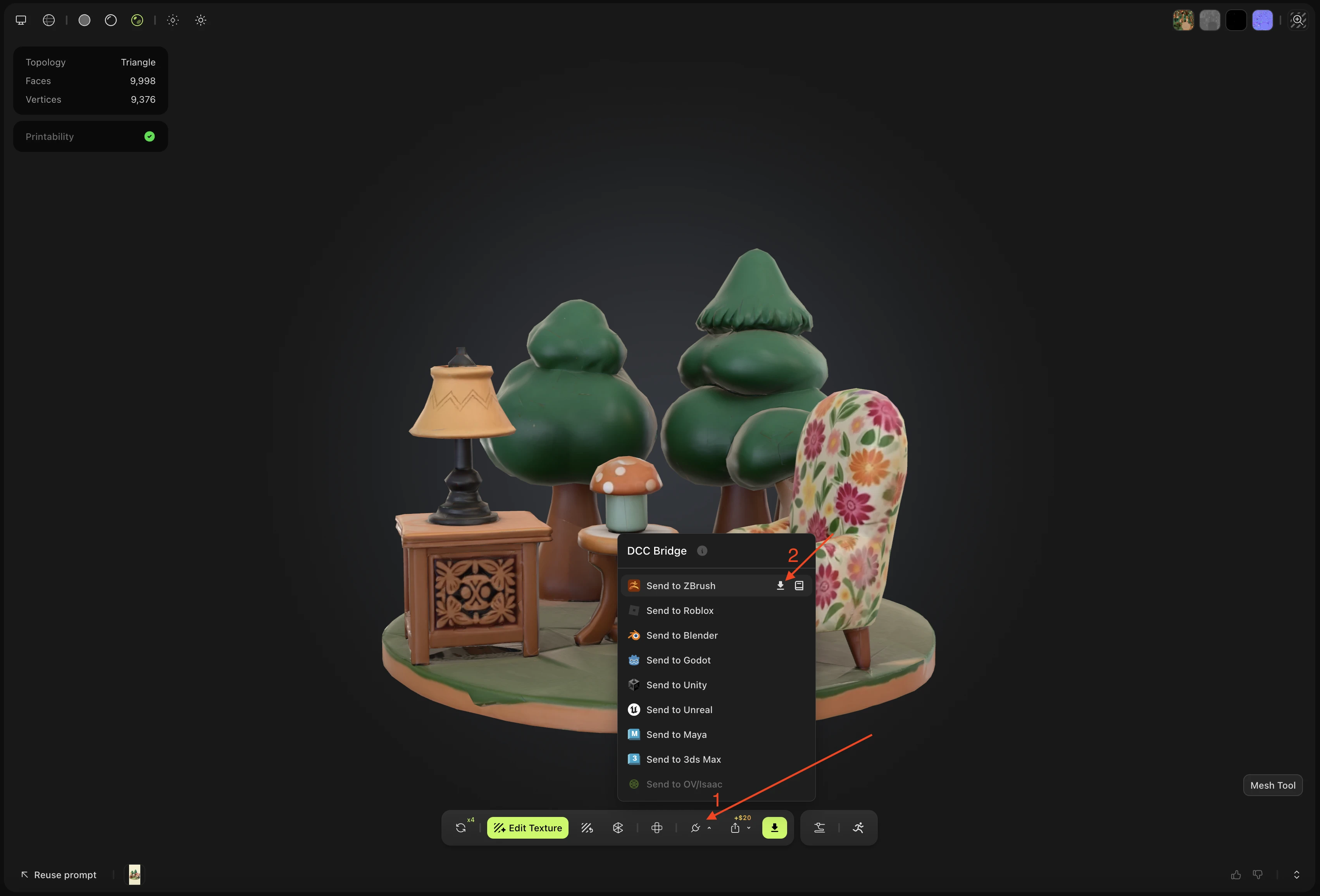
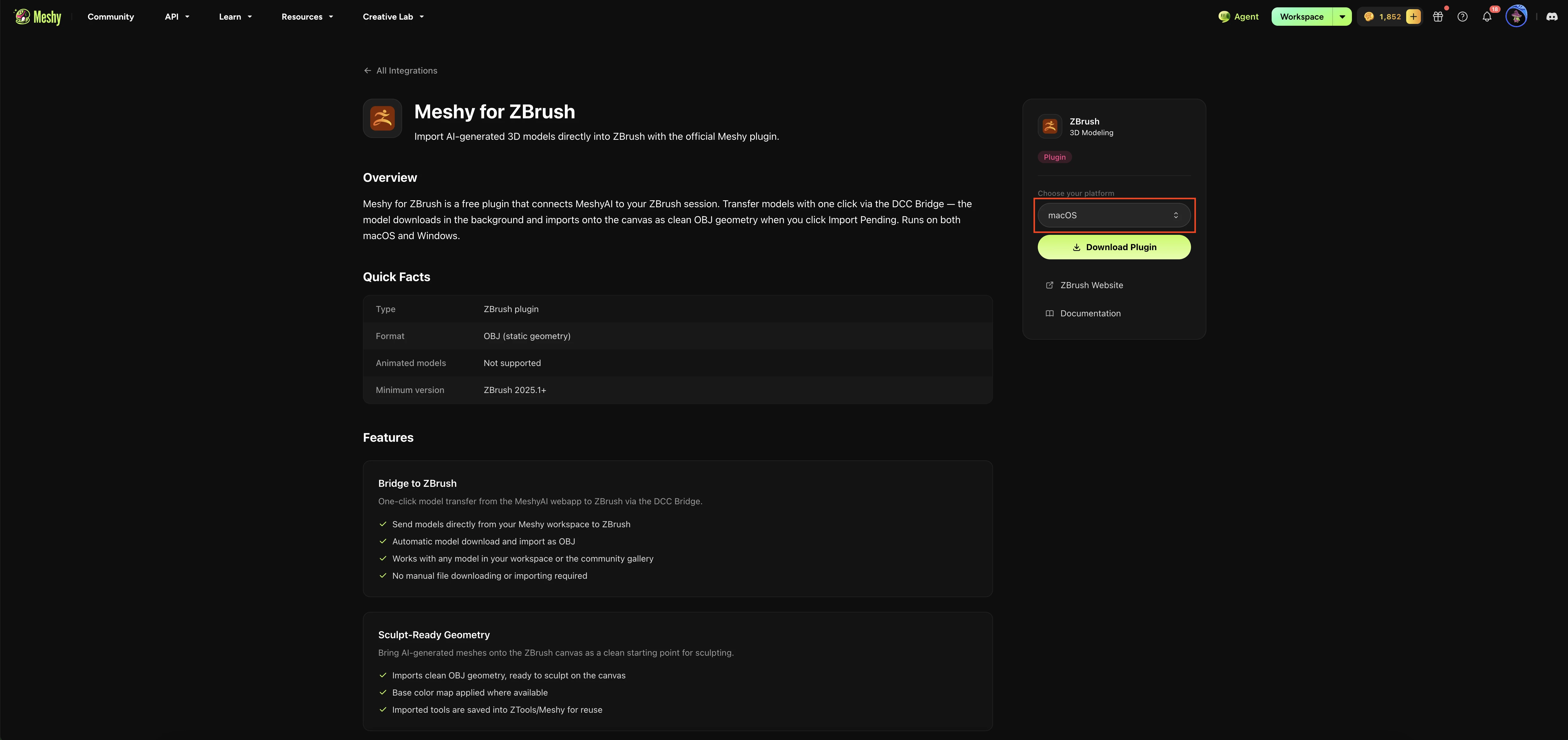
これにより ZBrushプラグインの詳細ページが開きます。お使いのプラットフォームを選択し、対応するビルド(macOS .dmg または Windows .zip)をダウンロードしてください。
ダウンロードしたビルドを開き(macOS では .dmg を開き、Windows では .zip を展開します)、MeshyBridge.zsc と MeshyBridgeData フォルダーを ZBrush のプラグインディレクトリ ZData/ZPlugs64 にコピーします。
-
macOS — 例:
/Applications/Maxon ZBrush 2026/ZData/ZPlugs64 -
Windows — 例:
C:\Program Files\Maxon ZBrush 2026\ZData\ZPlugs64
macOS のみ: このビルドは notarize されていないため、macOS は初回ダウンロード時に同梱ランタイムを隔離します。この手順をスキップすると、ZBrush は同梱の Python を起動できず、以下のようなエラーが表示されます。
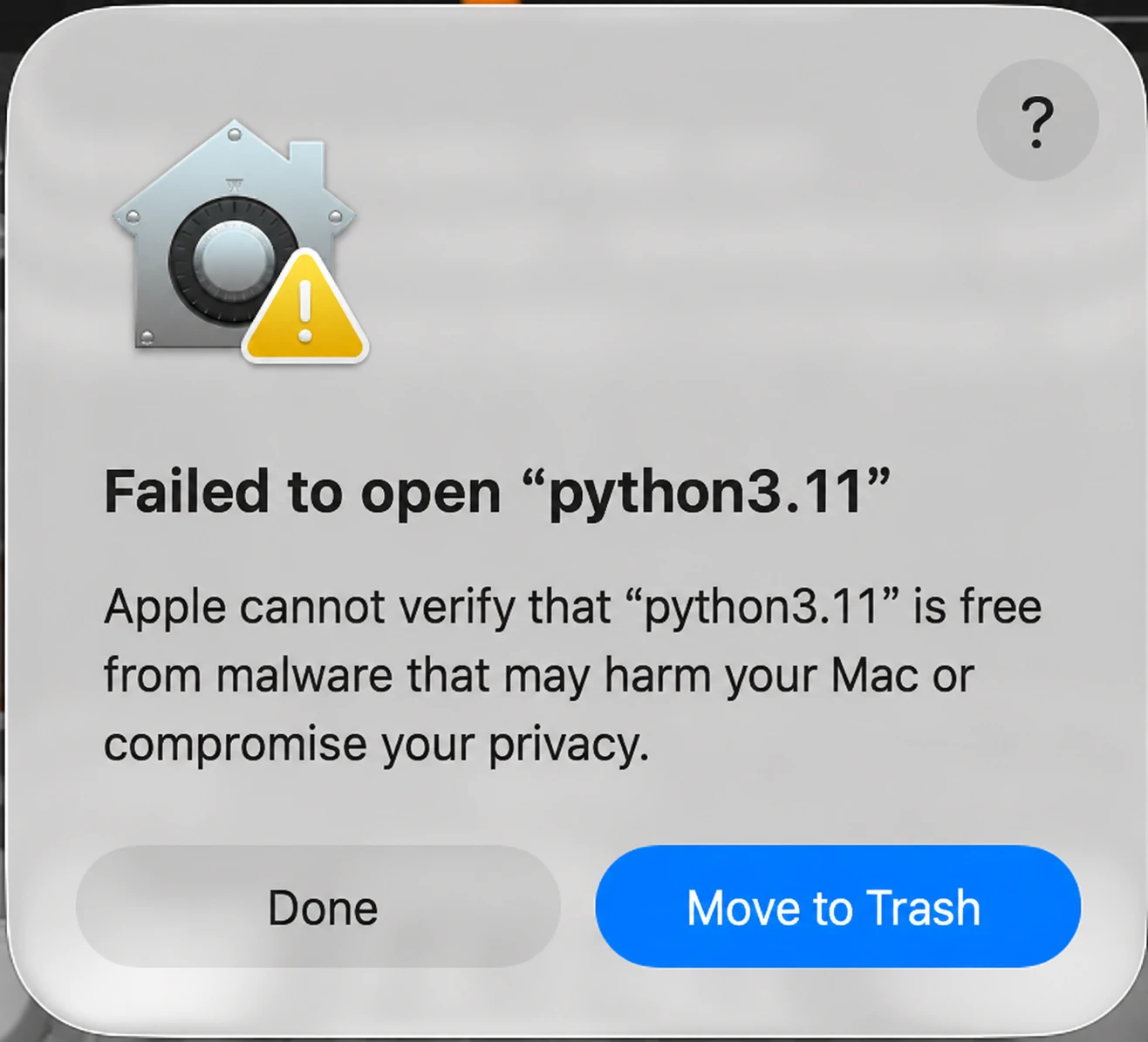
ファイルを ZPlugs64 にコピーした後、ZBrush が同梱の Python を起動できるように、隔離フラグを一度クリアします。
xattr -dr com.apple.quarantine "/Applications/Maxon ZBrush 2026/ZData/ZPlugs64/MeshyBridgeData"
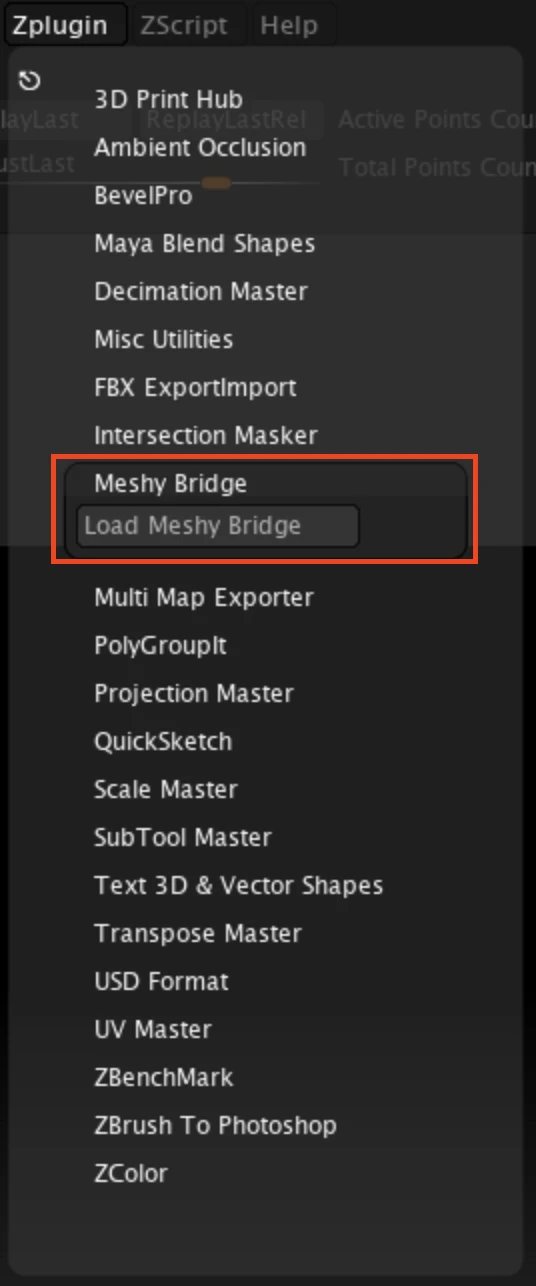
ZBrush を再起動し、ZPlugin → Meshy Bridge → Load Meshy Bridge を開きます。数秒後、ZBrush の トップメニューバー(Zplugin、Render、Tool などと同じ行)に新しい Meshy メニューが表示されます。この Meshy メニューにすべてのブリッジ操作があります。これでプラグインのインストールは完了です。
🚀 次に、ZBrush へのブリッジ に進んで、Meshy Webアプリから最初のモデルを送信しましょう。