3ds Max へのブリッジ
ブリッジ機能を使用して、Meshy Webアプリケーションから 3ds Max にアセットをすばやく直接送信する方法を学びます。
Meshy は現在、ワークスペースから直接 3ds Max へのブリッジをサポートしています。Pro会員以上は、以下の手順に従ってモデルを 3ds Max に送信できます。
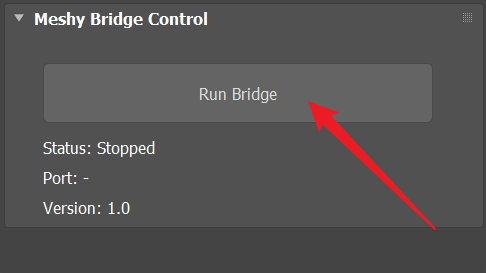
Meshy-3dsMax プラグインでブリッジを実行
ブリッジを実行をクリックして、ブリッジ接続を初期化して開始します。
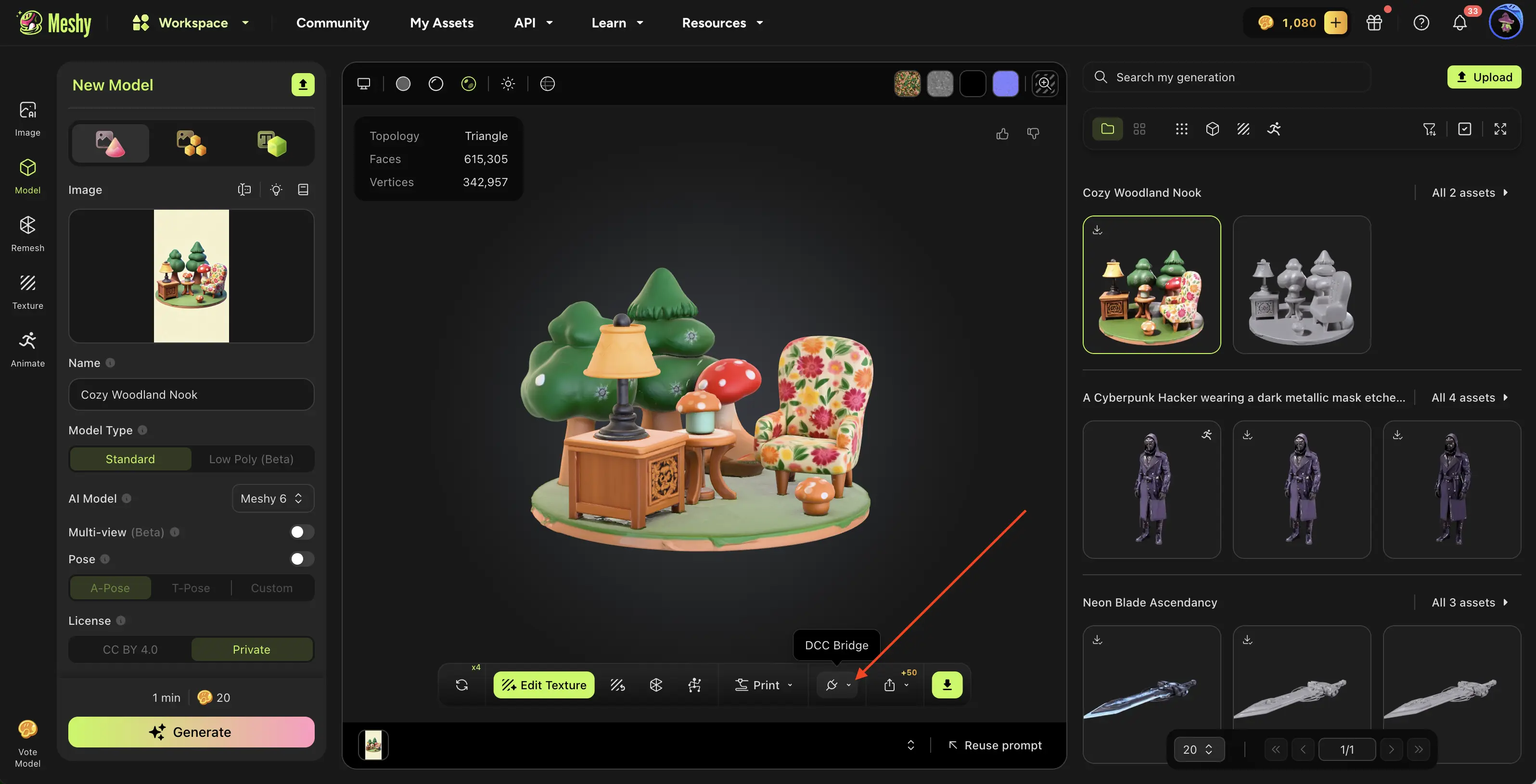
モデルを 3ds Max に送信する
MeshyAI ワークスペースで目的のモデルに移動し、DCCブリッジメニューをクリックして、3ds Max に送信を選択します。
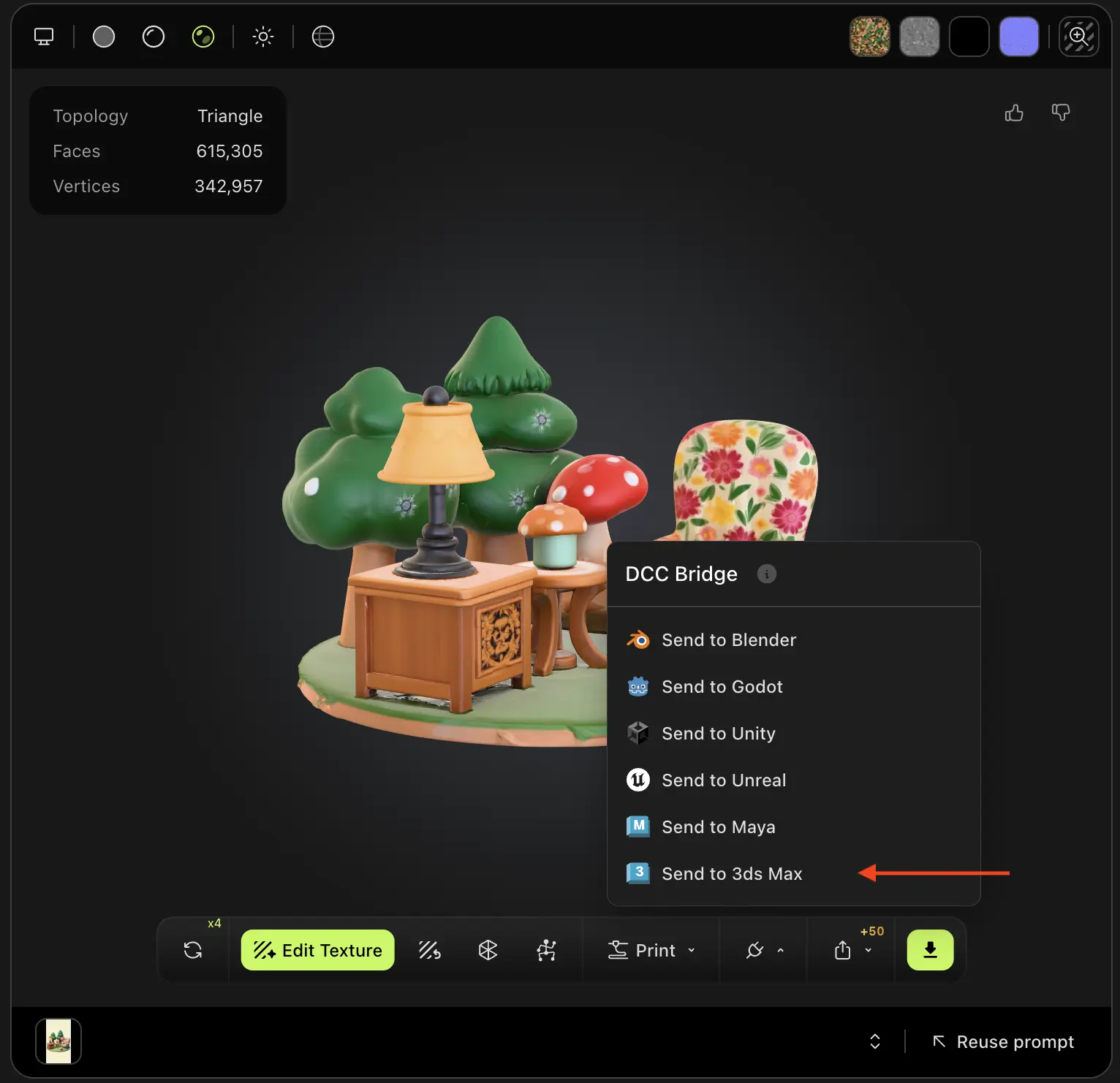
モデルは自動的にダウンロードされ、3ds Max のシーンに直接インポートされます。
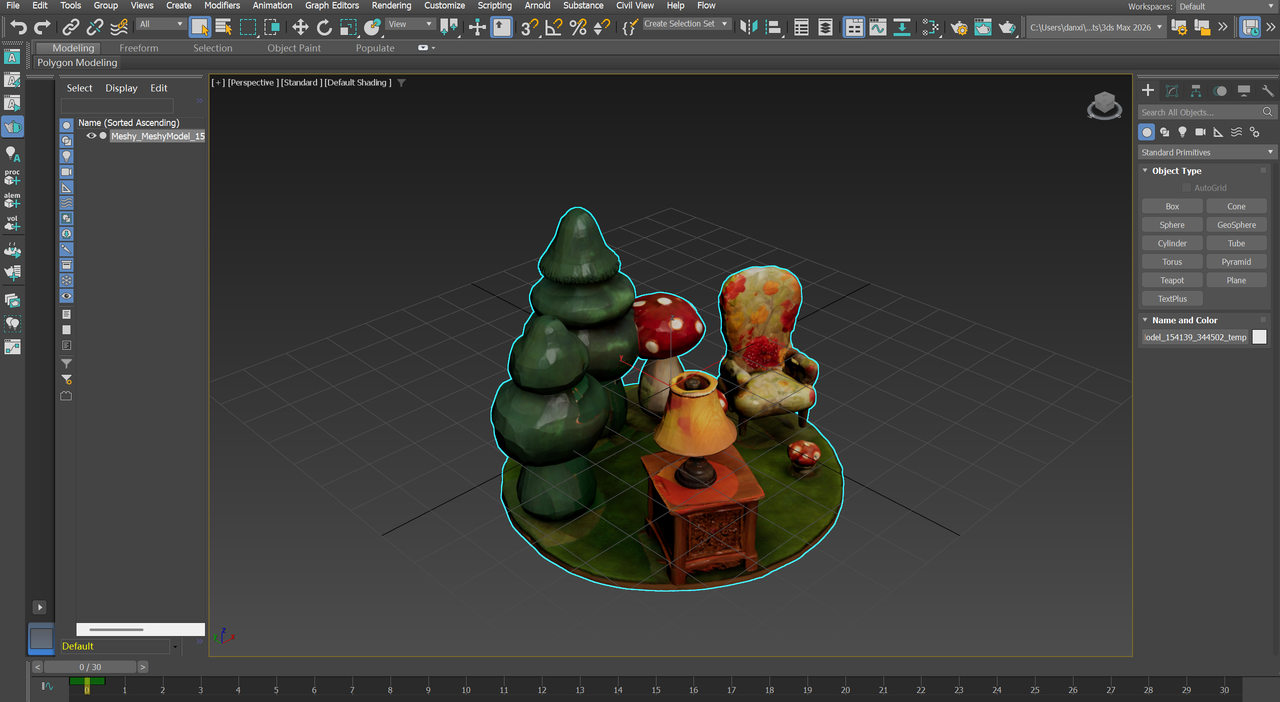
ワークスペースで生成した任意の 3D モデルは、使用した方法に関係なく、DCCブリッジを介して 3ds Max に簡単にインポートできます。
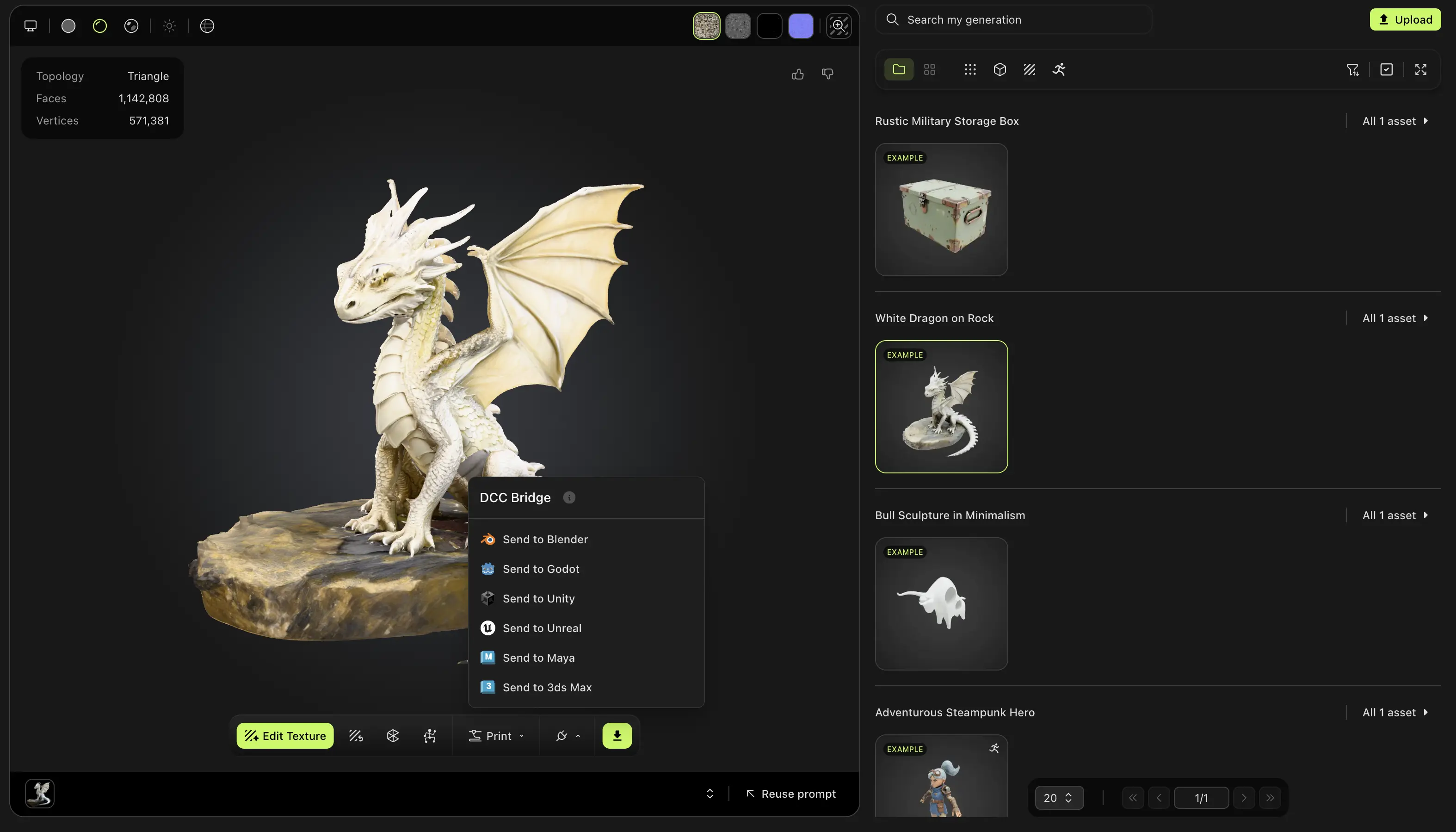
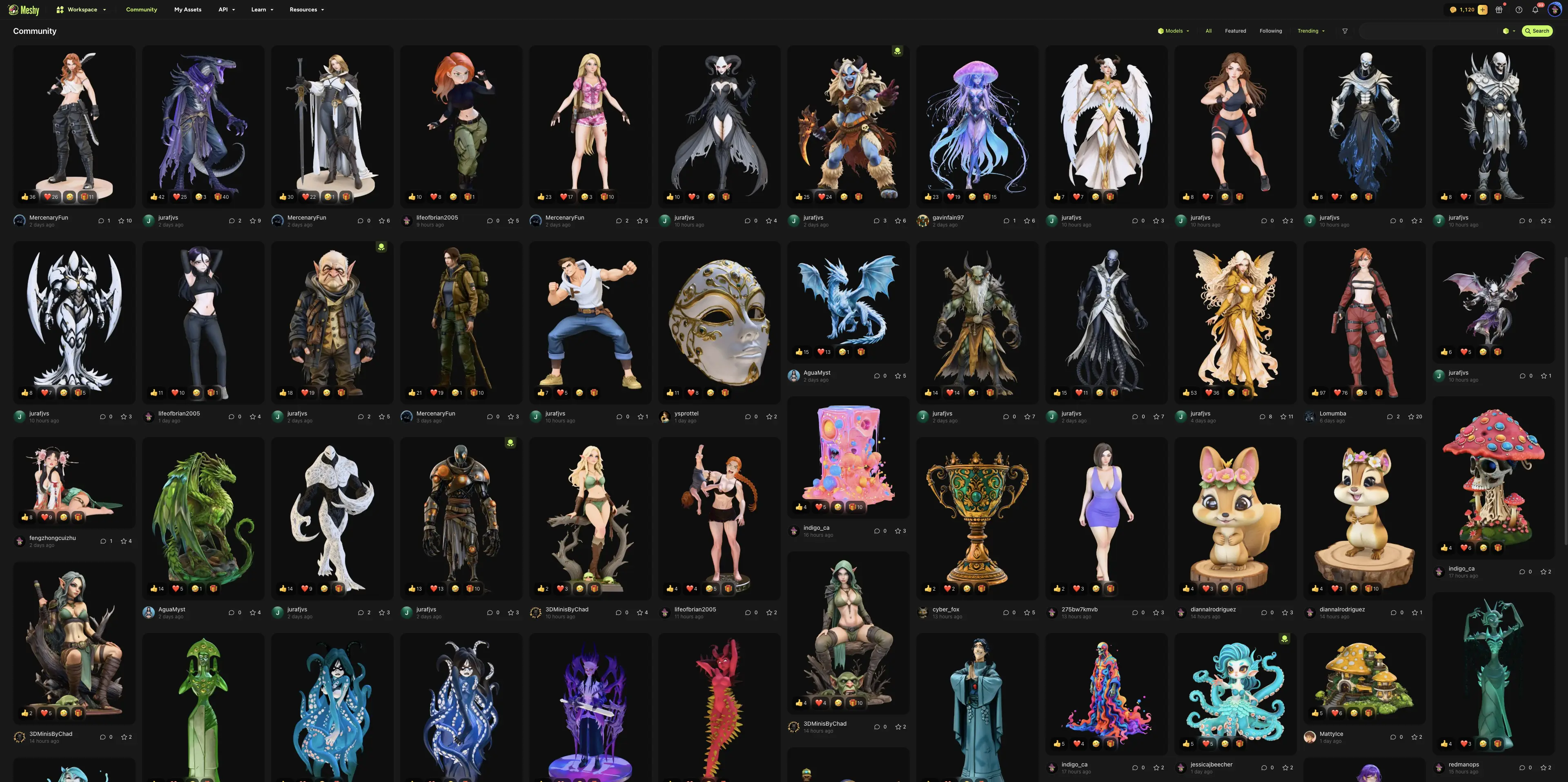
同様に、MeshyAI コミュニティで他のユーザーが公開したモデルも完全にサポートされており、DCCブリッジ統合を使用して 3ds Max にシームレスにインポートできます。