モデルクリーンアップ
クリーンアップパネルには、一般的な3Dモデルの問題を修正する自動化ツールが用意されています。これらのツールは、モデルを3Dプリント用に準備し、品質基準を満たすために不可欠です。
始める前に、Meshy for Blenderをダウンロードしてインストール済みであることを確認してください。詳しい手順については、はじめにセクションを参照してください。
まず分析パネルからチェックを実行して問題を特定することをおすすめします。その後、クリーンアップツールを使用して自動的に修正します。クリーンアップ後、修正を確認するために再度チェックを実行してください。
多様体化
多様体化ツールは、モデルを自動的に修復して水密かつプリント可能な状態にします。これは、モデルを3Dプリント用に準備するうえで最も重要な手順の1つです。
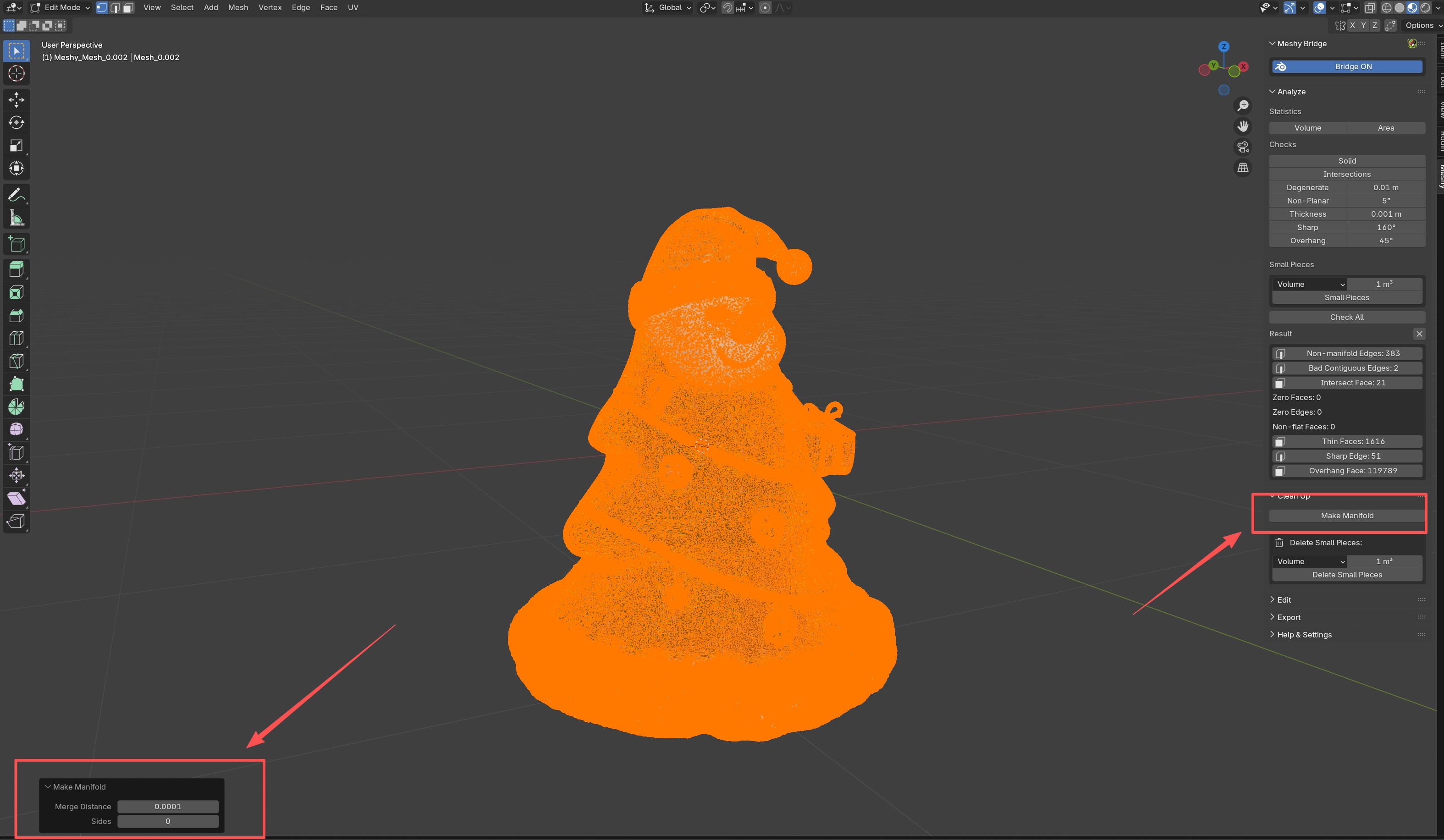
機能
多様体化ツールは、複数の自動修復を実行します。
- 遊離ジオメトリを削除: メインのメッシュに接続されていない孤立した頂点、辺、面を削除します
- 内部の面を削除: モデル内部にあり、表示されない面を削除します
- 重複頂点を結合: 近すぎる頂点を結合します(結合距離のしきい値内)
- 穴を埋める: メッシュ内の隙間や穴を自動的に埋めます
- 非多様体ジオメトリを修正: 非多様体の辺と頂点を解決します
- 法線を一貫させる: 適切なレンダリングとプリントのために、すべての面が外側を向くようにします
使用方法
- オブジェクトモードでモデルを選択します
- Meshy パネルを開き、「Clean Up」セクションを展開します
- 多様体化をクリックします
- ツールがモデルを処理し、変更内容を示すレポートを表示します
結果
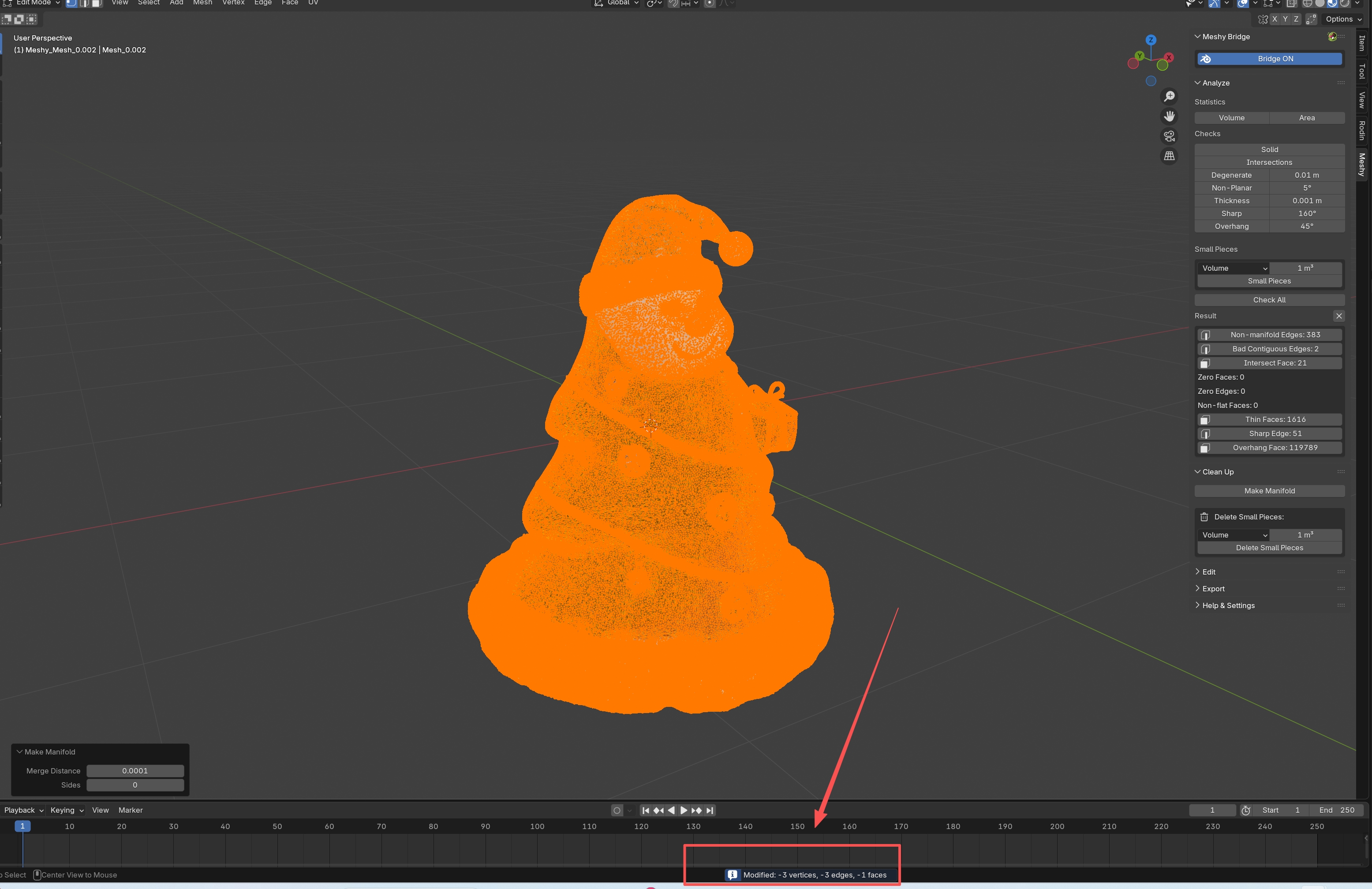
多様体化を実行すると、次の内容を示すレポートが表示されます。
- 追加または削除された頂点の数
- 追加または削除された辺の数
- 追加または削除された面の数
これにより、モデルにどのような変更が加えられたかを把握できます。
多様体化はモデルのジオメトリを変更する場合があります。次のことをおすすめします。
- 実行前に作業内容を保存する
- 結果を視覚的に確認する
- クリーンアップ後に分析チェックを再度実行して修正を確認する
小さな断片を削除
小さな断片を削除ツールは、モデルから小さな切り離された断片を削除します。これは特に、次のようなクリーンアップに役立ちます。
- 散在する破片を含むフォトグラメトリスキャン
- 液滴を含む流体シミュレーションのメッシュ
- 不要な断片を含むモデル
検出モード
断片のサイズを測定する方法を選択できます。
-
体積: バウンディングボックスの体積で検出します(単位: cm³)
- 小さなソリッド断片の削除に最適です
- デフォルトしきい値: 1.0 cm³
-
面積: 表面積で検出します(単位: cm²)
- 薄い剥片やシートの削除に最適です
- サーフェスベースのクリーンアップに便利です
-
対角線: バウンディングボックスの対角線の長さで検出します(単位: cm)
- 任意の形状の断片の削除に最適です
- 汎用的な選択肢として適しています
使用方法
- モデルを選択します
- クリーンアップパネルで、「Delete Small Pieces」セクションを見つけます
- 検出モード(体積、面積、または対角線)を選択します
- サイズしきい値を設定します(デフォルト: 1.0)
- 小さな断片を削除をクリックします
ヒント
- まずプレビュー: 実際に削除する前に、分析パネルの「Small Pieces」チェックを使用して、削除される内容をプレビューします
- 控えめに開始: 小さめのしきい値から始め、必要に応じて増やします
- 結果を確認: 削除後、重要な部分が削除されていないことを確認するために、モデルを視覚的に検査します
小さな断片を削除する前に:
- 分析パネルで「Small Pieces」チェックを実行し、検出される内容を確認します
- 必要に応じてしきい値を調整します
- その後、小さな断片を削除を使用してそれらを削除します
クリーンアップワークフロー
モデルをクリーンアップする際に最良の結果を得るには、次のワークフローに従ってください。
ステップ1: 分析
- モデルを選択します
- 分析パネルを開きます
- すべてチェックをクリックして、すべての問題を特定します
- 結果を確認して、修正が必要な内容を把握します
ステップ2: クリーンアップ
- クリーンアップパネルに切り替えます
- 多様体化をクリックして、基本的なジオメトリの問題を修正します
- 小さな断片がある場合は、小さな断片を削除を使用して削除します
ステップ3: 確認
- 分析パネルに戻ります
- すべてチェックを再度実行します
- 問題が解決されたことを確認します
- 必要に応じて、残っている問題を手動で修正します
ステップ4: エクスポート
すべてのチェックに合格したら、モデルはエクスポートパネルを使用してエクスポートできる状態です。
3Dプリントでは、モデルは次の条件を満たす必要があります。
- 多様体(水密)
- 自己交差がない
- 適切なスケールである
- 十分な肉厚がある
クリーンアップツールは、モデルがこれらの要件を満たすようにするのに役立ちます。プリント前には必ず分析チェックで確認してください。