Meshy for Blender
これは Meshy Blenderプラグインの公式ドキュメントです。このプラグインを使用して Meshy で生成したモデルをインポートする方法について、詳しい手順を確認できます。
このガイドでは、このプラグインを効率的に使用する方法を順を追って説明します。ドキュメントでは以下を扱います。
- プラグインのはじめに – インストールと主要機能について学びます
- Blender へのブリッジ – Webアプリから Blender へアセットを素早く送信する方法を学びます
- モデル分析 – 3Dプリントの問題についてモデルをチェックする包括的なツール
- モデルクリーンアップ – 一般的なジオメトリの問題を修正する自動化ツール
- モデル編集 – プリント用にモデルを修正・準備するためのツール
- モデルエクスポート – 3Dプリントや共有のために、さまざまな形式でモデルをエクスポートします
始めましょう! 🚀
前提条件
Meshy for Blender は、シームレスに MeshyAI で生成されたモデル をインポートできる Blender プラグインです。このプラグインを使用すると、3D アセットを簡単に読み込み・管理でき、ワークフローの効率が大幅に向上します。
Meshy-for-Blender を使用するには、次の手順に従ってください。
-
Meshy-for-Blender をダウンロードしてインストールします。
-
Meshy アカウントを登録します。
注意:v0.6.0 以降、DCC Bridge に API key は不要になりました。テクスチャ生成(Text to Texture)などの機能は完全にウェブアプリ側へ移行しました——ウェブのワークスペースで生成を完了した後、Bridge 経由でワンクリックで Blender にインポートできます。プラグインのパネルに Meshy Login や Text To Texture などの項目がまだ表示されている場合は、古いバージョンを使用しています。最新バージョンをダウンロードして再インストールしてください。
注意: 次の Blender バージョンでテスト済みです: 4.2.6, 5.0.1, 5.1.0, 5.2.0
インストール
Blender の Edit メニューで Preferences を開き、Add-ons を見つけて、右上隅の矢印をクリックします。

Blender File View で、最近ダウンロードしたプラグインを見つけ、Install from Disk をクリックします。

または、zip ファイルを Blender のビューポートにドラッグ&ドロップするだけで Meshy for Blenderをインストールできます
🚀 その後、ビューポートの右側でこのプラグインを見つけて開くことができます。
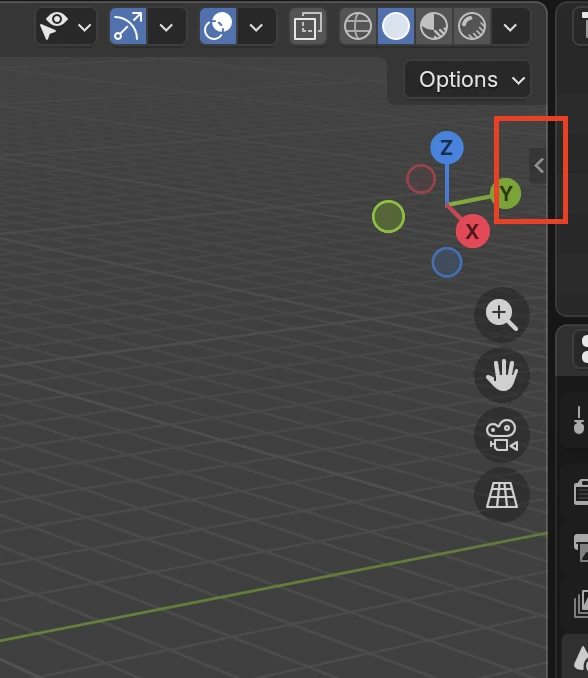
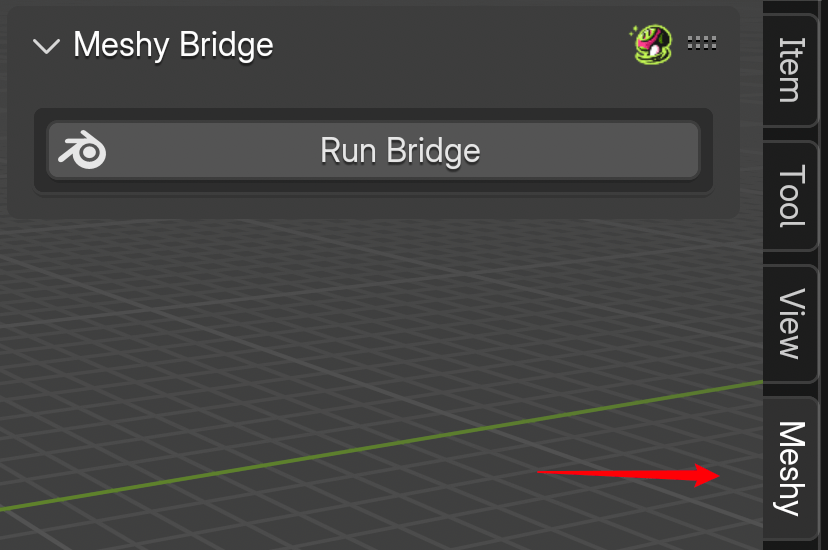
プラグイン機能
Meshy Blenderプラグインは、3Dモデルを扱うための包括的なツール群を提供します。特に、3Dプリント用のモデル準備に役立ちます。主な機能の概要は次のとおりです。
Blender へのブリッジ
ブリッジ機能は MeshyAI と Blender の間にシームレスな接続を作成し、ワンクリックで 3Dモデルを転送できるようにします。有効にすると、手動でダウンロードすることなく、MeshyAI のWebサイトから Blender のシーンへモデルを直接インポートできます。
主な機能:
- MeshyAI からワンクリックでモデルをインポート
- 自動形式検出(GLB、ZIP)
- 自動モデル最適化
- マテリアルとカラー属性を保持
詳細はこちら: Blender へのブリッジ
モデル分析
分析パネルは、プリント前に 3Dモデルの問題をチェックするための包括的なツールを提供します。3Dプリントの準備専用に設計された統計測定と複数のジオメトリチェックが含まれています。
主な機能:
- 体積と面積の計算
- ソリッド/防水チェック
- 自己交差の検出
- 厚み分析
- オーバーハング検出
- 小さな断片の検出
- ワンクリックの「すべてチェック」機能
詳細はこちら: モデル分析
モデルクリーンアップ
クリーンアップパネルは、一般的なジオメトリの問題を修正する自動化ツールを提供します。これらのツールは、モデルをプリント可能な状態にするために不可欠です。
主な機能:
- 多様体化: 非多様体ジオメトリを自動修復
- 小さな断片を削除: 散らばった断片を削除
- 自動穴埋め
- 法線方向の修正
詳細はこちら: モデルクリーンアップ
モデル編集
編集パネルは、サイズ調整や向き調整ツールなど、プリント用にモデルを修正・準備するためのツールを提供します。
主な機能:
- Hollow: 中空モデル用のオフセットサーフェスを作成
- Align XY: モデルを回転してプリントベッド上で平らに配置
- Scale to Volume: モデルを特定の体積にスケール
- Scale to Bounds: モデルを寸法内に収まるようにスケール
詳細はこちら: モデル編集
モデルエクスポート
エクスポートパネルでは、クリーンアップして準備したモデルを、3Dプリントや共有に適したさまざまな形式でエクスポートできます。
主な機能:
- 複数形式のサポート(STL、OBJ、PLY)
- エクスポートオプション(UV、法線、カラー)
- テクスチャのコピー
- シーンスケールの適用
詳細はこちら: モデルエクスポート
3Dプリント用にモデルを準備する際に最良の結果を得るには:
- Blender へのブリッジ を使用して MeshyAI からモデルをインポートします
- モデル分析 を実行して問題をチェックします
- モデルクリーンアップ を使用して問題を自動修正します
- モデル編集 を使用してサイズと向きを調整します
- 修正を確認するために分析を再度実行します
- プリント用にモデルを STL 形式で エクスポート します