Bridge to Roblox
Meshy Roblox Bridgeを使って3DモデルをRobloxアカウントに直接送信し、ワンクリックでRoblox Studioで使用する方法を学びましょう。
Meshyはアプリのインストール不要で、ワークスペースから直接Robloxへのブリッジをサポートするようになりました。Pro会員以上のユーザーは、以下の手順に従ってモデルをRobloxに送信できます。
Robloxアカウントを接続する
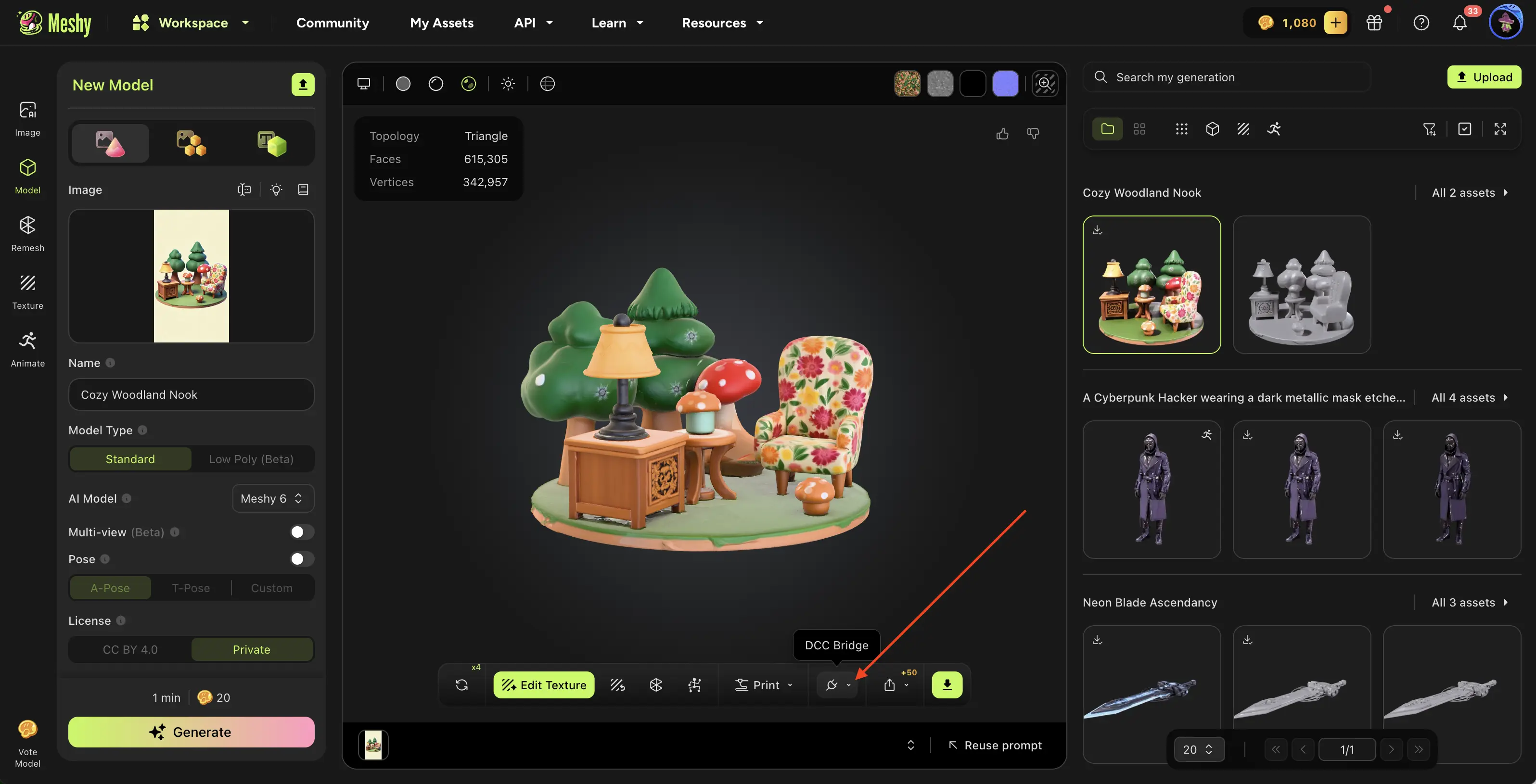
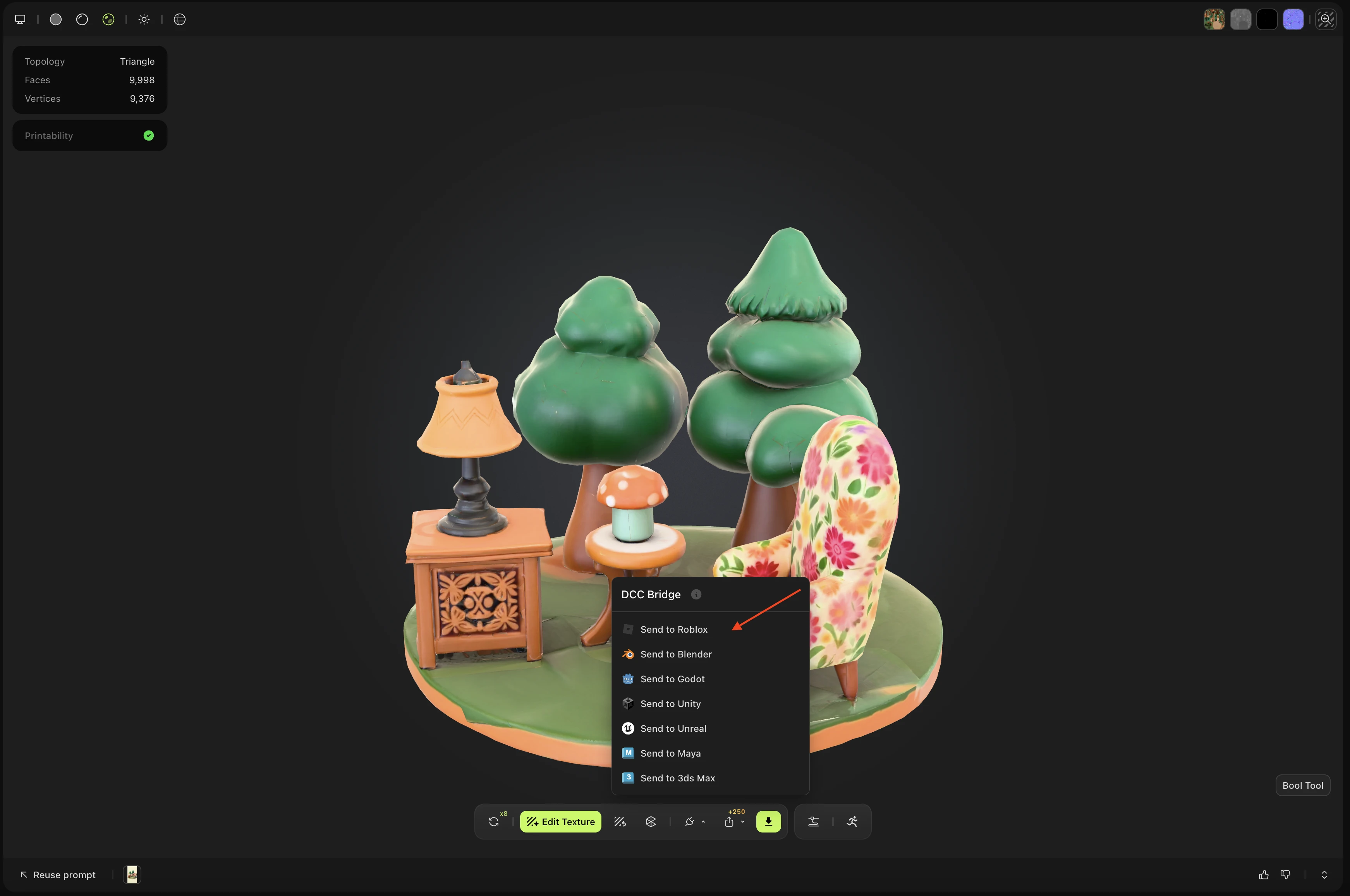
MeshyAIワークスペース内で、 DCCブリッジメニューをクリックし、 Send to Robloxを選択します。
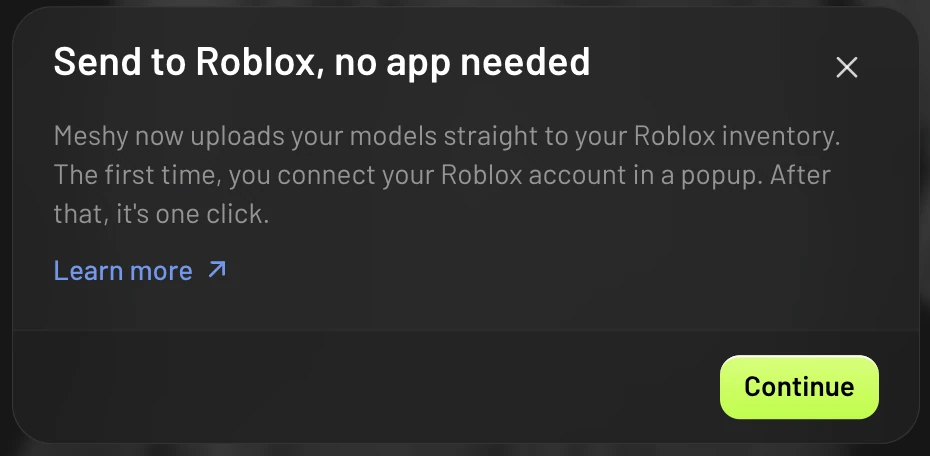
初回は、Meshyがアプリなしで送信するための簡単な紹介を表示します。Continueをクリックしてください。
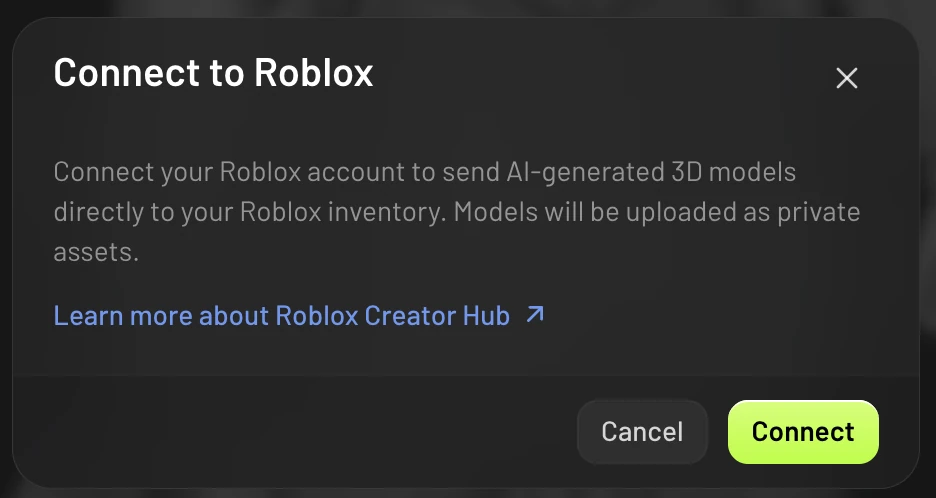
続いてConnect to Roblox ダイアログが表示されます。Connect をクリックして認証用ポップアップを開きます。
ポップアップが開くと、roblox.com上のRoblox認証ページが表示されます。ログインし、要求されている権限を確認し、アクセスを許可するアカウントを選択して、確定してください。
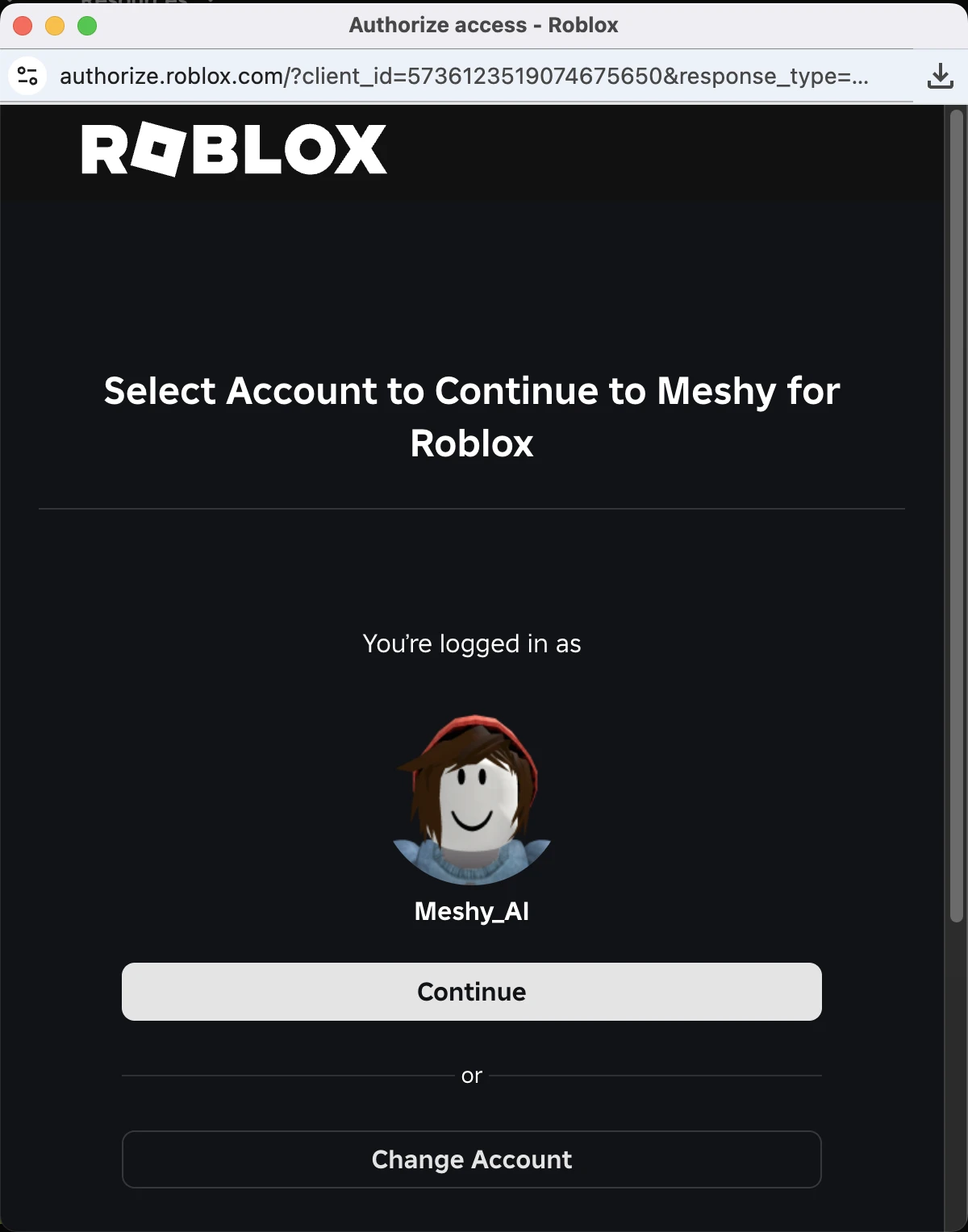
1. Robloxにログイン
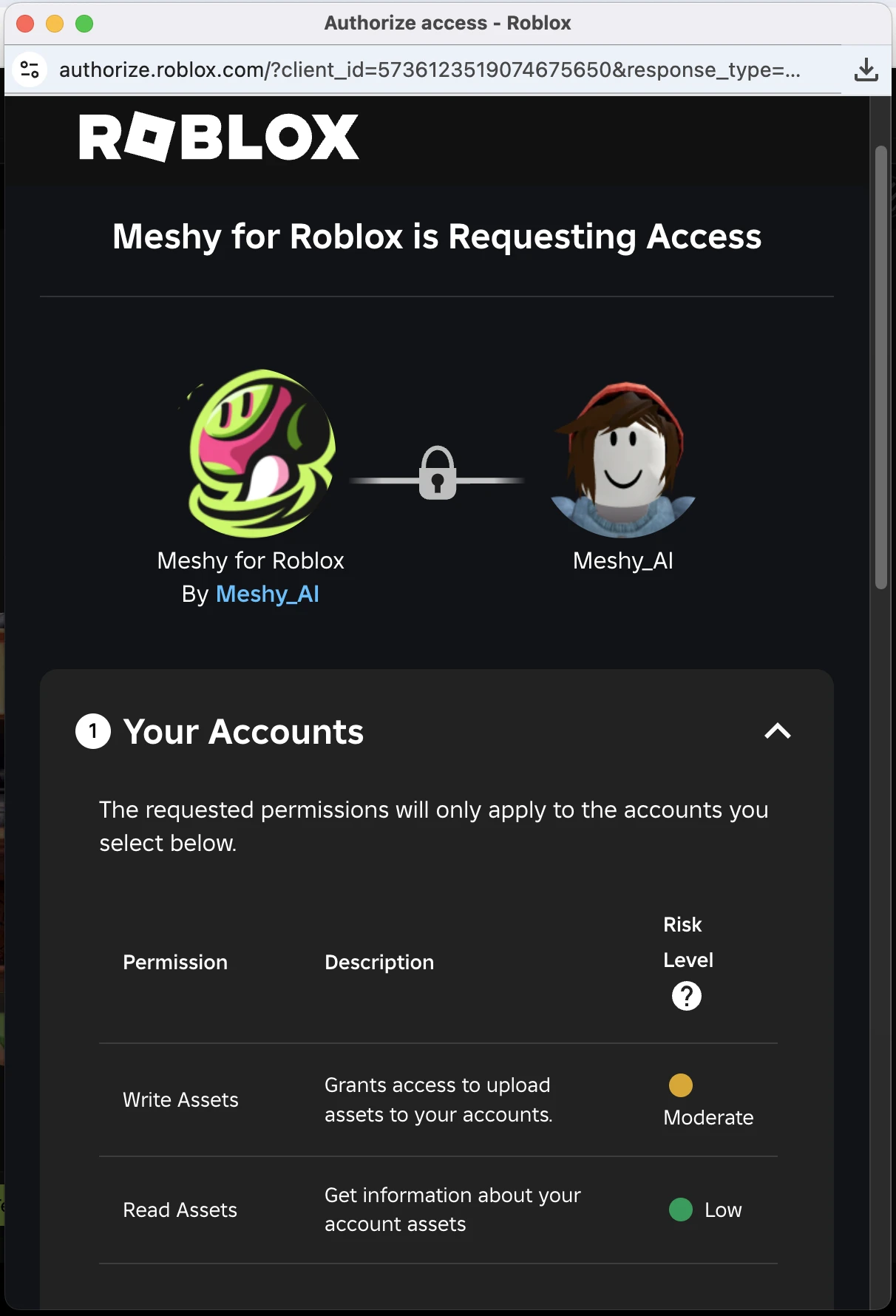
2. 必要な権限を確認
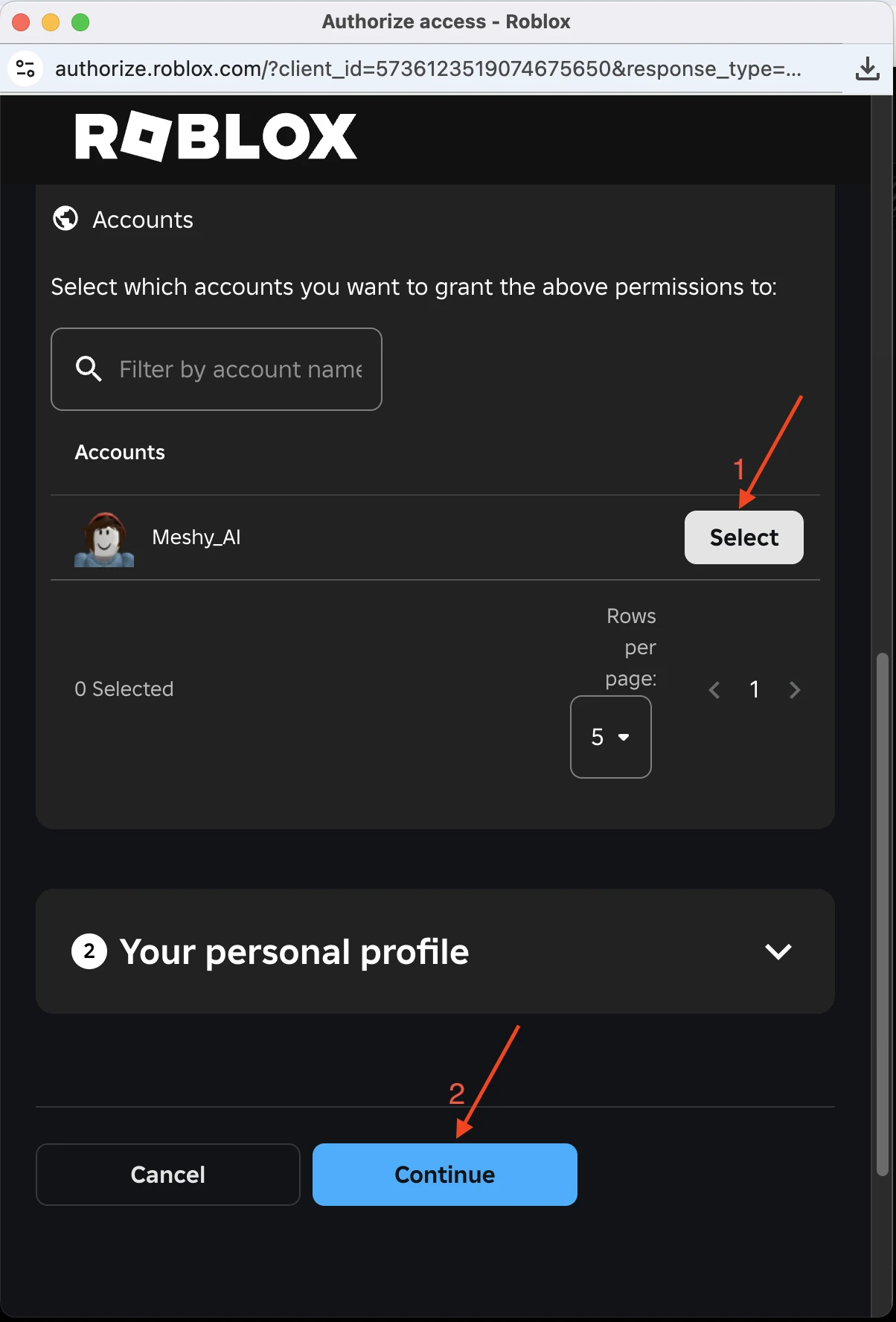
3. アカウントを選択して続行
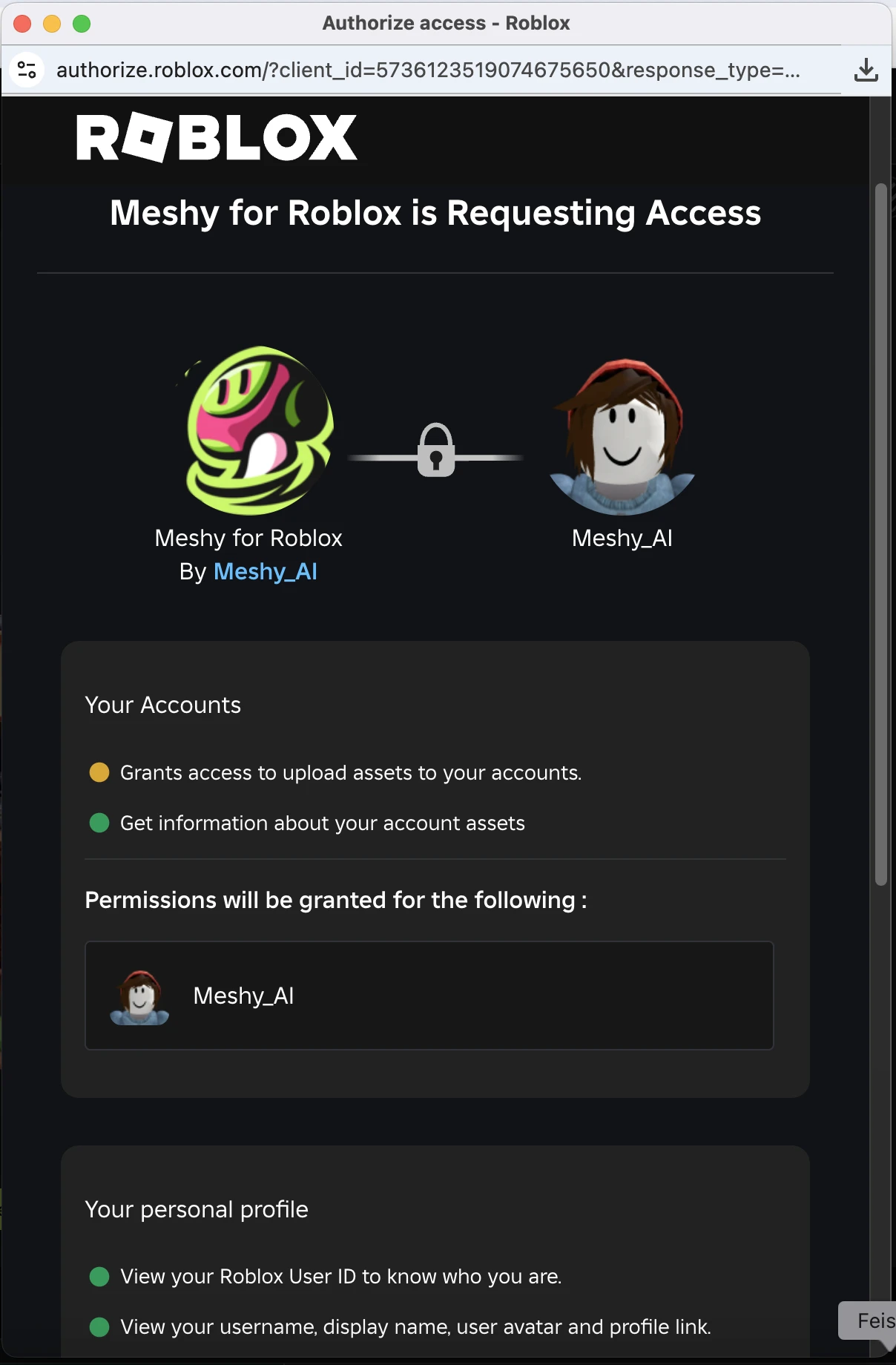
4. 権限一覧を確認
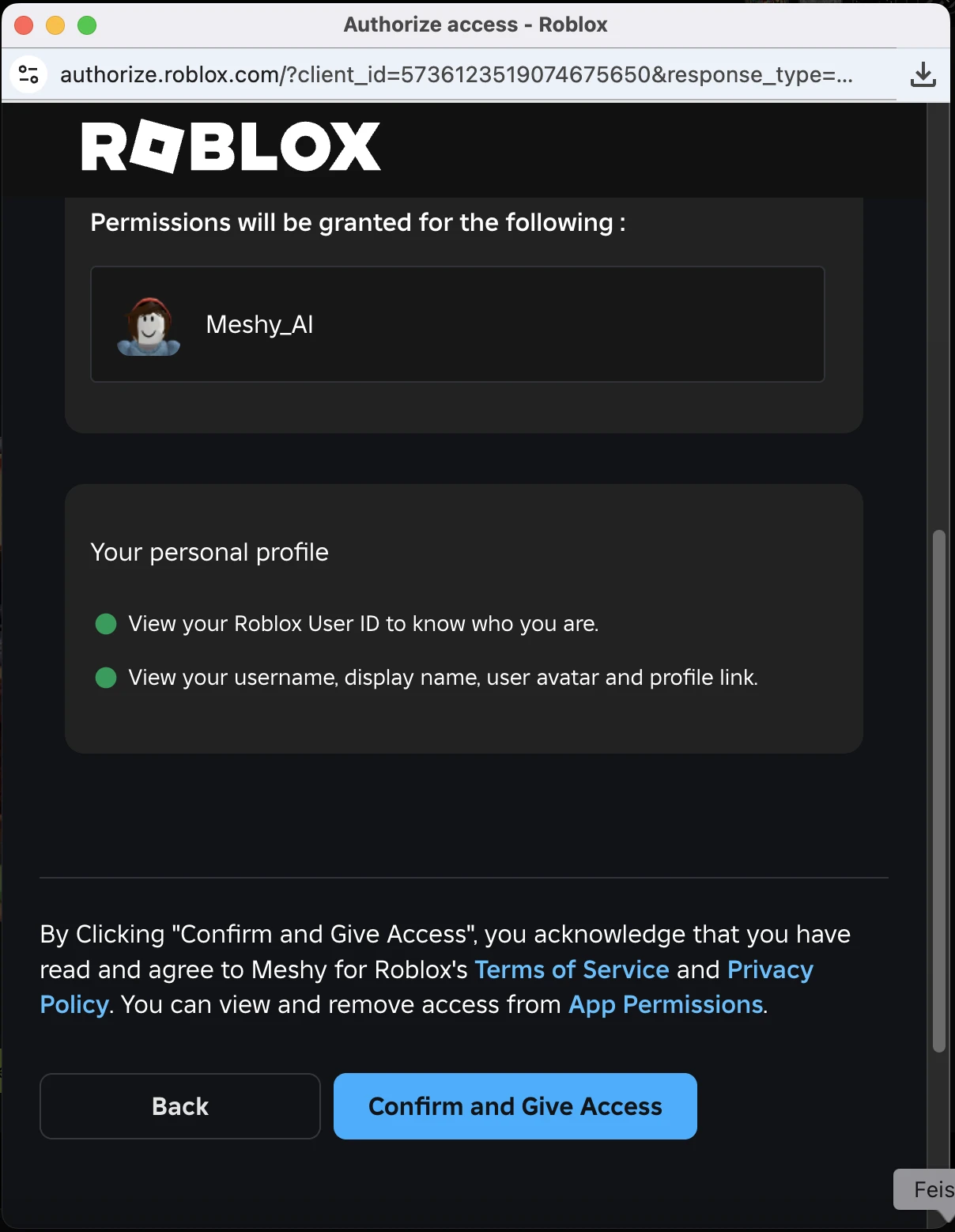
5. 確定してアクセスを許可
確定すると、ポップアップが閉じ、Meshyが自動的にアップロードを続行します。Send to Robloxを再度クリックする必要はありません。
接続は一度だけで済みます。Meshyは今後のアップロードのためにRobloxアカウントを記憶します。
アカウントを切り替える
別のRobloxアカウントにモデルを送信するには、DCCブリッジメニューのRoblox項目にカーソルを合わせ、右側に表示されるユーザー切り替えアイコンをクリックします。ダイアログには現在接続中のアカウントが表示されます。Switch Accountをクリックして接続を解除し、続けてConnectをクリックして別のアカウントを認証してください。
アカウントを切り替えると、現在のRobloxアカウントとMeshyの接続が解除されます。すでにアップロード済みのアセットは、そのRobloxアカウントに残ります。
モデルをRobloxに送信する
Robloxは最大20MBまでのモデルを受け付けます。この制限内に収めるため、モデルは生成 → リメッシュ → テクスチャの順で仕上げることをおすすめします。リメッシュを行うことでポリゴン数とファイルサイズが減り、アップロードが成功しやすくなります。
rig付きモデルやアニメーション付きモデルはまだサポートされていません。
Robloxアカウントを接続すると、再度認証することなくDCCブリッジメニューからモデルを直接送信できるようになります。
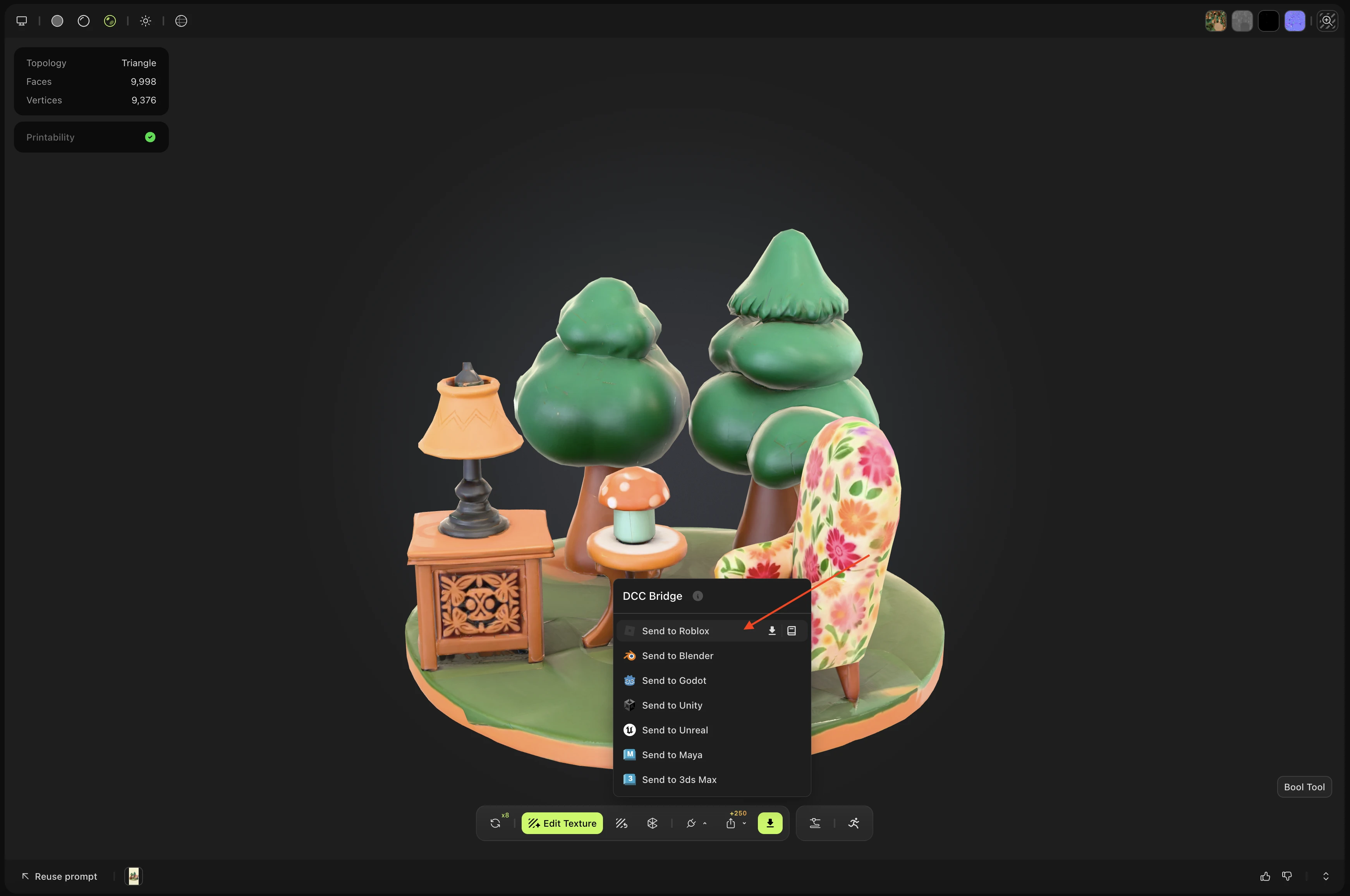
MeshyAIワークスペースで送信したいモデルに移動し、 DCCブリッジメニューからSend to Robloxをクリックします。
ワークスペースで生成した3Dモデルは、DCCブリッジを通じて Robloxに送信できます。
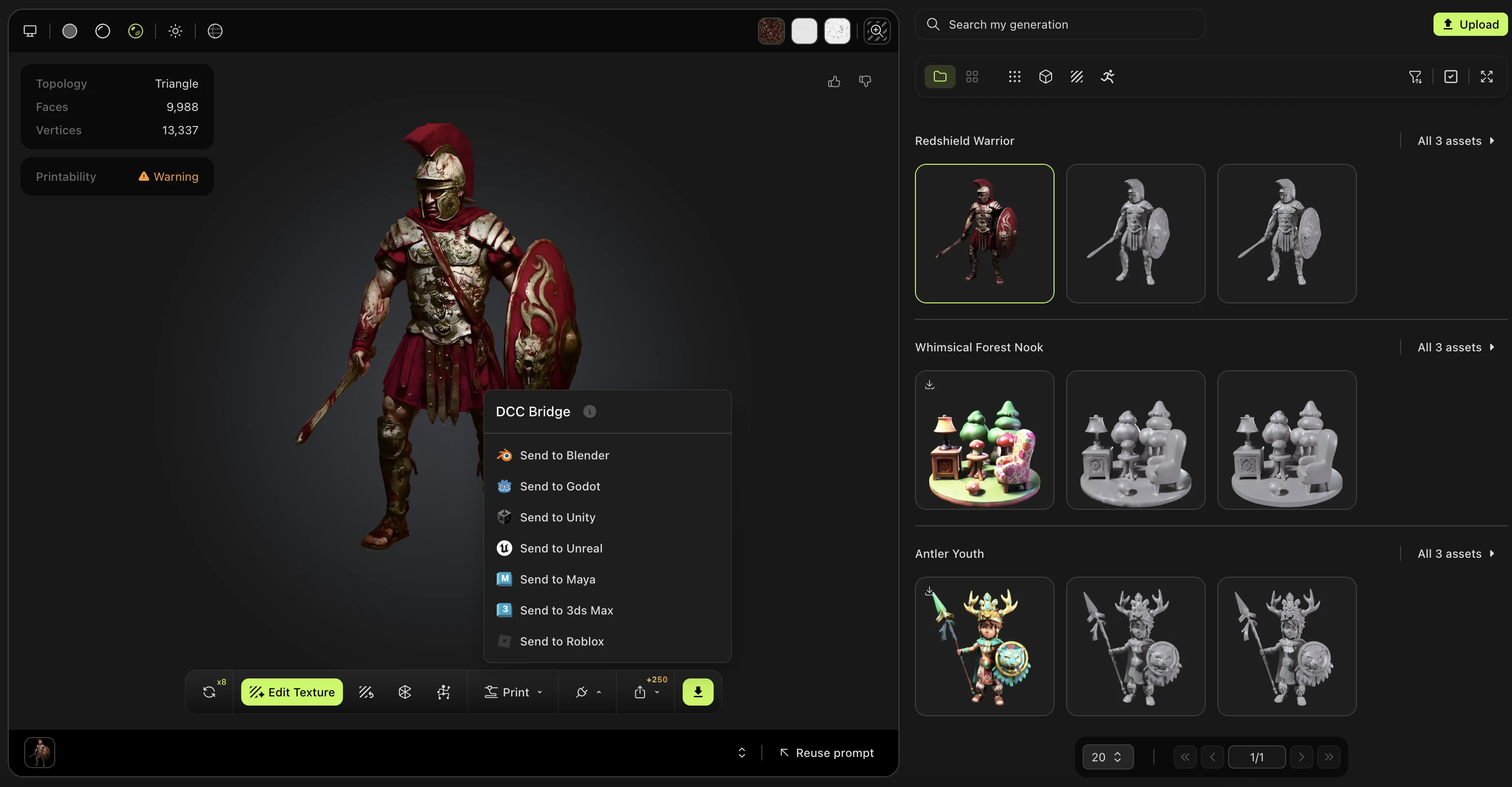
同様に、MeshyAIコミュニティのモデルにも完全対応しており、 DCCブリッジを使ってRobloxに送信できます。
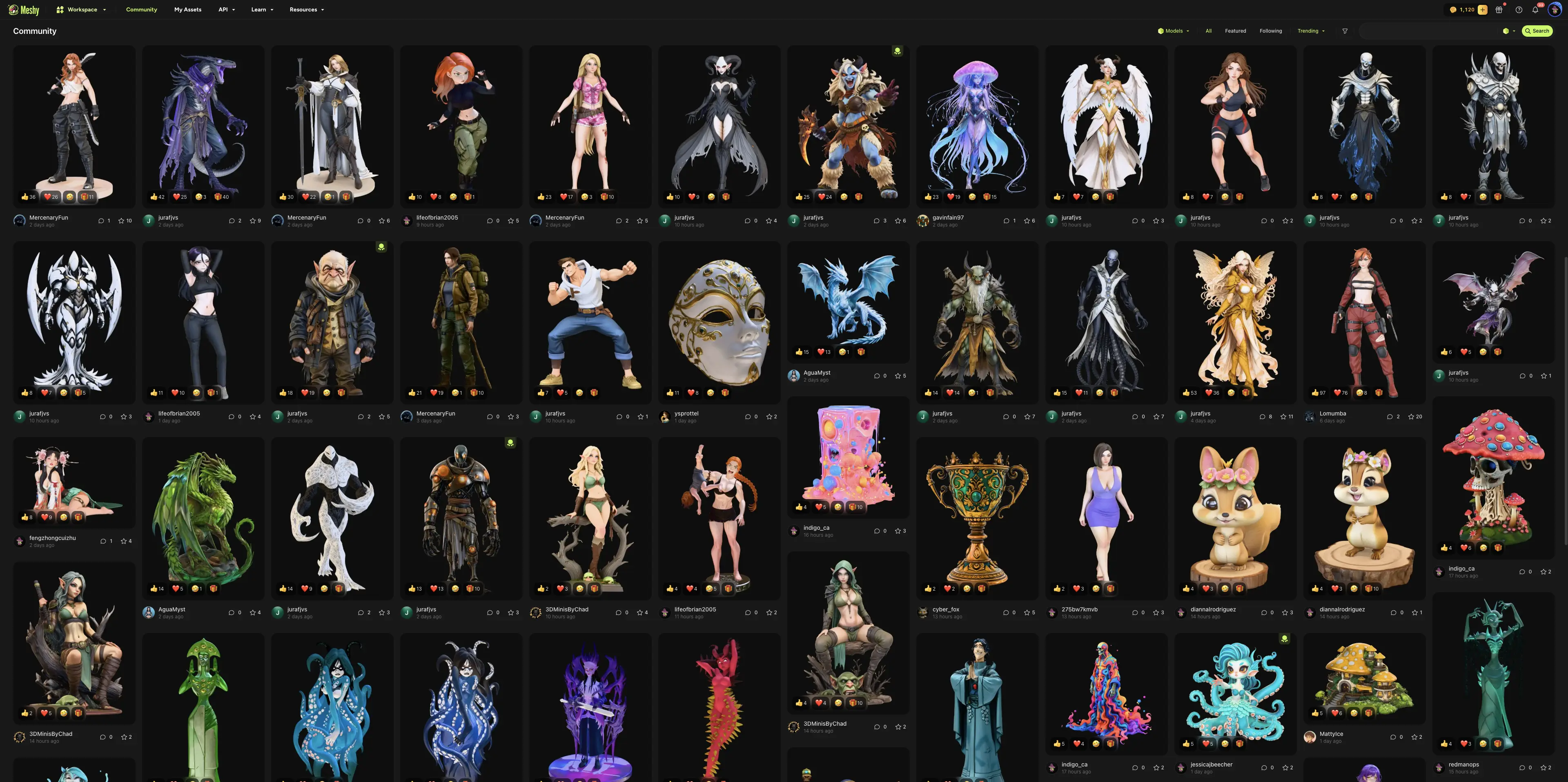
アップロード完了
アップロードが完了すると、Meshyは確認画面を表示し、新しいアセットに対するクイックアクションを提示します。
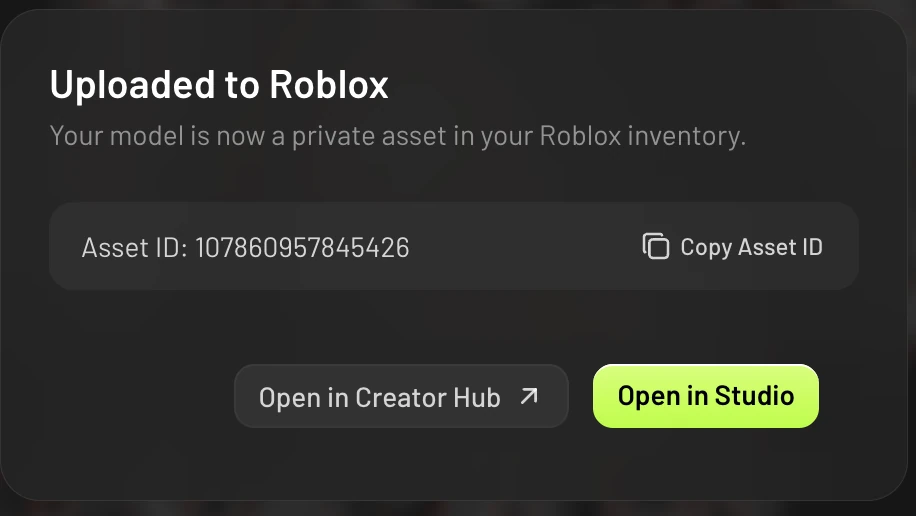
Open in Creator Hub — RobloxのCreator Hubでアセットを開き、管理できます
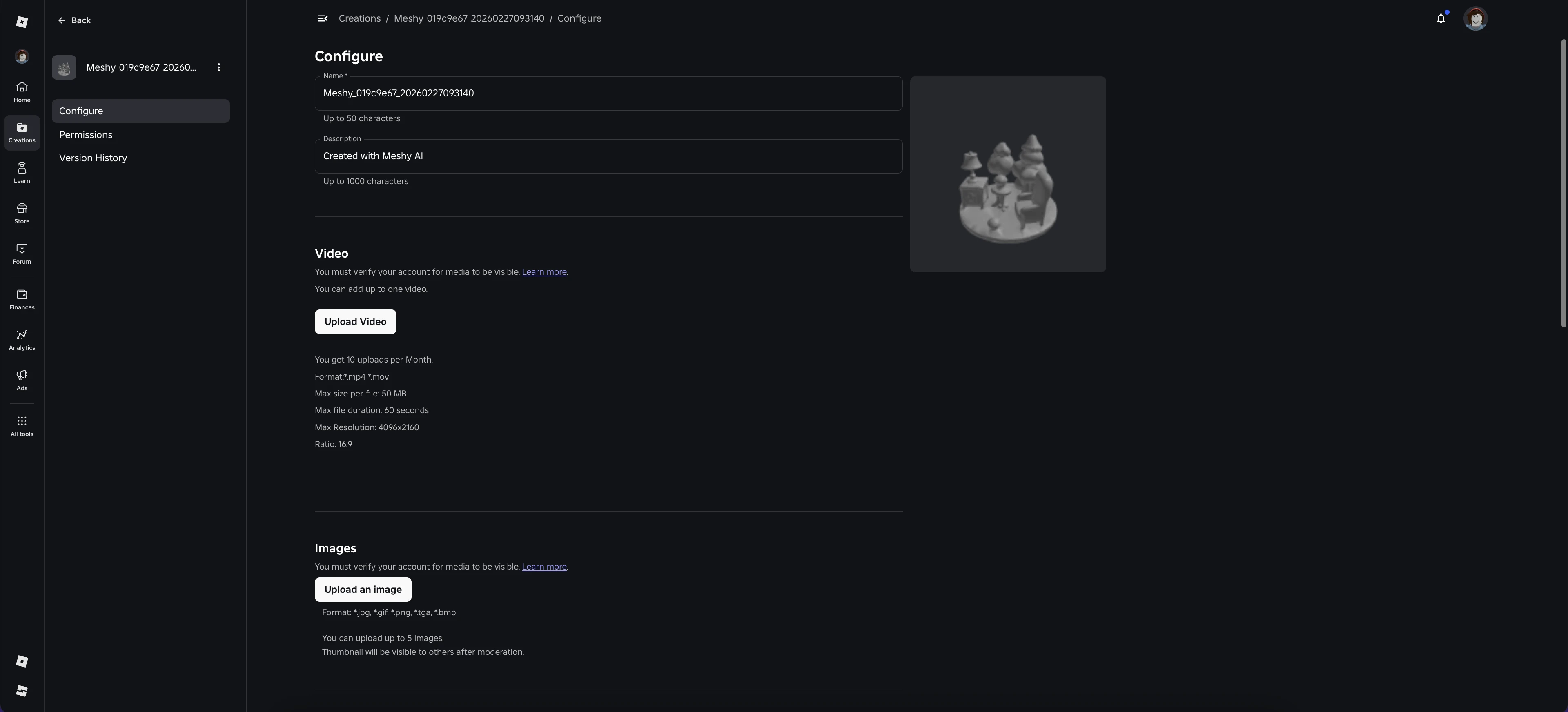
Creator Hubのウェブプレビューでは、大きなモデルのテクスチャが正しく表示されないことがあります。これはRobloxのWebビューアのみの制限であり、Roblox Studioにインポートすればモデルのテクスチャは正常に表示されます。
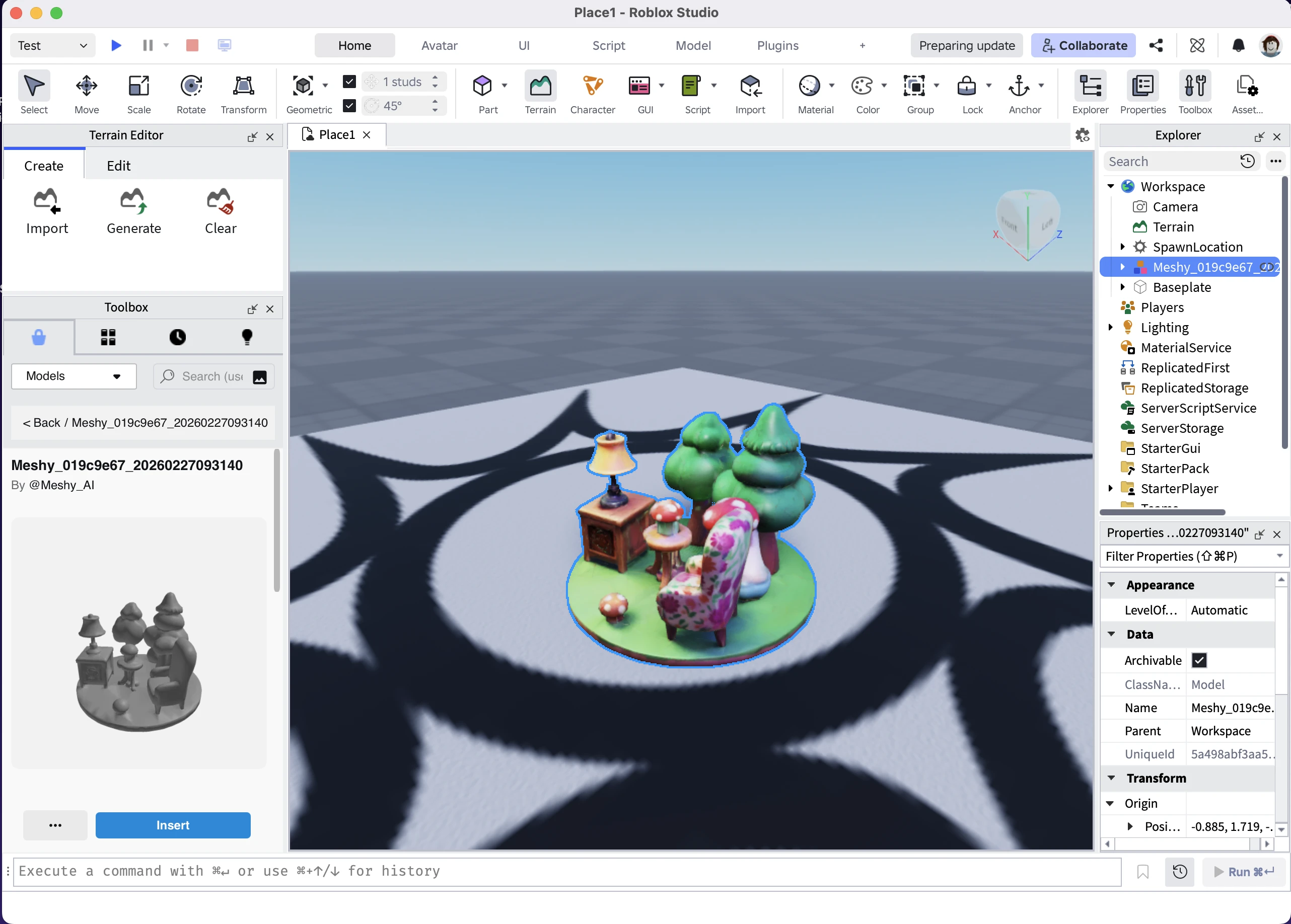
Open in Studio — Roblox Studioを起動し、アップロードしたモデルのみを含むデフォルトのシーンを開きます。これはこのアセットを確認するためだけの一時的なプレビューシーンです。
Copy Asset ID — RobloxのアセットIDをクリップボードにコピーし、簡単に参照できるようにします
Robloxは新しいアセットをすべて審査します。moderationが完了するまで、そのアセットはCreator HubやStudioにまだ表示されない場合があります。通常は数分で完了します。
モデルを使用する
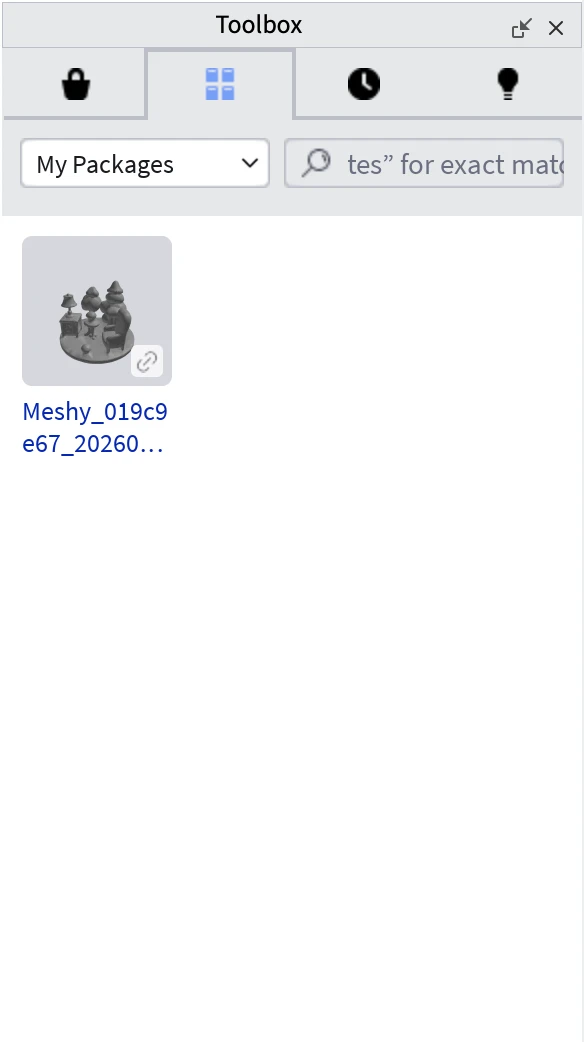
Robloxに送信したすべてのモデルは、Roblox Studioで確認できます。 Toolboxを開き、 Inventoryを選択し、続けて My Packagesを選択します。
Legacy Desktopブリッジ
以前のバージョンのMeshy Roblox Bridgeでは、コンピュータ上でデスクトップアプリを実行する必要がありました。現在はもう不要です。Meshyは直接Robloxに接続し、モデルをアップロードします。
すでにデスクトップアプリを使用している場合は、そのまま動作し続けます。アプリが起動中かつ接続されている間は、これまで通りMeshyがアプリを経由してモデルを送信し、アップロード完了時にはアプリがクイックアクションとともに前面に表示されます。
アップデート後に初めてSend to Robloxをクリックすると、Meshyはデスクトップアプリを使い続けるか、新しい方法を試すかを尋ね、その選択を記憶します。後からアプリ不要のフローに切り替えるには、Use without the appをクリックしてください。これはデスクトップアプリが起動していないときに表示されるメッセージや、Connectダイアログ内に表示されます。その後、ブラウザでRobloxアカウントを接続してください。
アップロード履歴
デスクトップアプリは、それを通じて送信したモデルのローカル記録を保持します。アプリウィンドウ内のUpload Historyセクションを展開すると確認できます。
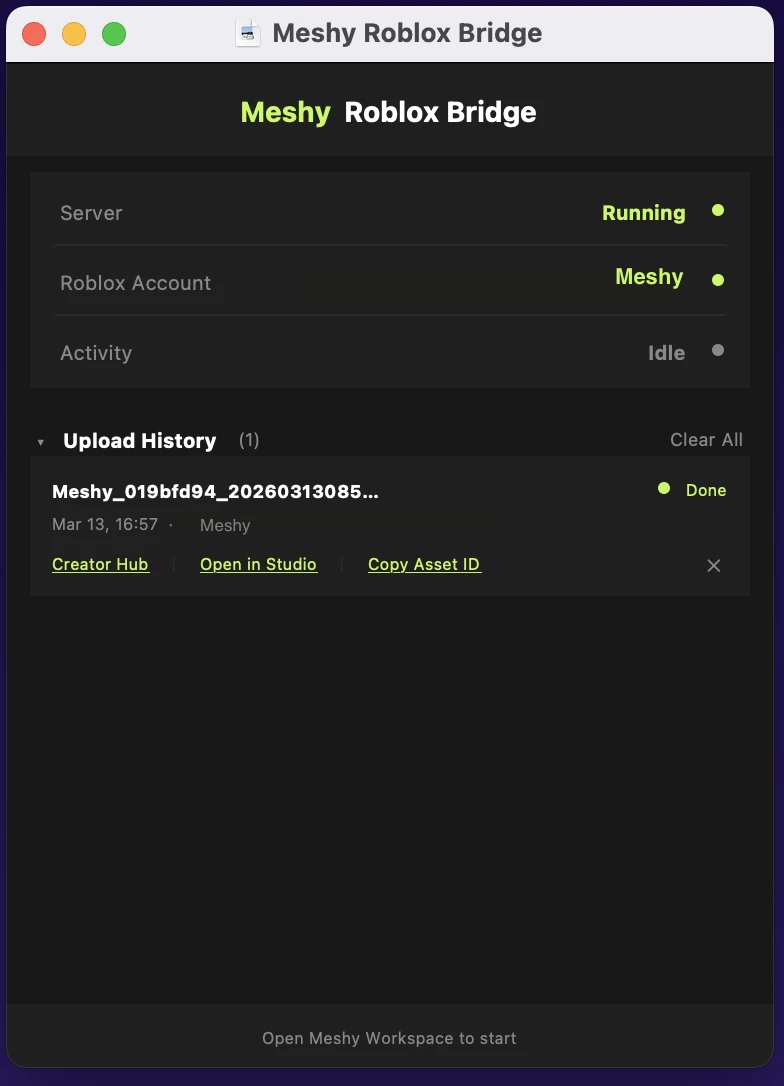
アップロード済みの各モデルについて、以下の操作が可能です。
- Creator Hub / Open in Studio / Copy Asset IDをクリックして、モデルにすばやくアクセスする
- ✕ ボタンをクリックして、個別の記録を削除する
- Clear Allをクリックして、すべてのアップロード履歴を削除する
- アップロード履歴はコンピュータにローカル保存されます。履歴を消去しても、すでにRobloxアカウントにアップロード済みのアセットには影響しません。
- デスクトップアプリを使わずに送信したモデルは、この履歴には表示されません。Creator HubまたはStudioのToolboxで確認してください。
トラブルシューティング
| 問題 | 原因 | 解決方法 |
|---|---|---|
| 認証用ポップアップが開かない | ブラウザがポップアップウィンドウをブロックした | ブラウザの設定でmeshy.aiのポップアップを許可し、再度Send to Robloxをクリックしてください |
| 認証用ポップアップは閉じたが何も起こらない | Roblox上でアクセスを確定する前にポップアップが閉じられた | 再度Send to Robloxをクリックし、roblox.com上で認証を完了してください |
| モデルが20MBを超えている | Robloxは20MBを超えるアップロードを拒否する | 送信前にMeshyのリメッシュ機能を使ってモデルのポリゴン数を減らしてください |
| rig付きまたはアニメーション付きモデルを送信できない | rig付きモデルおよびアニメーション付きモデルはまだサポートされていない | 代わりに静的モデルを送信してください |
| アセットがCreator HubやStudioに表示されない | アセットがまだRobloxのmoderation中である | 数分待ってから再読み込みしてください。後でCopy Asset IDを使ってアセットを確認できます |
| "Upload timed out. Please check your Roblox inventory." | Robloxの処理が3分以上かかった | Creator Hubのインベントリを確認してください。timeoutが発生してもアセットは正常にアップロードされている場合があります |
| "Upload failed. Please try again." | Robloxがアップロードを拒否したか、Robloxの認証が失効した | 再試行してください。失敗が続く場合は、Switch AccountをクリックしてRobloxアカウントを再接続してください |