モデルエクスポート
エクスポートパネルには、3Dプリント、共有、さらなる処理に適したさまざまな形式でモデルを書き出すためのツールが用意されています。形式とオプションを完全に制御しながら、クリーンアップおよび準備済みのモデルを書き出せます。
始める前に、Meshy for Blenderをダウンロードしてインストール済みであることを確認してください。詳しい手順については、はじめにセクションを参照してください。
モデルの準備ができていることを確認してください:
- Analyzeチェックを実行してジオメトリを検証する
- Clean Upツールを使って問題を修正する
- Editパネルでサイズと向きを調整する
- その後でのみエクスポートに進む
対応形式
エクスポートパネルは、一般的な3Dファイル形式を3つサポートしています:
STL (ステレオリソグラフィー)
最適な用途: 3Dプリント
- 3Dプリントで最も広くサポートされている形式
- ジオメトリのみを含むシンプルな形式(色、マテリアル、テクスチャなし)
- バイナリ形式はサイズが小さく、処理が高速
- ASCII形式は人間が読めますが、サイズが大きくなります
STLを使用する場合:
- 3Dプリント用に書き出す場合
- スライスソフトウェア(Cura、PrusaSlicerなど)に送る場合
- 最大限の互換性が必要な場合
OBJ (Wavefront OBJ)
最適な用途: 一般的な3Dモデリングと共有
- ほとんどの3Dソフトウェアでサポートされる汎用形式
- マテリアルとテクスチャをサポート
- UV座標と法線を含めることが可能
- テキストベースの形式
OBJを使用する場合:
- モデルを他の人と共有する場合
- 他の3Dソフトウェアにインポートする場合
- マテリアル/テクスチャ情報が必要な場合
PLY (ポリゴンファイル形式)
最適な用途: 頂点カラーを持つモデル
- 頂点カラーをサポート
- UV座標と法線を含めることが可能
- カラーデータを持つスキャンモデルに適しています
- バイナリまたはASCII形式
PLYを使用する場合:
- モデルに頂点カラーがある場合
- スキャン/フォトグラメトリデータを扱う場合
- カラー情報が重要な場合
エクスポート設定
エクスポートパネルには、モデルを書き出すために必要なすべての設定が用意されています:
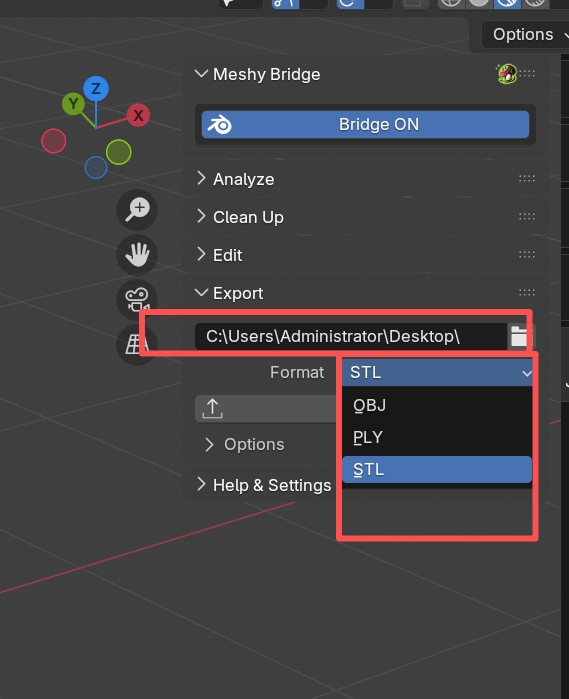
エクスポートパス
書き出したファイルの保存先を設定します:
- 相対パス: Blenderファイルの場所を基準に保存するには
//を使用します - 絶対パス: 完全なファイルパスを指定します
- デフォルト: パスが設定されておらず、ファイルも保存されていない場合、エクスポートはホームディレクトリに保存されます
形式の選択
ドロップダウンからエクスポート形式を選択します:
- STL
- OBJ
- PLY
形式によって、使用できるオプションが決まります。
エクスポートオプション
詳細設定にアクセスするには、オプションパネルを展開します:
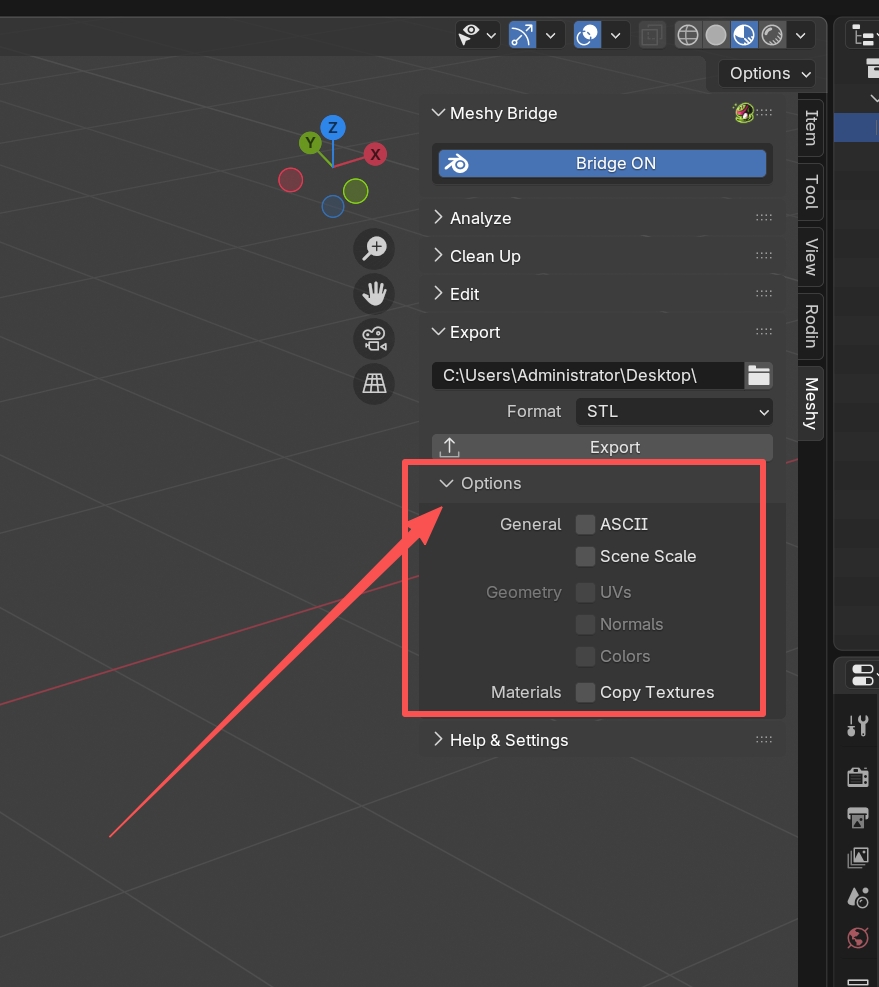
一般オプション
-
ASCII形式: バイナリではなくテキスト形式で保存
- STLおよびPLY形式で利用可能
- ファイルサイズは大きくなりますが、人間が読めます
- デバッグや手動編集に便利です
-
シーンスケール: Blenderの単位スケールをエクスポートに適用
- 他のソフトウェアで正しいサイズになるようにします
- 正確な3Dプリントに重要です
ジオメトリオプション
OBJおよびPLY形式で利用可能です(STLにはジオメトリのみが含まれます):
-
UV: テクスチャ座標を書き出す
- 他のソフトウェアでテクスチャを使用したい場合に必要です
- UVマッピング情報を保持します
-
法線: 頂点法線を書き出す
- 他のソフトウェアでのシェーディングを改善します
- 明示的に設定されていない場合は計算されます
-
カラー: 頂点カラー属性を書き出す
- 頂点カラーからのカラー情報を保持します
- カラーデータを持つスキャンモデルに便利です
マテリアルオプション
- テクスチャをコピー: テクスチャ画像ファイルをエクスポート先にコピー
- 書き出したモデルと一緒にテクスチャを保持します
- テクスチャ付きのモデルを共有する場合に便利です
- テクスチャは、書き出したファイルと同じディレクトリにコピーされます
エクスポートワークフロー
エクスポートを成功させるには、次の手順に従ってください:
ステップ1: モデルを準備する
- Analyze: チェックを実行して問題を特定する
- Clean Up: ジオメトリの問題を修正する
- Edit: サイズと向きを調整する
- Verify: すべてが正しいことを確認するため、チェックを再実行する
ステップ2: エクスポートを設定する
- オブジェクトを選択: 書き出したいオブジェクトを選択する
- 形式を選択: 3DプリントにはSTLを、その他の用途にはOBJ/PLYを選択する
- パスを設定: ファイルの保存先を選択する
- オプションを調整: オプションパネルを展開し、必要に応じて設定する
ステップ3: エクスポートする
- Exportボタンをクリックします
- パスが設定されていない場合、ファイルブラウザーが表示されます
- 保存場所とファイル名を選択します
- エクスポートは自動的に完了します
ステップ4: 確認する
- エクスポート先にファイルがあることを確認します
- 対象ソフトウェアにインポートして確認します
- 3Dプリントの場合は、スライスソフトウェアに読み込んで確認します
最良の3Dプリント結果を得るには:
- 形式: STL形式を使用する
- ASCII: 必須ではありません。バイナリの方が高速でサイズも小さいです
- シーンスケール: 正しいサイズになるように有効化する
- サイズを確認: スライスソフトウェアで寸法を確認する
- ファイル名: バージョン番号を含む分かりやすい名前を使用する
エクスポートツールは、以下に基づいてファイル名を自動生成します:
- Blenderファイル名(保存済みの場合)
- オブジェクト名
- 形式の拡張子
例: MyProject-MyModel.stl
エクスポート時にファイルブラウザーでファイル名を変更できます。