アニメーション付きモデル
Meshy から 3ds Max へ、ボーンとアニメーションを含むアニメーションキャラクターを送信します。
アニメーション付きモデルを送信する
アニメーション付きモデルの送信方法は、静的なモデルの場合と同じです。開始する前に、3ds Max でブリッジを実行してください。手順については、Bridge to 3ds Max を参照してください。
アニメーション付きモデルを送信するには、以下の手順に従ってください。
-
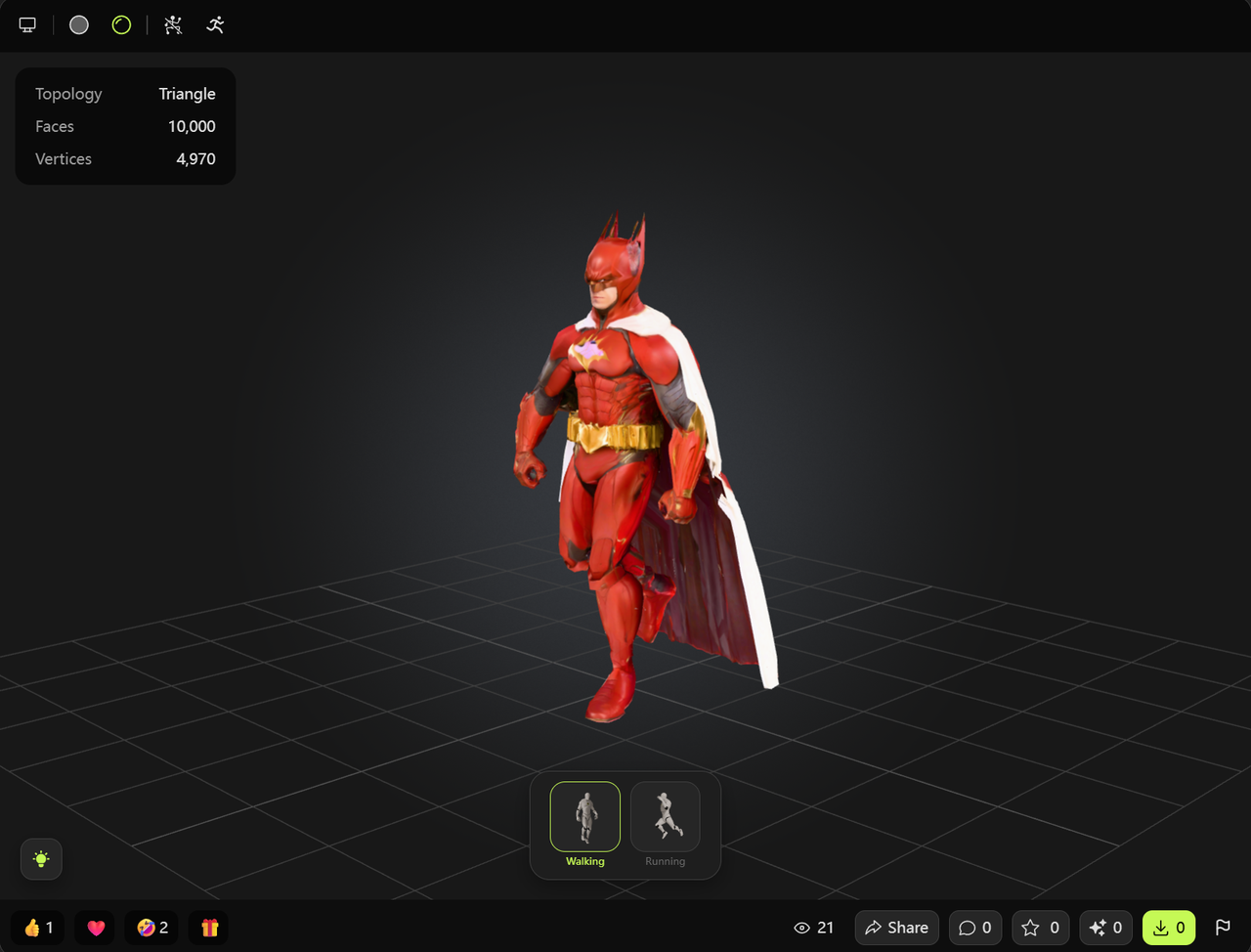
Meshy のウェブアプリで、ビューアでアニメーション付きモデルを開きます。
-
送信したいアニメーションを選択します。
-
ビューアツールバーで DCC Bridge(プラグのアイコン)をクリックします。
-
Send to 3ds Max をクリックします。
Meshy は、選択したアニメーションを含むリグ付きキャラクターを、30 フレーム毎秒で送信します。プラグインは、ボーンとアニメーションを含めてキャラクターをインポートし、3ds Max のタイムラインをアニメーションの長さに合わせて設定します。ファイルからスキンウェイトはインポートされないため、メッシュがボーンにどのように追従するかを確認し、必要に応じて再スキニングしてください。
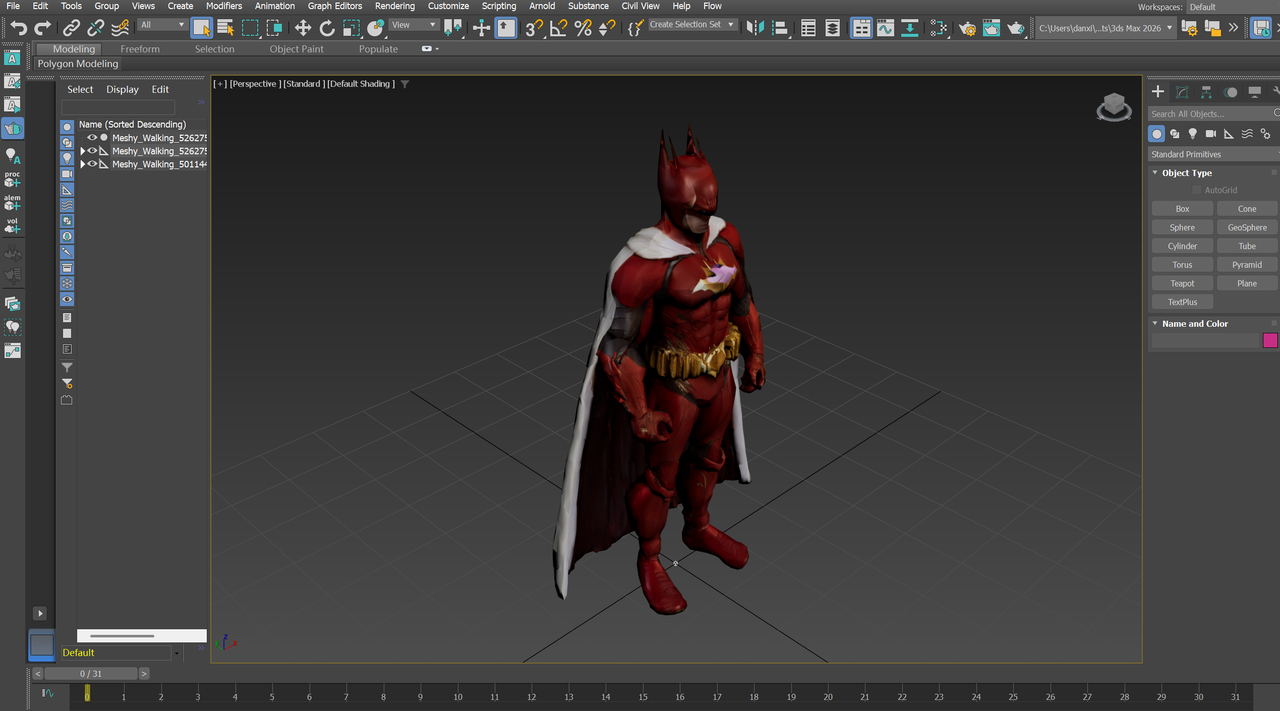
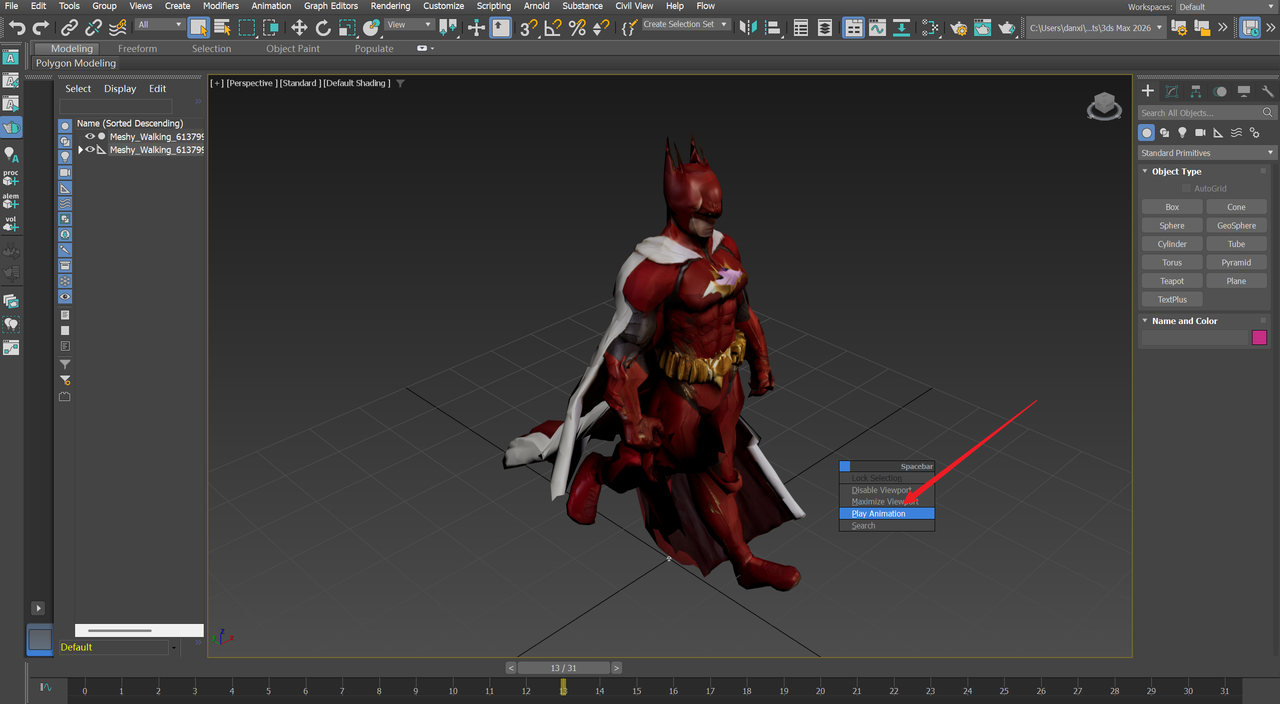
アニメーションを再生するには、ビューポート内でスペースバーを押してから、Play Animation をクリックします。
次のステップ
- キャラクターを送信する前にアニメーションを追加する方法については、Animation を参照してください。