Bridge to Maya
Meshy ウェブアプリから開いている Maya のシーンへ、ファイルを手動でダウンロードしてインポートすることなく、モデルを直接送信できます。
はじめに
-
Pro プラン以上が必要です。Free プランおよび Starter プランでは、Send to Maya をクリックするとアップグレードオプションが表示されます。
-
Maya に Meshy プラグインをインストールしてください。手順については Meshy for Maya を参照してください。
ブリッジを開始する
Maya でブリッジを開始するには、次の手順に従います。
-
Maya のメニューバーで Meshy > Bridge Panel をクリックします。Meshy ブリッジ ウィンドウが開きます。
-
Run Bridge をクリックします。ボタンが緑色に変わり Bridge ON と表示され、プラグインが Meshy からのモデルを待機します。
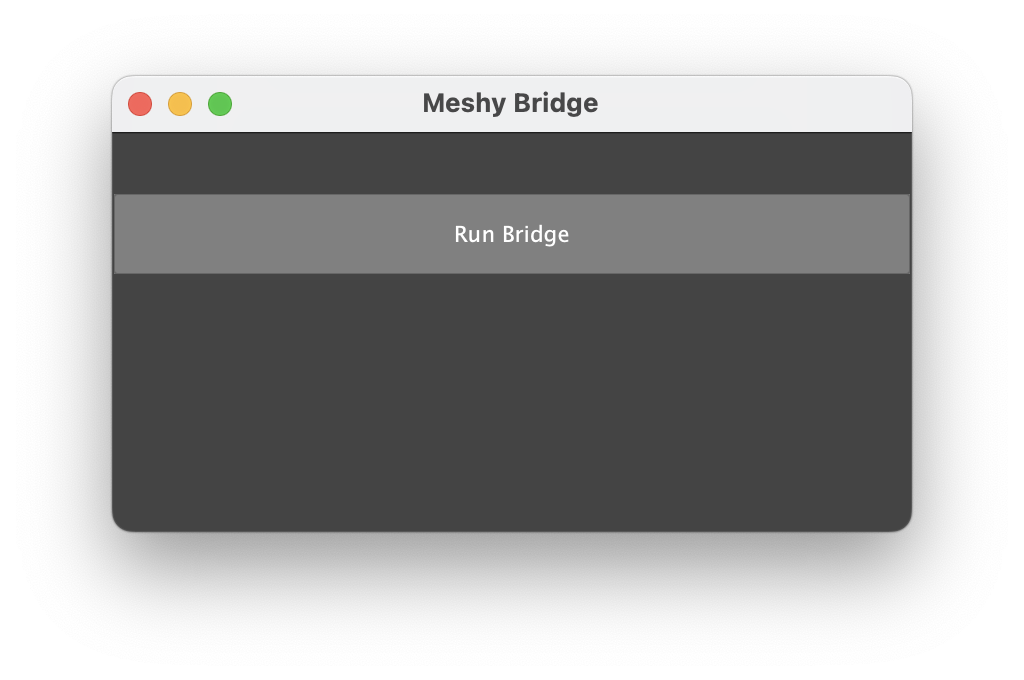
ブリッジを停止するには、Bridge ON をクリックします。
モデルを送信する
Maya にモデルを送信するには、次の手順に従います。
-
コンピューターで Meshy ウェブアプリを開き、ビューアーでモデルを開きます。DCC Bridge はモバイルでは利用できません。
-
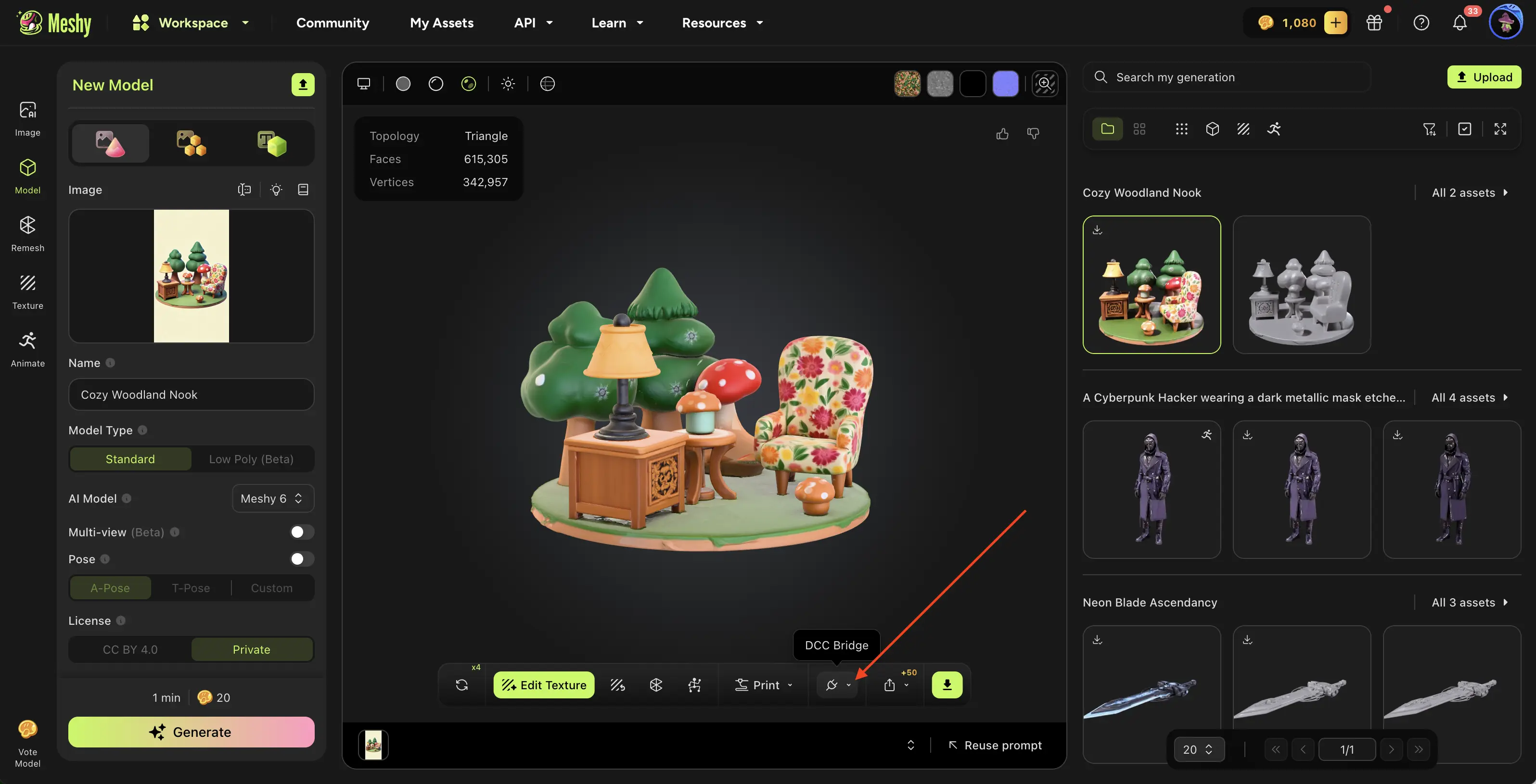
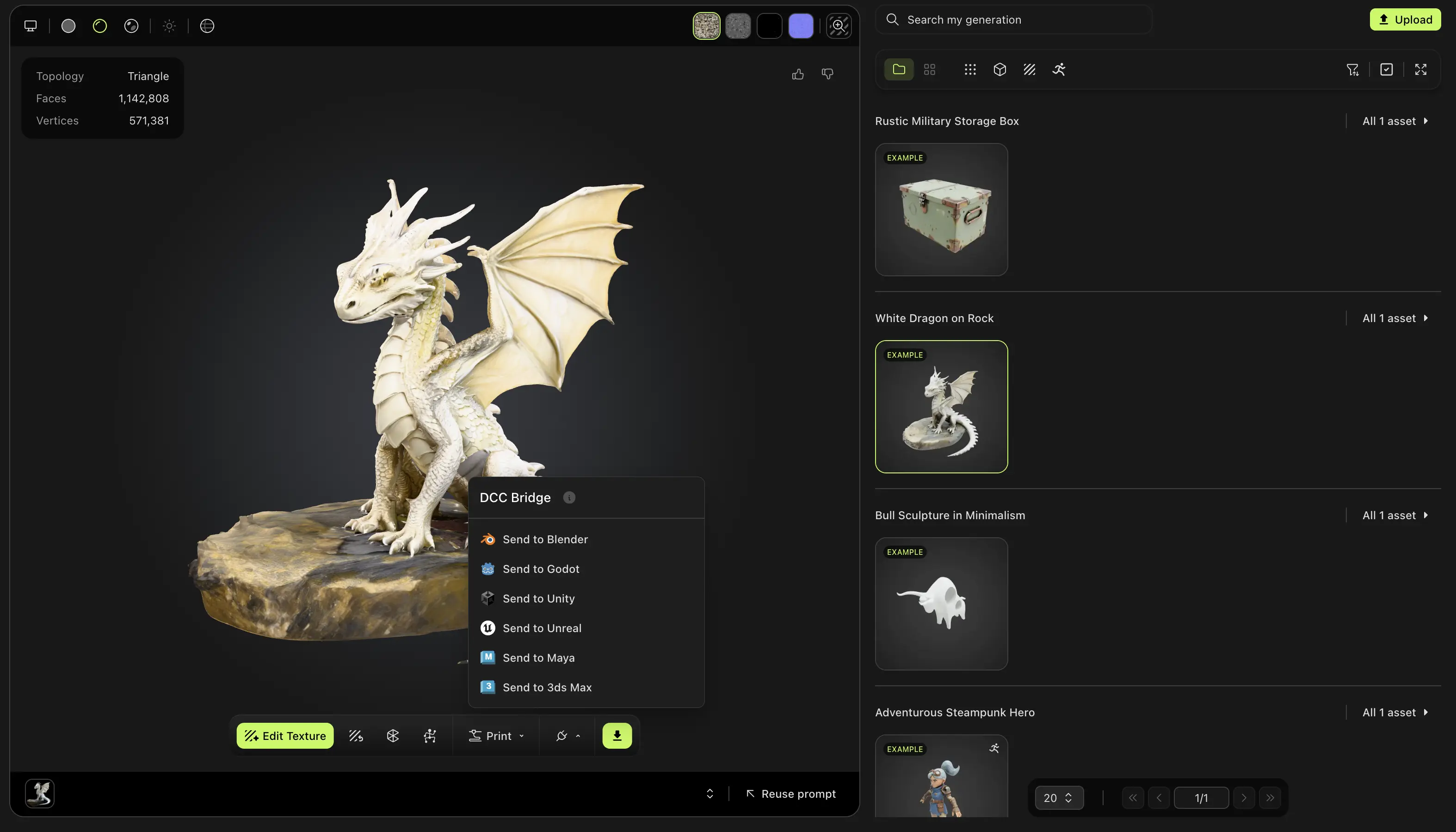
ビューアーのツールバーで DCC Bridge(プラグアイコン)をクリックします。
-
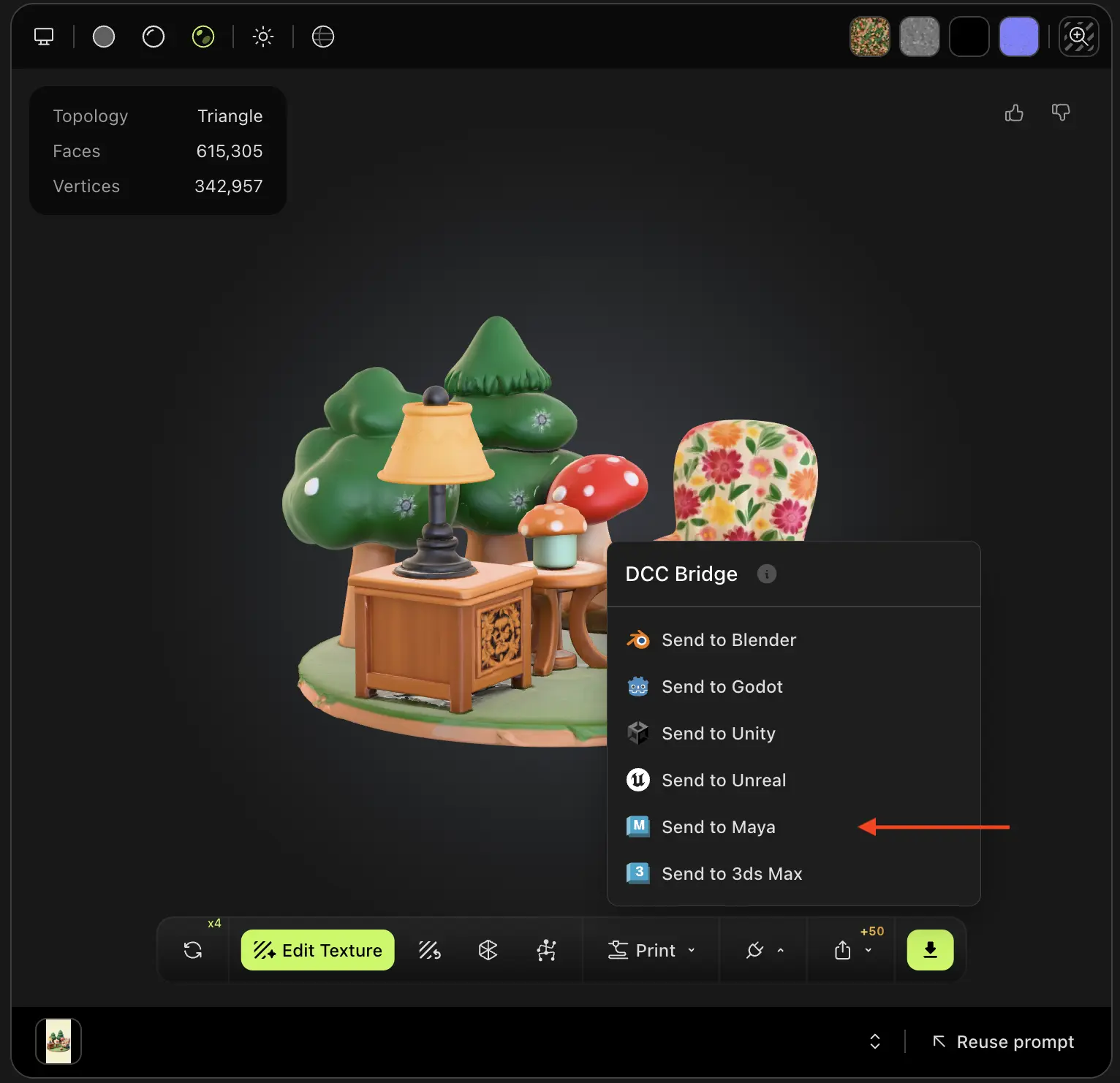
Send to Maya をクリックします。
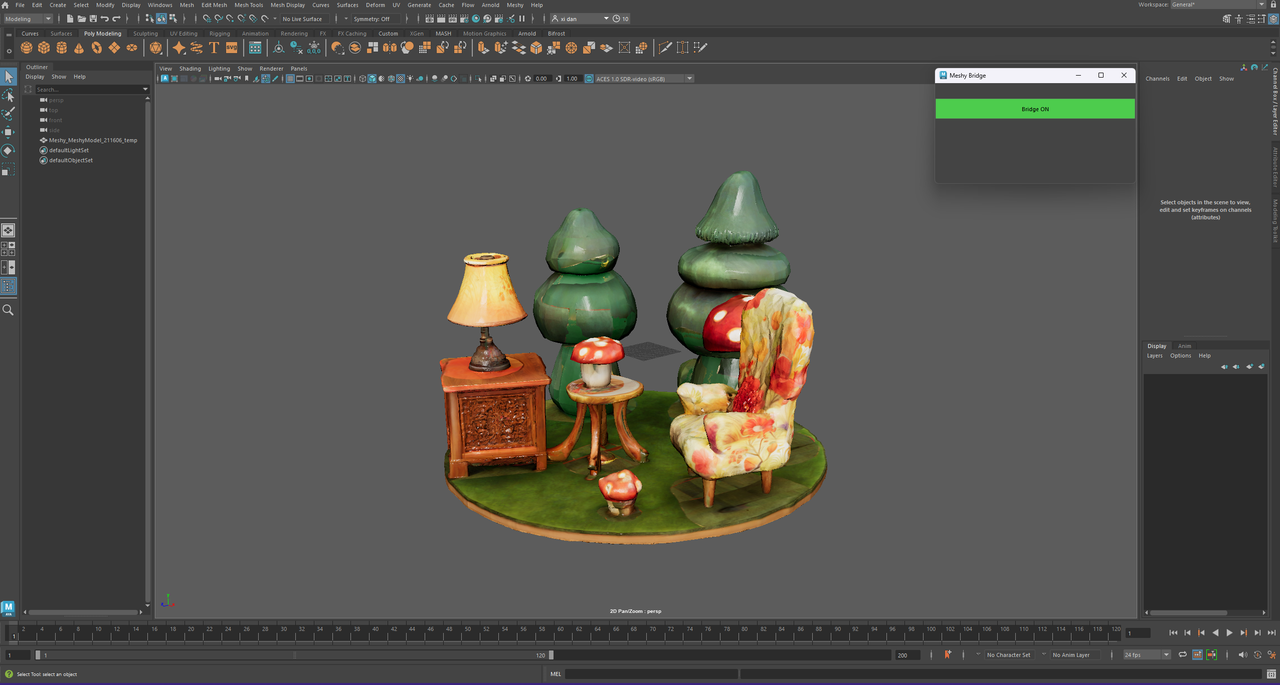
Meshy はモデルを FBX ファイルとして送信します。プラグインはそれを開いているシーンにインポートし、オブジェクトに Meshy_ で始まる名前を付け、テクスチャから Standard Surface マテリアルを作成します。
Smart Rig の結果や Ultra 4K モデルを除き、生成物内のどのツールで作成されたモデルでも送信できます。
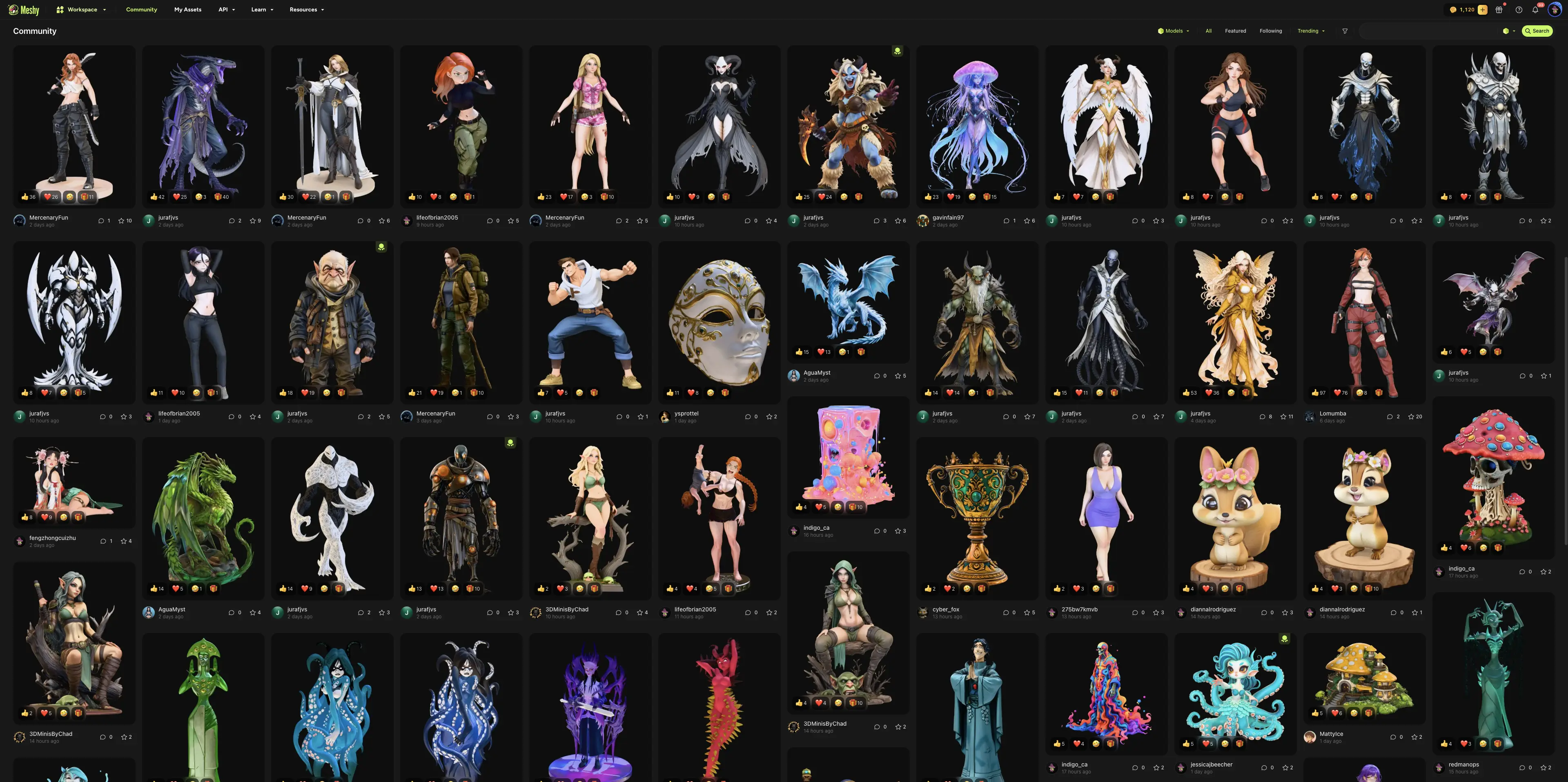
コミュニティ で他のユーザーが共有したモデルを送信することもできます。モデルを開き、DCC Bridge をクリックしてから、Send to Maya をクリックします。
トラブルシューティング
次の表は、よくある問題とその原因、および解決方法を示しています。
| 問題 | 原因 | 解決方法 |
|---|---|---|
| Meshy に「Failed to send model to maya」と表示される | Maya が開いていない、ブリッジが実行されていない、別のアプリがポート 5328 を使用している、またはブラウザがローカルネットワークへのアクセスをブロックしている。 | Maya で Meshy > Bridge Panel をクリックし、Run Bridge をクリックしてから、モデルを再度送信してください。ブラウザからローカルネットワークへのアクセスを求められた場合は、Meshy に対してこれを許可してください。それでも送信に失敗する場合は、ポート 5328 を使用している他のアプリを終了してください。 |
| Run Bridge をクリックしても、ボタンに引き続き Run Bridge と表示される | 別のアプリがポート 5328 を使用している(たとえば、ブリッジがオンになっている2つ目の Maya セッションなど)。 | 他のアプリを終了するか、そのブリッジを停止してから、もう一度 Run Bridge をクリックしてください。 |
次のステップ
- リグ付きキャラクターとそのアニメーションを Maya に取り込む方法については、Animated models を参照してください。