モデル分析
分析パネルは、3Dモデルの問題を確認するための包括的なツールを提供し、3Dプリント用のモデル準備に最適です。エクスポートする前に、これらのツールを使用して問題を特定し修正します。
始める前に、Meshy for Blenderをダウンロードしてインストール済みであることを確認してください。詳しい手順については、はじめにセクションを参照してください。
分析パネルを使用するには:
- Blenderで3Dモデルを選択します
- サイドバーでMeshy パネルを開きます(非表示の場合は
Nを押します) - "Analyze" セクションを展開します
- 任意のチェックボタンをクリックしてモデルを分析します
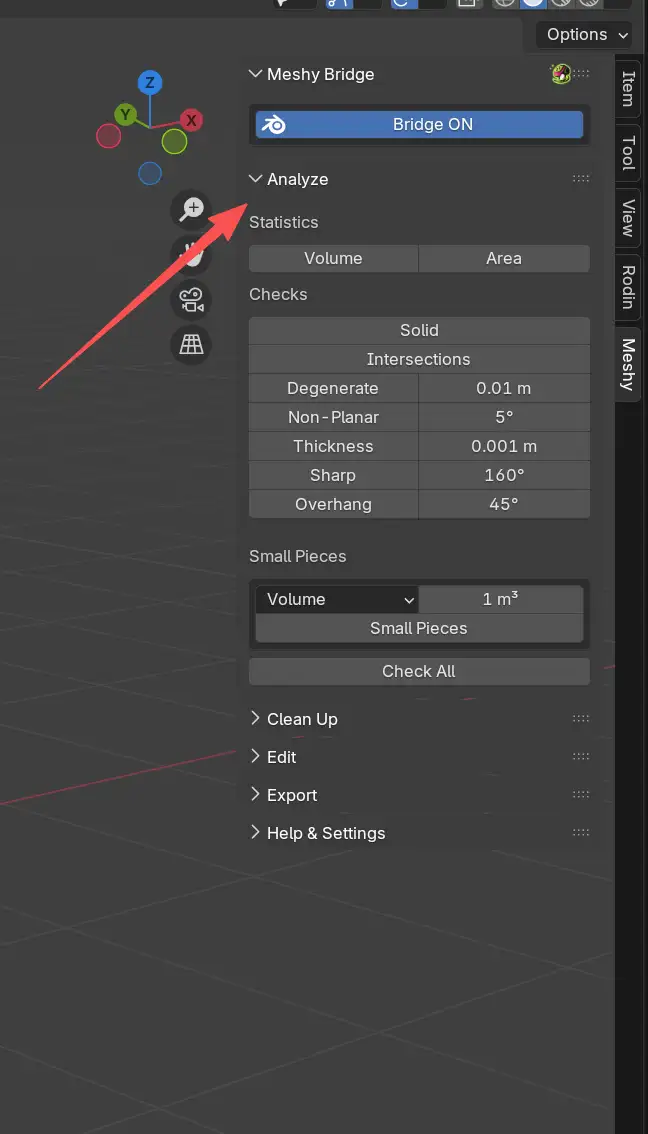
分析パネルは、BlenderのサイドバーのMeshyカテゴリにあります。表示は次のようになります:
統計
統計セクションでは、モデルの基本的な測定値を確認できます:
体積
メッシュの合計体積を計算します。これは次の場合に役立ちます:
- 3Dプリントでのマテリアル使用量の見積もり
- モデルサイズの比較
- モデルがサイズ要件を満たしていることの確認
Volume をクリックすると、シーンの単位系で体積を計算して表示します。
面積
メッシュの合計表面積を計算します。これは次の場合に役立ちます:
- 塗装またはコーティング要件の見積もり
- モデルの複雑さの把握
- 表面仕上げの計画
Area をクリックすると、表面積を計算して表示します。
ジオメトリチェック
分析パネルには、一般的な3Dプリントの問題を特定するための複数のチェックが含まれています:
ソリッド
モデルが適切なジオメトリを持つ水密なソリッドであるかをチェックします:
- 非多様体の辺: 3つ以上の面で共有されている辺で、穴や不適切に接続されたジオメトリを示します
- 不良な連続辺: 面の向きが一貫していない辺です(面が内向きか外向きか)
3Dプリントを成功させるには、モデルが多様体(水密)である必要があります。非多様体ジオメトリは、スライスソフトウェアの失敗の原因になります。
交差
モデルが自身と交差している自己交差面を検出します。自己交差は次の原因になります:
- 3Dプリントの失敗
- 不正確なジオメトリ計算
- スライスエラー
このチェックでは、すべての交差面を特定し、手動で修正できるようにします。
退化
破損したジオメトリまたは無効なジオメトリを検出します:
- 面積ゼロの面: 小さすぎる面(しきい値未満)
- 長さゼロの辺: 頂点が重なっている辺
ボタンの横にある値フィールドを使用してしきい値を調整できます。デフォルトのしきい値は0.01 cm(0.1 mm)です。
非平面
平坦でない面を特定します。非平面の面は次の原因になることがあります:
- レンダリングアーティファクト
- 3Dプリントの問題
- ジオメトリエラー
感度を制御するには、角度しきい値を調整します。デフォルトは5度です。
厚み
薄すぎる壁をチェックします。薄い壁は次のようになる可能性があります:
- プリント中に破損する
- まったくプリントできない
- 弱い構造を作る
最小厚みしきい値を設定します(デフォルト: 1mm)。これより薄い面はすべてフラグ付けされます。
鋭角
指定した角度より鋭い辺を検出します。非常に鋭い辺は:
- 正確にプリントするのが難しい
- サポートマテリアルが必要になる場合がある
- プリント失敗の原因になることがある
「鋭い」と見なす条件を制御するには、角度しきい値(デフォルト: 160度)を調整します。
オーバーハング
指定した角度を超えてオーバーハングしている面を特定します。大きなオーバーハングは:
- 3Dプリント時にサポートマテリアルが必要です
- サポートなしではプリントに失敗する場合があります
- プリント品質の問題を引き起こすことがあります
問題のある領域を特定するには、オーバーハング角度しきい値(デフォルト: 45度)を設定します。
小さな断片
モデル内の小さな未接続の断片を検出します。Houdini LabsのDelete Smallツールに似ています。これは特に次の場合に役立ちます:
- フォトグラメトリスキャンのクリーンアップ
- 流体シミュレーションからの断片の削除
- 散らばった液滴や破片の検出
検出モード:
- 体積: バウンディングボックスの体積で検出します(単位: cm³)
- 面積: 表面積で検出します(単位: cm²)
- 対角線: バウンディングボックスの対角線の長さで検出します(単位: cm)
サイズしきい値とモードを設定してから、Small Pieces をクリックし、しきい値未満の断片を検出します。
分析結果の使用
いずれかのチェックを実行すると、結果は分析パネルの下部にある結果セクションに表示されます:
-
結果の表示: 各チェックで見つかった問題の数が表示されます
-
問題領域の選択: 任意の結果項目をクリックすると、問題のあるジオメトリがEdit Modeで自動的に選択されます
-
結果のクリア: Xボタンをクリックすると、すべての結果がクリアされます
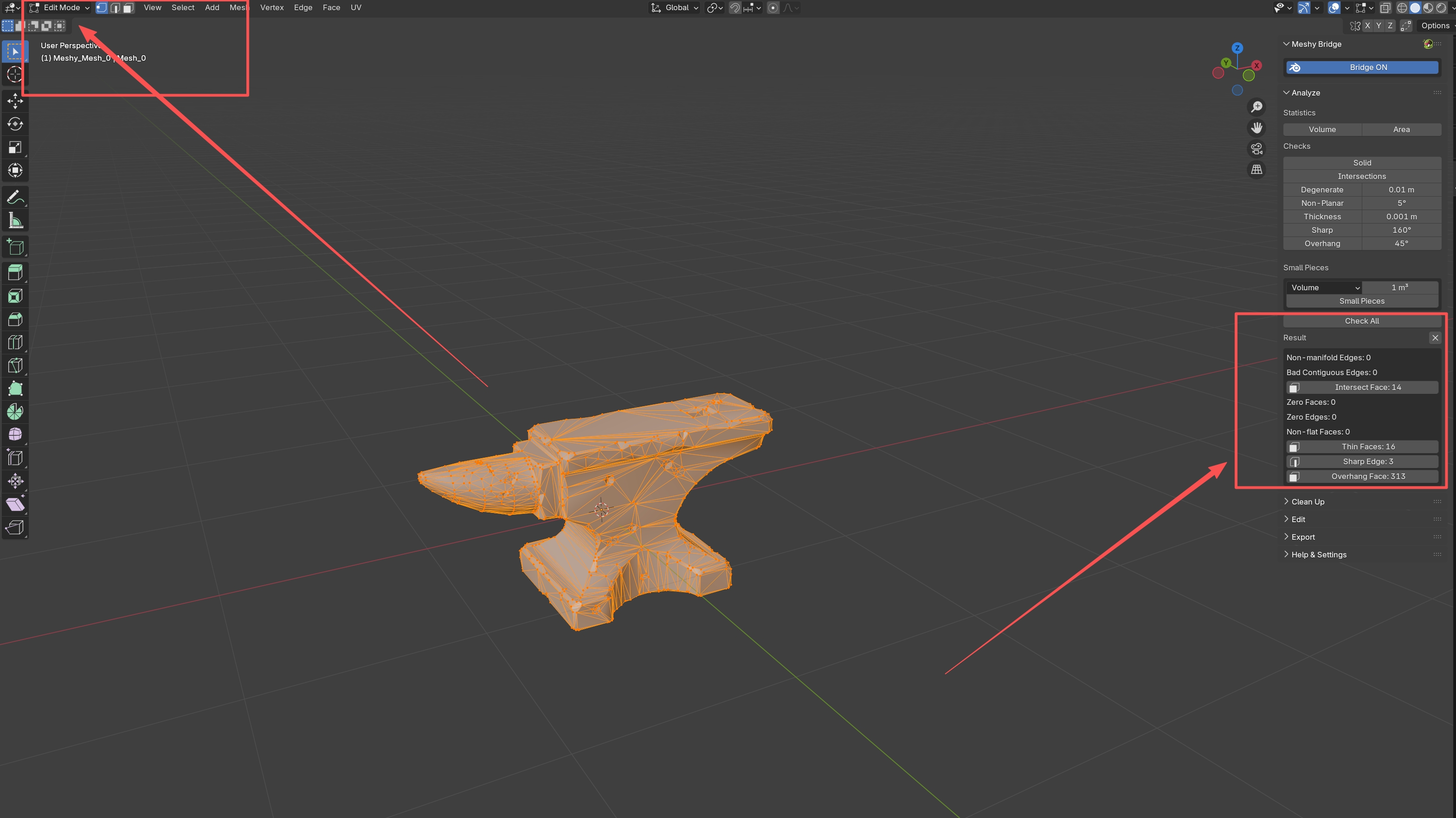
結果項目をクリックすると:
-
BlenderがEdit Modeに切り替わります(まだ切り替わっていない場合)
-
問題のある頂点、辺、または面が選択されます
-
その後、選択したジオメトリを手動で修正または削除できます
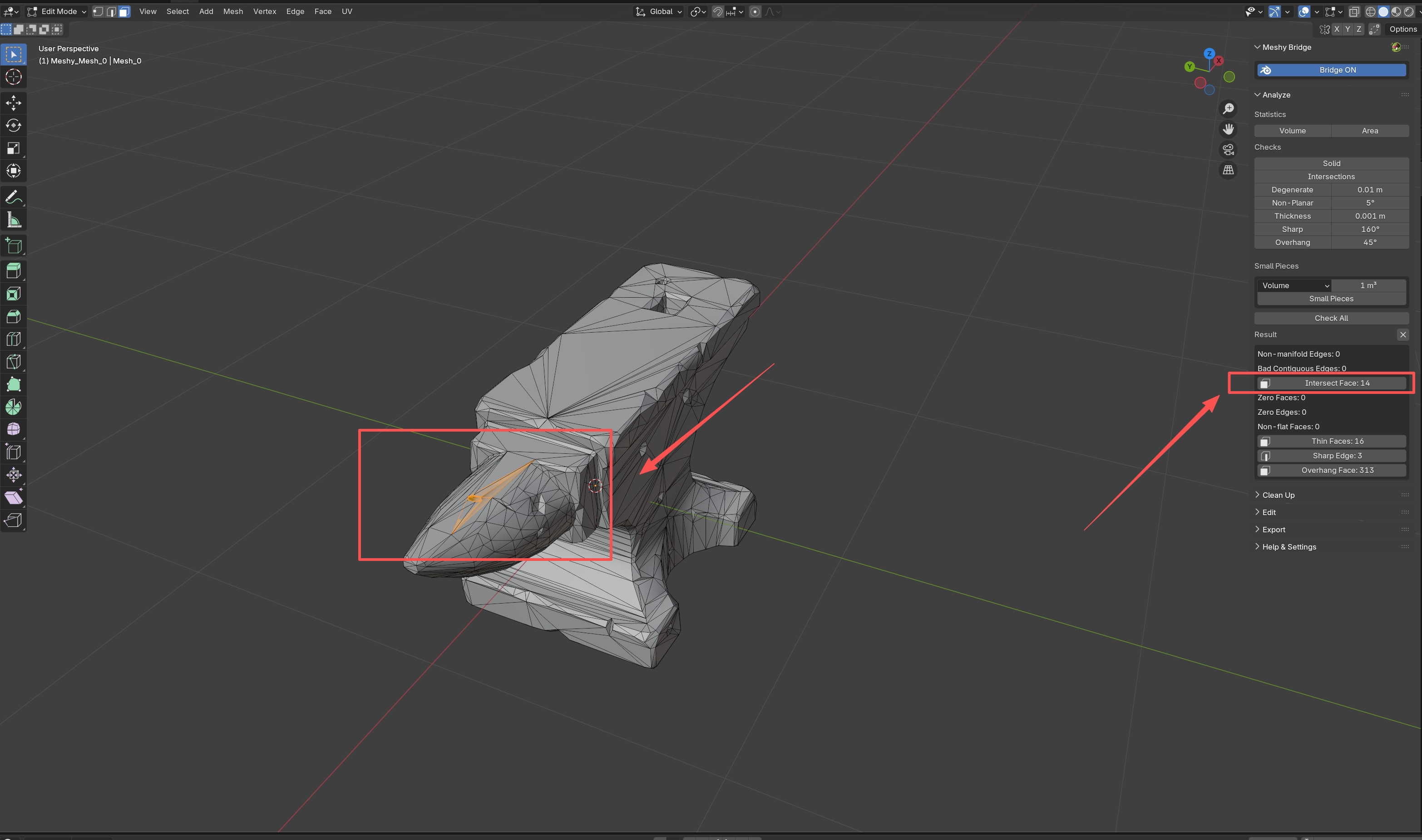
問題を選択して修正するには、Edit Modeである必要があります。結果項目をクリックすると、プラグインが自動的にEdit Modeに切り替えますが、Tab を押して手動でEdit Modeを切り替えることもできます。
すべてチェック
チェックを個別に実行する代わりに、すべてのチェックを一度に実行できます:
すべてチェック をクリックすると、すべてのジオメトリチェックを同時に実行します。これは次の場合に役立ちます:
- プリント前のモデルの簡易検証
- 包括的な品質チェック
- 複数の問題を一度に特定
すべての結果は結果セクションに表示され、任意の項目をクリックして対応するジオメトリを選択し修正できます。
3Dプリント用にモデルを準備する際に最良の結果を得るには:
- まず "Check All" を実行してすべての問題を確認します
- クリーンアップパネルを使用して一般的な問題を自動的に修正します
- チェックを再実行して修正を確認します
- 残っている問題を手動で修正します
- すべてのチェックに合格したらモデルをエクスポートします