Meshy for Roblox
これは Meshy Roblox Bridge の公式ドキュメントです。Meshy が生成した 3D モデルをあなたの Roblox アカウントに送信し、Roblox Studio で使用する方法について、詳しい手順を説明します。
このガイドでは、このブリッジを効率的に使用する方法を説明します。ドキュメントの内容は以下の通りです:
- はじめに – 必要な条件について学びます
- Roblox へのブリッジ – Meshy から Roblox にワンクリックでモデルを送信する方法を学びます
さっそく始めましょう!🚀
Prerequisite
中国本土の Roblox は、別のアカウントシステムを持ち、Open Cloud API のサポートがない現地パートナーによって運営されています。そのため、Meshy Roblox Bridge は中国本土(roblox.qq.com / roblox.cn)の Roblox アカウントでは動作しません。
ブリッジを使用するには、以下が必要です:
roblox.comにアクセスするためのネットワークプロキシ / VPN。- roblox.com で登録されたグローバル Roblox アカウント
Meshy Roblox Bridge により、 MeshyAI が生成したモデルをあなたの Roblox アカウントへシームレスにアップロードできます。 アップロードされたモデルは Creator Hub のインベントリに表示され、Roblox Studio で直接使用できます。
使用するには、以下が必要です:
- Meshy Pro 以上のアカウント
- Roblox アカウント
インストールは不要です。Roblox アカウントを接続し、ブラウザ上の Meshy から直接モデルを送信できます。始め方については Roblox へのブリッジ を参照してください。
以前のバージョンでは、Meshy Roblox Bridge デスクトップアプリが必要でした。すでにお持ちの場合は引き続き動作しますが、もう必要ありません。詳しくは Legacy デスクトップブリッジ を参照してください。
macOS Gatekeeper (Legacy App)
このセクションは、Legacy デスクトップアプリを使用する場合にのみ適用されます。Meshy から直接モデルを送信する場合は、読み飛ばして構いません。
Meshy Roblox Bridge デスクトップアプリは Mac App Store 以外で配布されており、Apple による notarization(公証)を受けていない場合があるため、macOS Gatekeeper によって起動がブロックされることがあります。「MeshyRobloxBridge を開けません。Apple が悪意のあるソフトウェアを含まないことを確認できませんでした」 のような警告が表示された場合は、以下の手順に従って許可してください。
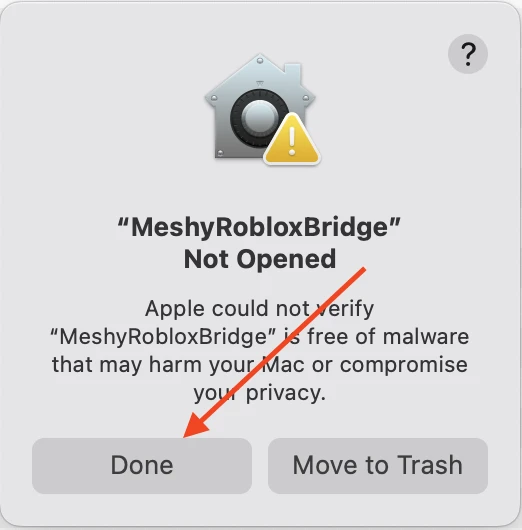
オプション A — システム設定から許可する(推奨)
-
警告ダイアログが表示されたら、完了をクリックして閉じます。
-
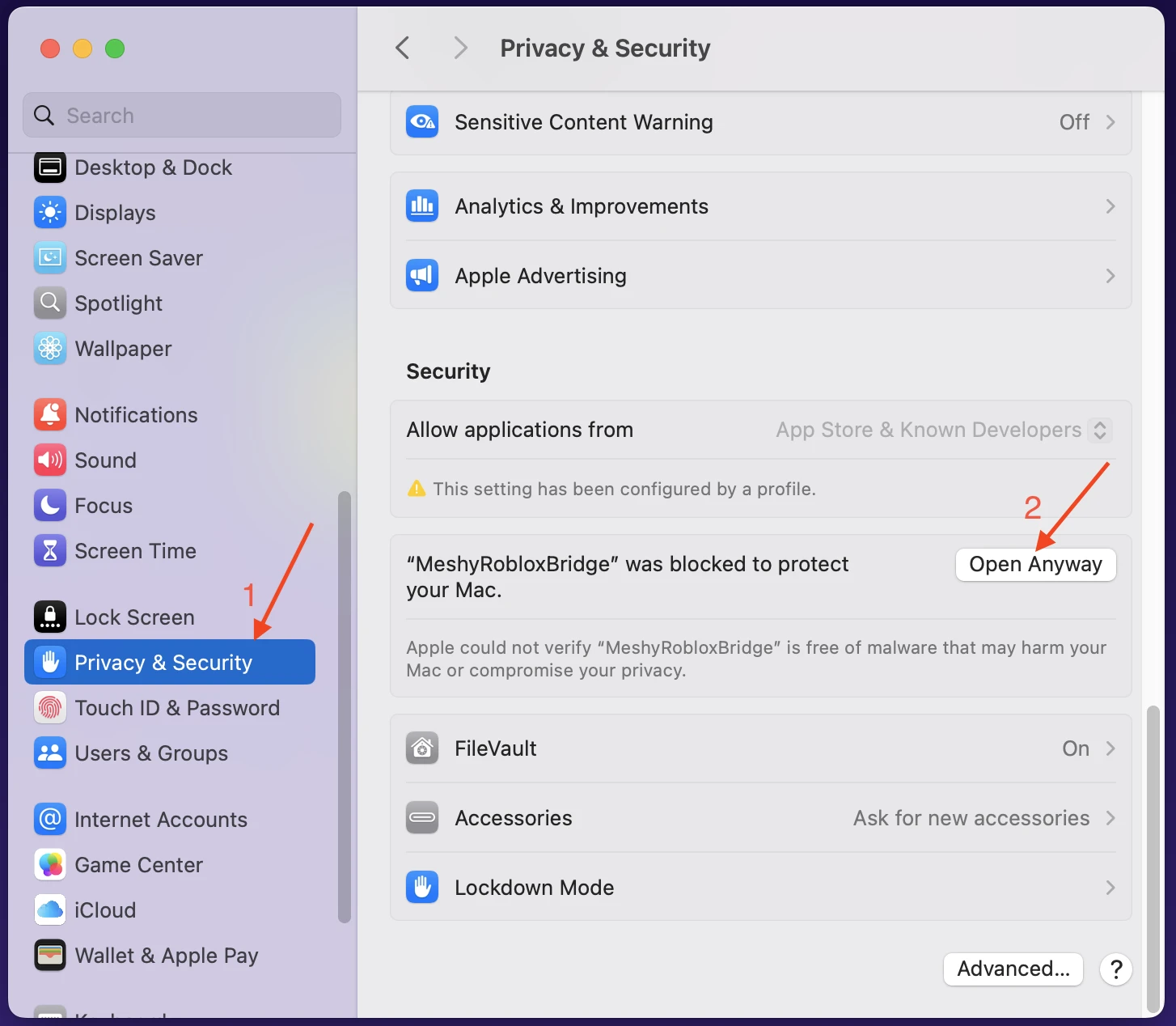
システム設定 → プライバシーとセキュリティを開きます。
-
セキュリティセクションまでスクロールします。「"MeshyRobloxBridge" は開発元が未確認のため使用がブロックされました」というメッセージが表示されます。
-
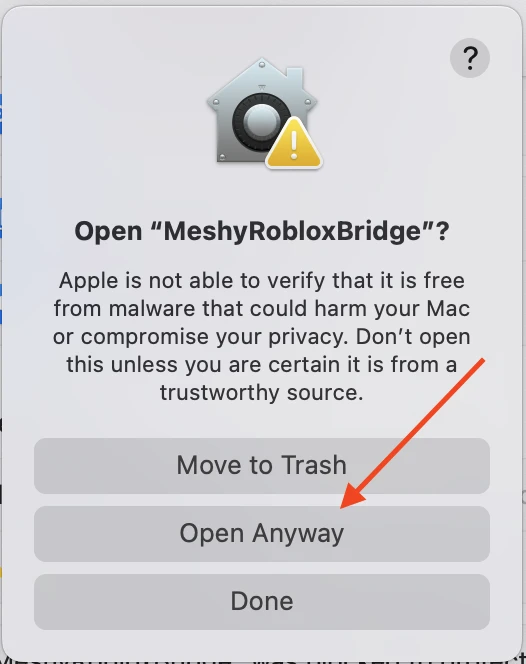
このまま開くをクリックします。確認のためにもう一度このまま開くを選択するよう求めるダイアログが表示されます。
-
その後、macOS はこの操作を承認するために Mac のログインパスワードの入力を求めます。
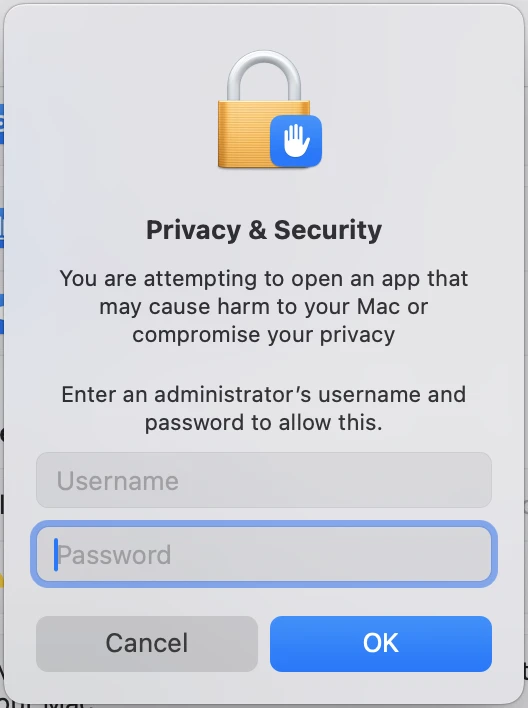
パスワードを入力すると、ブリッジが正常に起動します。ブリッジのウィンドウにServer: Runningと表示されるはずです。
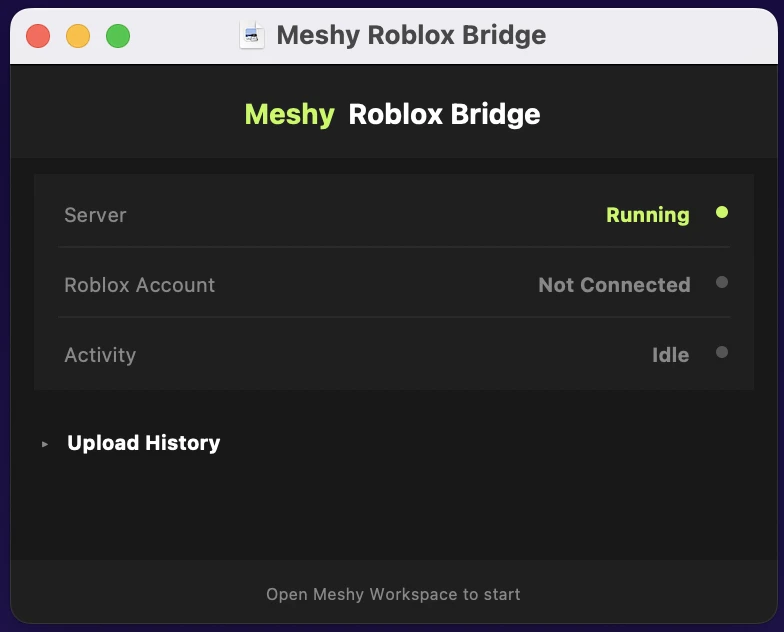
オプション B — ターミナルから許可する
コマンドラインを使いたい場合は、ターミナルを開いて以下を実行します:
xattr -cr /path/to/MeshyRobloxBridge.app
/path/to/MeshyRobloxBridge.app の部分は、実際のアプリのパス(例:~/Downloads/MeshyRobloxBridge.app)に置き換えてください。コマンドを実行した後、アプリをダブルクリックすれば通常どおり開きます。
これは一度だけ行う手順です。アプリを許可すると、macOS はその選択を記憶し、Gatekeeper の警告は再表示されなくなります。
Plugin Features
- Roblox へのブリッジ — 任意の Meshy モデルをワンクリックで Roblox アカウントに送信します。モデルは GLB アセットとしてアップロードされ、Creator Hub のインベントリに表示され、Roblox Studio でそのまま使用できます。