Meshy for Fusion
Meshyウェブアプリから Autodesk Fusion(Fusion 360)へモデルを送信すると、新しいデザインにメッシュボディとして開きます。
はじめる前に
-
Proプラン以上が必要です。FreeプランおよびStarterプランでは、Send to Fusion をクリックするとアップグレードオプションが表示されます。プランについては、料金とクレジットを参照してください。
-
Windows または macOS に Fusion をインストールしておく必要があり、Fusion にサインインしておく必要があります。
-
デスクトップブラウザが必要です。スマートフォンやタブレットでは、DCCブリッジ メニューは表示されません。
プラグインをインストールする必要はありません。Meshyは、Fusion自体のリンクハンドラーを通じてモデルをFusionに引き渡します。
モデルを送信する
モデルをFusionに送信するには、次の手順に従います。
-
Meshyウェブアプリでビューアーを開き、モデルを表示します。
-
ビューアーのツールバーで DCCブリッジ(プラグアイコン)をクリックします。
-
Send to Fusion をクリックします。
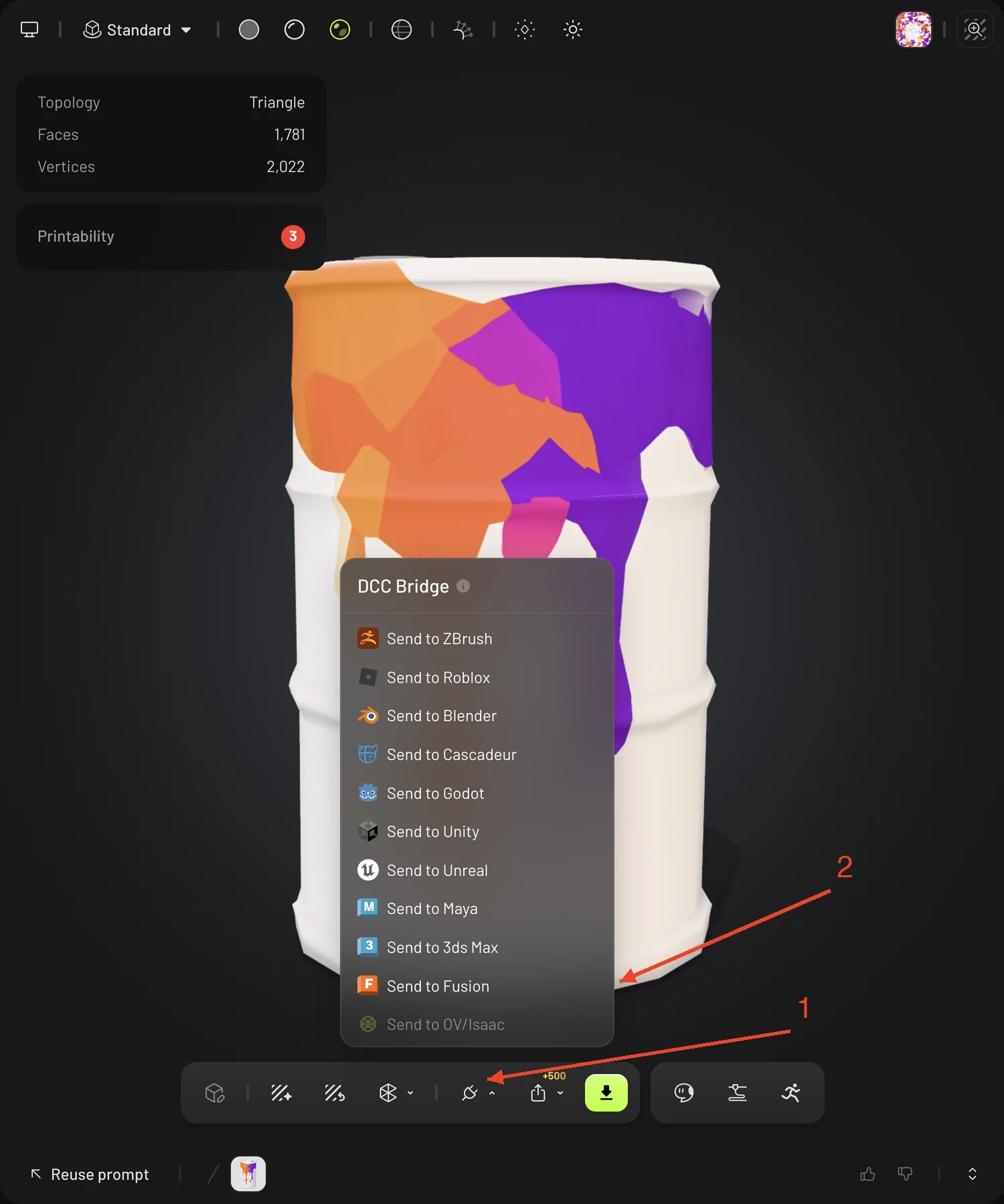
-
初めてモデルを送信すると、ブラウザがFusionを開くかどうか確認します。許可してください。ブラウザに再度確認させないようにするには、ブラウザが提示する常に許可するオプションを選択してください。
Fusionは新しいデザインにモデルを開きます。
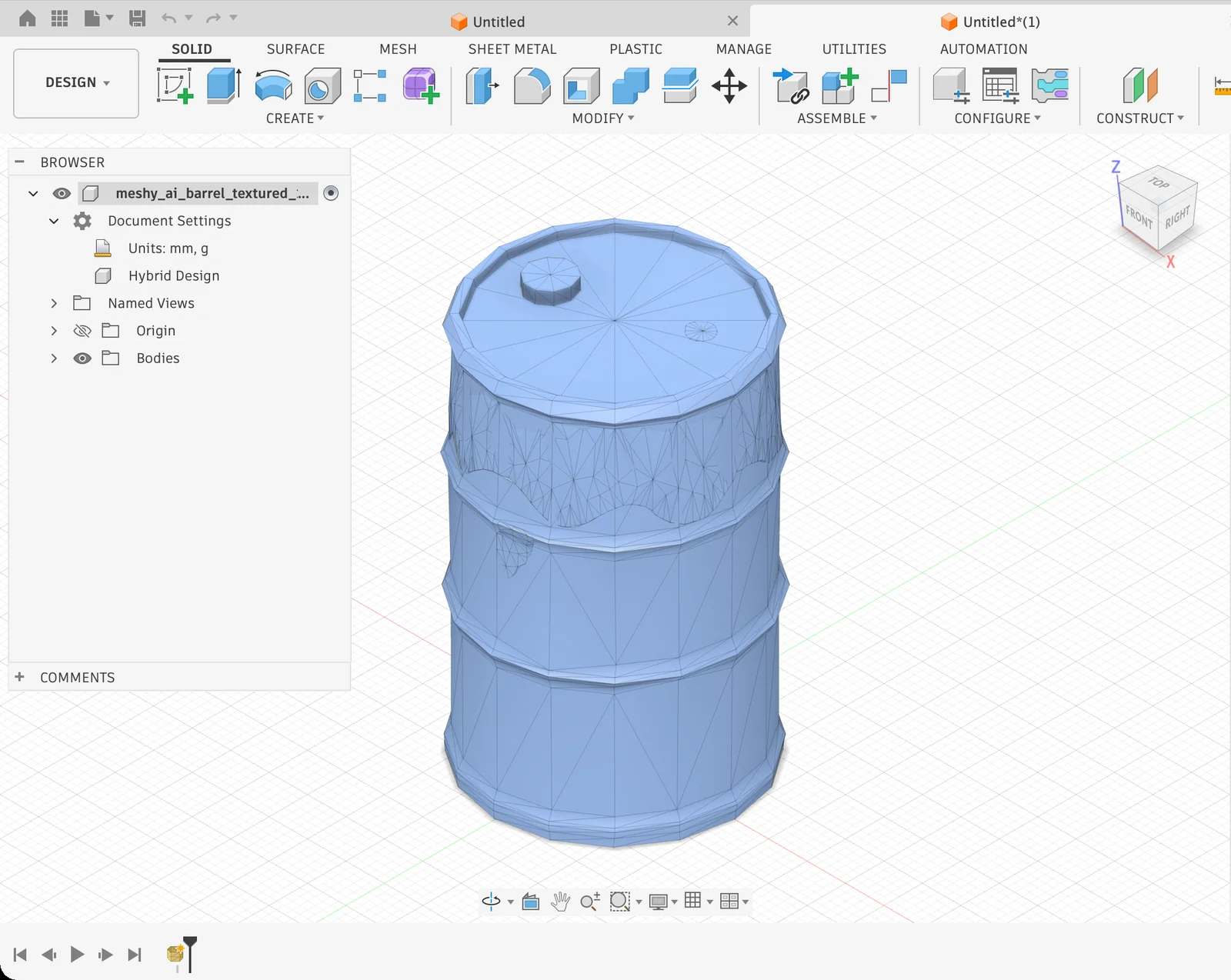
生成物の一覧にあるカードからモデルを送信することもできます。カードの Actions(3点アイコン)をクリックし、DCC Bridge > Send to Fusion をクリックします。
Fusionが受信する内容
MeshyはモデルをSTLファイルとして送信します。モデルは次のように届きます。
-
デザイン:Fusionは各モデルを新しいデザインとして開きます。モデルを保持するには、Fusionでデザインを保存してください。
-
ボディ:モデルはメッシュボディです。
-
サイズ:モデルの高さは約50mmです。
-
向き:モデルはZ軸が上方向で、
Z = 0を底面としてグラウンドプレーン上に立っています。
Fusionのメッシュボディは、Meshyのテクスチャや頂点カラーを保持しないため、モデルはジオメトリのみで届きます。色を追加するには、Fusionでアピアランスを適用してください。
アニメーション付きまたはリグ付きのモデルをFusionに送信することはできません。Fusionは静的なジオメトリのみを受け取るためです。これらのモデルでは、Send to Fusion は無効化されています。
メッシュを操作する
メッシュボディをソリッドボディに変換するには、Fusionの Mesh ワークスペース内のツール(例えば Reduce や Convert Mesh)を使用します。
トラブルシューティング
次の表は、よくある問題とその原因、および解決方法を示しています。
| 問題 | 原因 | 解決方法 |
|---|---|---|
| Send to Fusion をクリックしても何も起こらない。 | Fusionがインストールされていないか、Fusionを開くというブラウザのプロンプトが閉じられた。 | Fusionがインストールされていることを確認してください。その後、モデルを再度送信し、ブラウザがFusionを開くかどうか尋ねたら許可してください。 |
| モデルが横向きになっている。 | Fusionのデフォルトのモデリング方向はY軸が上であり、MeshyはZ軸を上としてモデルを送信します。 | Fusionの環境設定で、General > Design の下にある Default modeling orientation を Z up に設定し、モデルを再度送信してください。この設定は新しいデザインに適用され、送信のたびに新しいデザインが開きます。 |
| モデルが大きすぎる、または小さすぎるように見える。 | Meshyはモデルを高さ約50mmで送信します。 | Fusionで Scale を使用してモデルをリサイズしてください。 |
| 既存のデザインにモデルを入れたい。 | Fusionは各モデルを新しいデザインとして開きます。 | 新しいデザインからメッシュボディをコピーし、自分のデザインに貼り付けてください。 |
次のステップ
- Fusion統合やその他のMeshy統合を確認するには、Fusion統合ページにアクセスしてください。