アニメーション
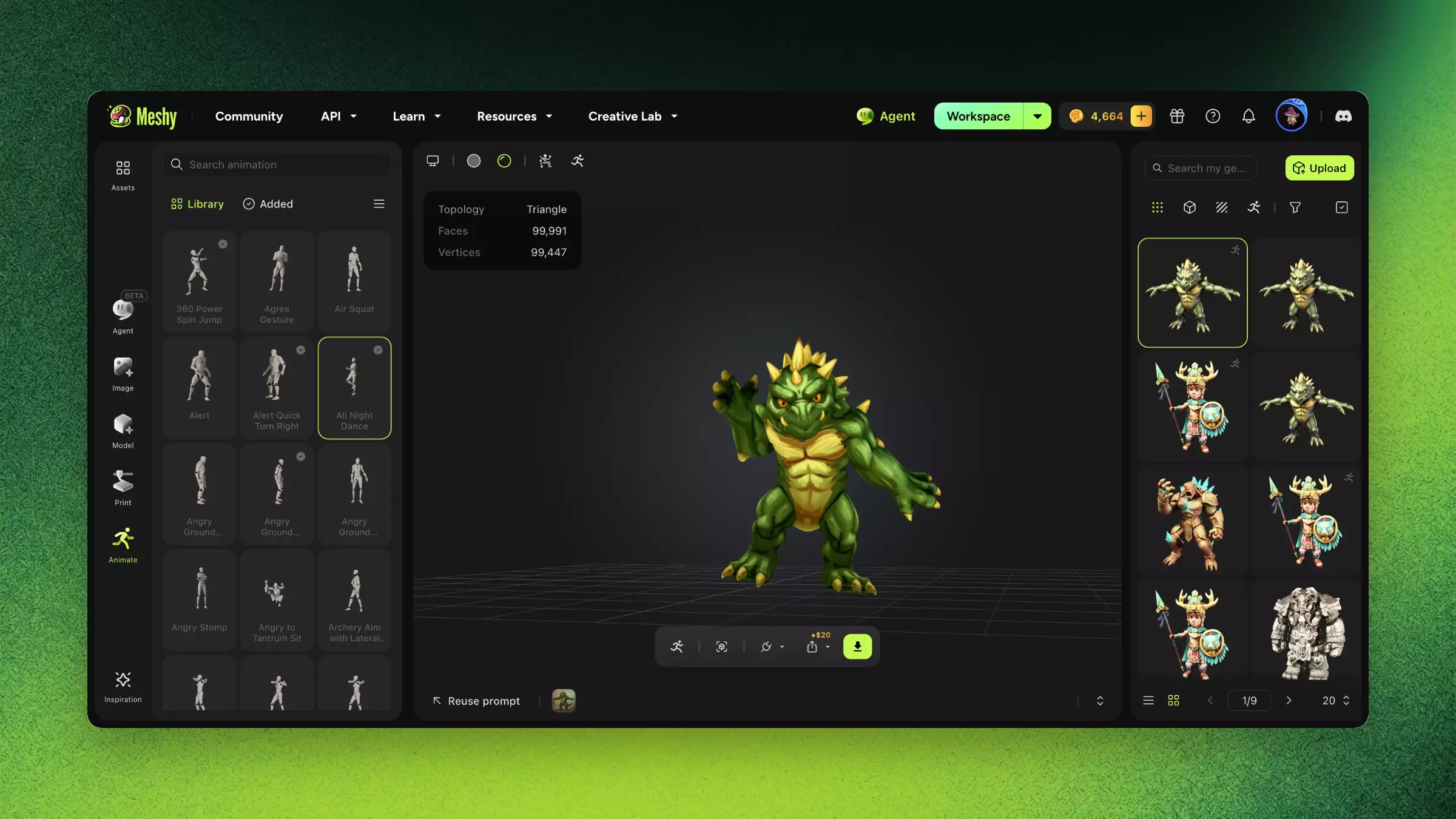
キャラクターにリギングを行い、600種類以上のプリセットライブラリから動きを追加したら、Unity、Unreal、Blender向けにFBX、GLB、USDZとしてダウンロードできます。
ライブラリでカバーされていない動きについては、リグ済みのFBXをダウンロードしてBlenderやMayaで手動でアニメーションを付けるか、Mixamoのアニメーションをリターゲットしてください。表情を含む詳細な映像的アニメーションには、MayaやBlenderなどのツールが必要です。
キャラクターにアニメーションを付ける
キャラクターにアニメーションを付けるには、次の手順に従います。
-
左側のサイドバーでAnimateをクリックします。
-
生成物の一覧から、キャラクターモデルを選択します。Tポーズまたは Aポーズのキャラクターが最も正確なリグになります。
-
モデルがリギングされていない場合は、RigをクリックしてRig Modelダイアログを完了させます。リギングの完全な流れについては、Riggingを参照してください。
-
Libraryタブで動きを探します。Search motionに名前を入力するか、Categoryを開いてWalk & Run、Daily Actions、Dancing、Fighting、Body Movementsのいずれかを選択します。
-
動きのカードでAddをクリックします。Meshyがその動きを適用し、カードをクリックするとビューアでプレビューできます。
-
オプション:さらに動きを追加します。追加した動きはすべてAddedタブに表示されます。
-
オプション:ライブラリにない動きを作成するには、Libraryタブの上部にあるText to Motionをクリックし、動きを説明します。
一部の動きはすべてのプランで利用できますが、それ以外は有料プランが必要です。プリセットの追加にはクレジットはかかりません。Text to Motionはクレジットを消費します。4本足のキャラクターには歩行アニメーションが付属しており、プリセットライブラリとText to Motionは人型キャラクター向けです。
アニメーション付きモデルをダウンロードする
アニメーション付きモデルをダウンロードするには、次の手順に従います。
-
ビューアのツールバーでDownloadをクリックします。
-
Download SettingsのFormatで、FBX、GLB、またはUSDZを選択します。
-
オプション:含める内容を選択します。例えば、FBXまたはGLBの場合、Animationの下で、再生中の動きにはCurrentを、追加したすべての動きにはAll Addedを選択します。人型モデルの場合は、Skeleton template(デフォルトはMixamo)も選択できます。
-
Downloadをクリックします。
ヒント
-
最も正確なリグを得るには、Tポーズまたは Aポーズでキャラクターを生成してください。画像から3Dでは、PoseをA-PoseまたはT-Poseに設定します。
-
ライブラリにないアニメーションについては、リグ済みのFBXをダウンロードし、MixamoクリップをリターゲットするかBlenderのAction Editorで独自のキーフレームを作成してください。
FAQ
- Meshyで3Dキャラクターにアニメーションを付けるにはどうすればよいですか?
- 左側のサイドバーでAnimateをクリックし、キャラクターを選択します。リギングされていない場合はリギングを行い、ライブラリから動きを追加してビューアでプレビューし、結果をダウンロードします。
- Meshyにはいくつのアニメーションプリセットがありますか?
- 人型キャラクター向けに600種類以上のプリセットがあり、Walk & Run、Daily Actions、Dancing、Fighting、Body Movementsの5つのカテゴリに分かれています。
- Meshy以外で作成したモデルにアニメーションを付けることはできますか?
- はい。モデルを生成物の一覧にアップロードし、リギングとアニメーション付けを行ってください。Tポーズまたは Aポーズのモデルが最適です。
- アニメーション付きモデルはどの形式でエクスポートできますか?
- FBX、GLB、またはUSDZです。FBXにはスケルトンとアニメーションデータが含まれており、Unity、Unreal、Blenderで使用できます。
- ライブラリにないカスタムアニメーションを作成できますか?
- はい。Text to Motionを使用すると、説明文から人型キャラクター向けの動きを生成できます。また、リグ済みのFBXをダウンロードして、BlenderやMayaでキーフレームを作成したりMixamoクリップをリターゲットしたりすることもできます。
次のステップ
-
アニメーションを付ける前にスケルトンを設定するには、Riggingを参照してください。
-
アニメーション付きモデルをBlenderに取り込むには、Animated Modelsを参照してください。