Bridge to Omniverse / Isaac Sim
Odešlete model z webové aplikace Meshy přímo do stage NVIDIA Omniverse nebo Isaac Sim, přičemž během importu se použijí fyzika a sémantické štítky.
Než začnete
-
Potřebujete plán Pro nebo vyšší. V plánech Free a Starter se po kliknutí na Send to OV/Isaac otevřou možnosti upgradu.
-
Potřebujete webovou aplikaci Meshy ve Windows. V jiných operačních systémech není Send to OV/Isaac k dispozici.
-
Nainstalujte rozšíření Meshy Bridge do Isaac Sim nebo vaší aplikace Omniverse Kit. Postup najdete v části Meshy for Omniverse / Isaac Sim.
Spuštění bridge
Rozšíření spouští bridge, dokud je povolené, takže nemusíte nic dalšího spouštět.
Chcete-li aplikaci připravit, postupujte podle těchto kroků:
-
Otevřete Isaac Sim nebo svou aplikaci Omniverse Kit.
-
Klikněte na Window > Extensions a zkontrolujte, že je MESHY BRIDGE zapnuté.
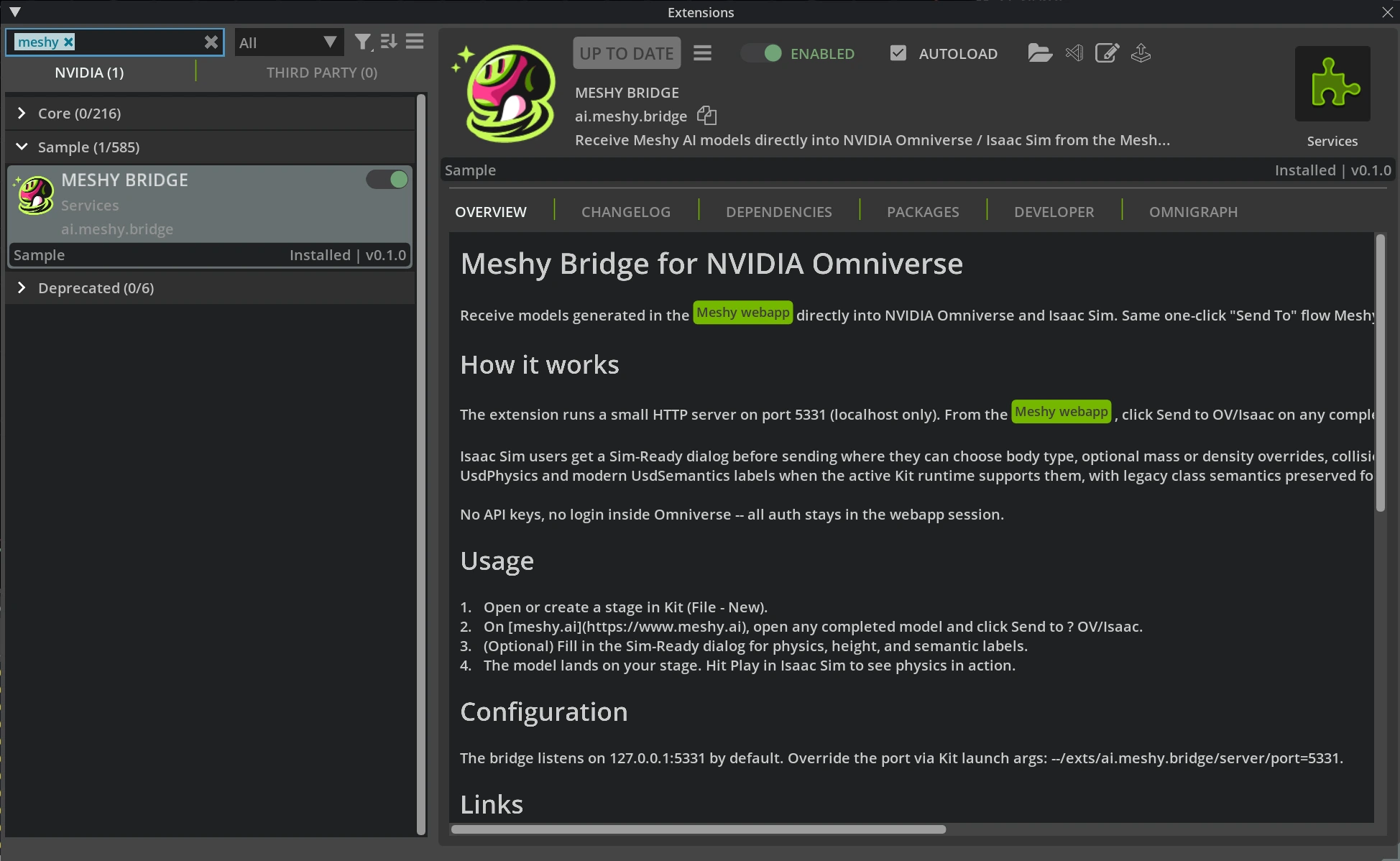
-
Otevřete nebo vytvořte USD stage. Chcete-li ji vytvořit, klikněte na File > New.
Nechte aplikaci otevřenou, zatímco odesíláte modely z Meshy.
Odeslání modelu
Chcete-li odeslat model do Omniverse nebo Isaac Sim, postupujte podle těchto kroků:
-
Ve webové aplikaci Meshy ve Windows otevřete dokončený model v prohlížeči.
-
Na panelu nástrojů prohlížeče klikněte na DCC Bridge (ikona zástrčky).
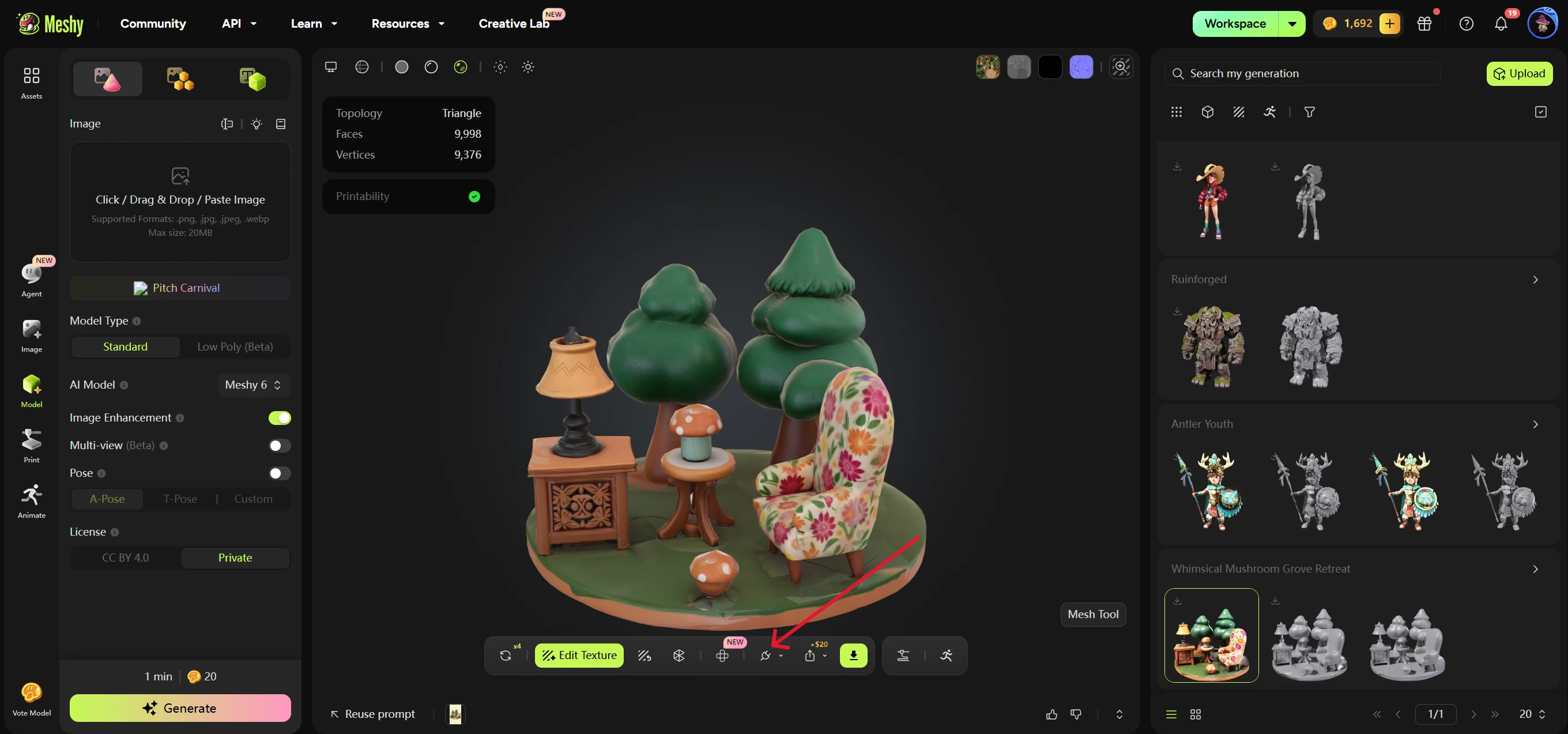
-
Klikněte na Send to OV/Isaac. Meshy zkontroluje, zda bridge běží, a poté otevře dialog Sim-Ready Properties.
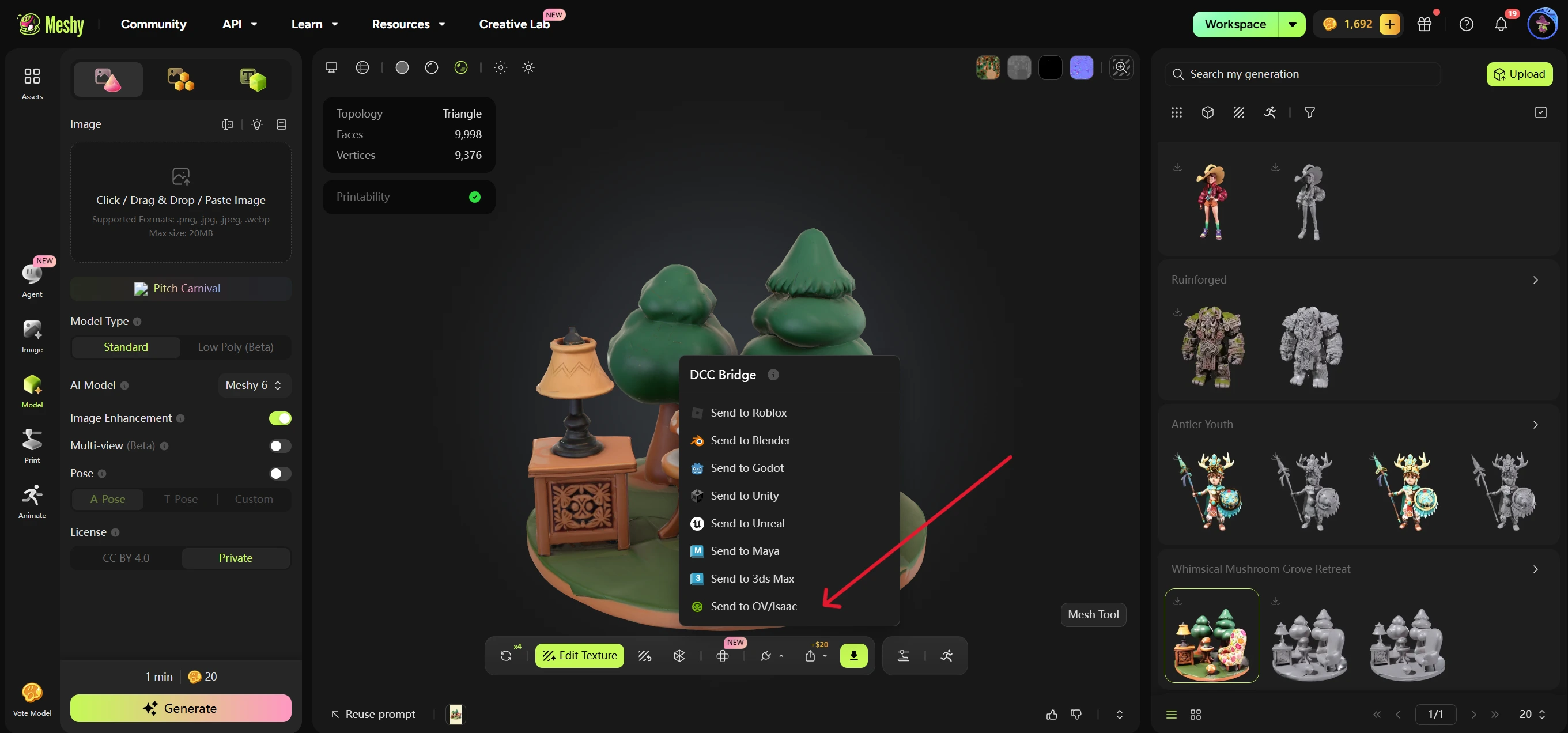
-
Volitelné: Změňte nastavení Sim-Ready. Co jednotlivá nastavení dělají, najdete v části Nastavení Sim-Ready.
-
V dialogu Sim-Ready Properties klikněte na Send to OV/Isaac. Chcete-li zrušit odeslání, klikněte na Cancel.
Meshy odešle model jako soubor USDZ s názvem modelu a vašimi nastaveními Sim-Ready. Rozšíření soubor stáhne a přidá model do otevřeného stage pod /World, do primu pojmenovaného podle modelu. Zároveň sladí osu nahoru a jednotky modelu se stage.
Nastavení Sim-Ready
Dialog Sim-Ready Properties nastavuje, jak se model chová ve fyzikální simulaci a jak je označen. Odeslat můžete i bez změny jakéhokoli nastavení.
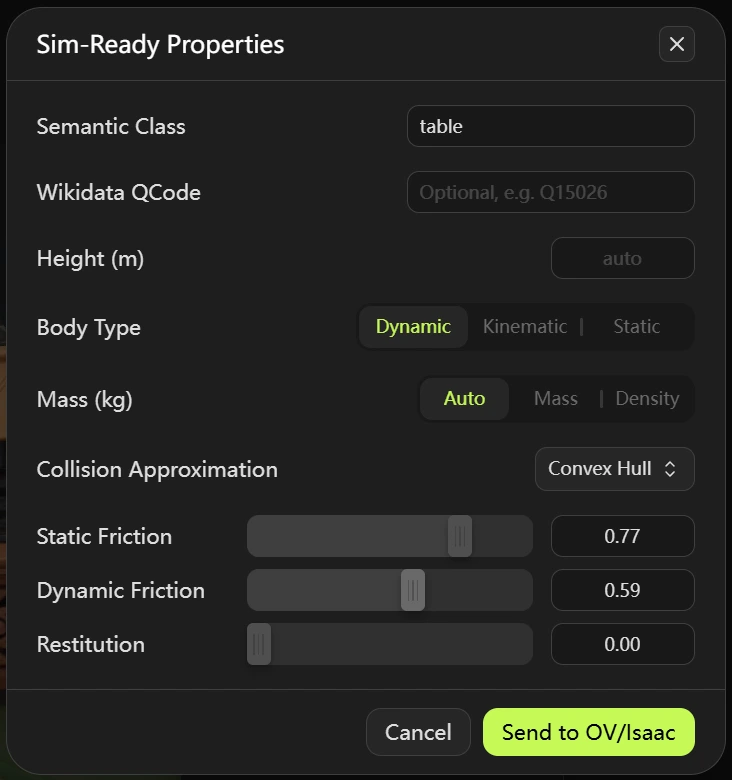
Dialog obsahuje následující nastavení:
- Semantic Class: Volitelné. Štítek třídy, například
chair,tableneborobot. Rozšíření jej zapíše jako sémantický štítek a také jako legacy štítek třídy pro starší verze Isaac Sim. - Wikidata QCode: Volitelné. ID Wikidat, například
Q15026. Začíná písmenemQ, za nímž následuje číslo, které nezačíná0. - Height (m): Volitelné. Skutečná výška modelu v metrech. Pokud pole ponecháte prázdné, rozšíření model přeškáluje podle jednotek souboru a stage.
- Body Type: Dynamic (výchozí), Kinematic nebo Static.
- Mass (kg): Auto (výchozí), Mass nebo Density. Auto nenastaví žádnou hmotnost ani hustotu, takže fyzikální engine použije své výchozí hodnoty a tvar kolizního tělesa. Mass nastaví hmotnost v kilogramech. Density nastaví hustotu v kg/m³ a štítek se změní na Density (kg/m³). Těleso typu Static nemá nastavení hmotnosti.
- Collision Approximation: Convex Hull (výchozí), Convex Decomposition, Mesh Simplification, Bounding Cube, Bounding Sphere nebo Triangle Mesh. U tělesa typu Dynamic seznam vynechává Mesh Simplification a Triangle Mesh. SDF kolize není k dispozici.
- Static Friction, Dynamic Friction a Restitution: Hodnoty fyzikálního materiálu od
0do1pro kolizní tělesa modelu. Výchozí hodnoty jsou0.50,0.50a0.00.
Kontrola importu
Poté, co Meshy zobrazí „Model sent to omniverse“, se model objeví v otevřeném stage pod /World.
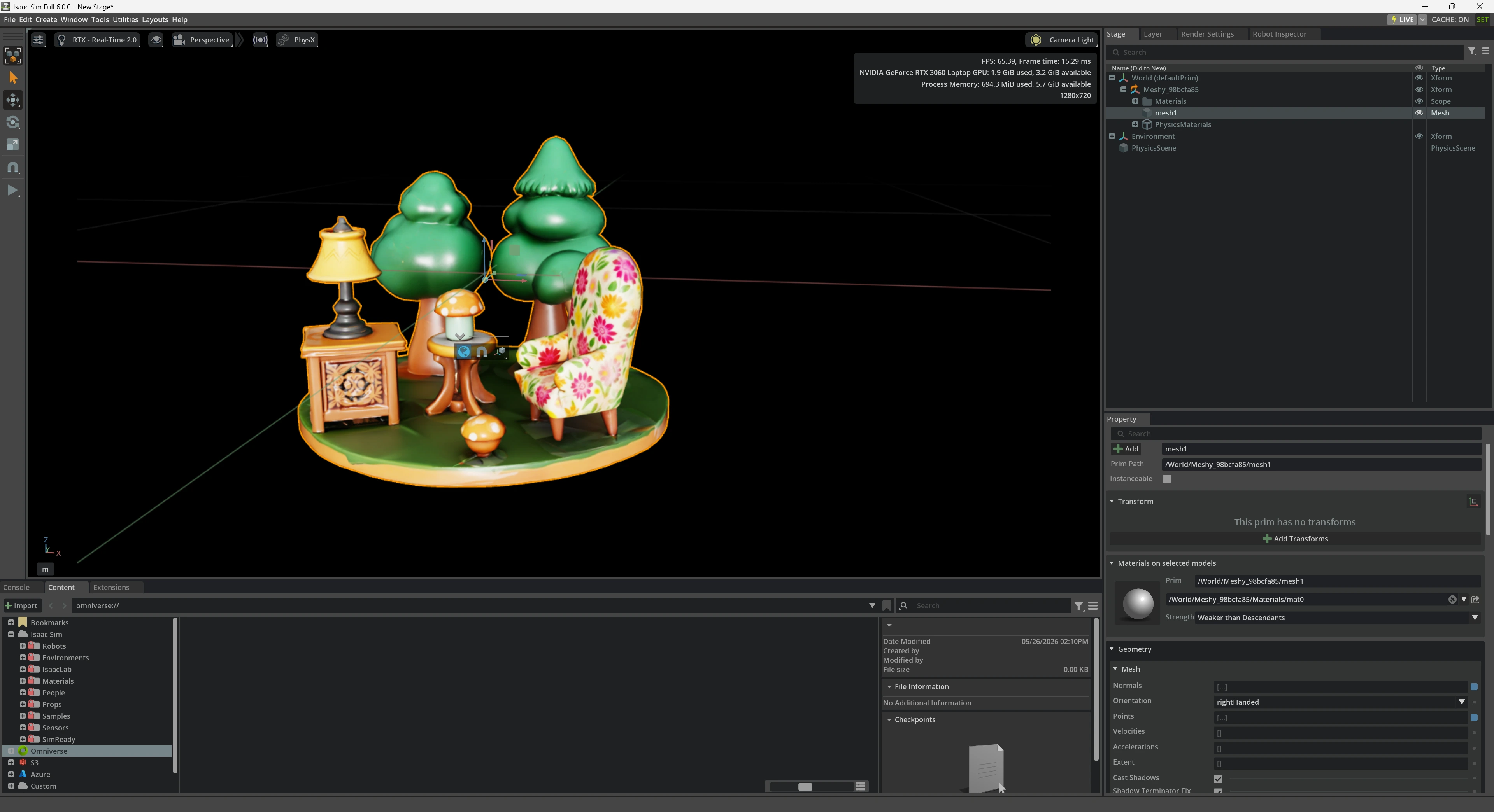
Rozšíření přidá UsdPhysics.CollisionAPI a UsdPhysics.MeshCollisionAPI ke každé síti v modelu. U dynamického nebo kinematického tělesa také přidá UsdPhysics.RigidBodyAPI a UsdPhysics.MassAPI k primu modelu.
Chcete-li otestovat fyziku, klikněte v Isaac Sim na Play. Dynamické těleso se pohybuje společně se simulací, zatímco statické těleso zůstává na místě. Kinematické těleso se pohybuje pouze na základě animace nebo skriptu a ostatní tělesa s ním přesto kolidují.
Odeslání animovaného modelu
Animovaný model odesíláte stejným způsobem jako statický. Meshy odešle riggovanou postavu s vybranou animací. Modely Smart Rig nemají DCC Bridge, takže je nelze odeslat.
Řešení problémů
Následující tabulka uvádí běžné problémy, jejich příčiny a způsoby jejich řešení.
| Problém | Příčina | Řešení |
|---|---|---|
| Meshy zobrazí „Failed to send model to omniverse“ ještě předtím, než se otevře dialog Sim-Ready Properties | Isaac Sim nebo vaše aplikace Kit není otevřená, nebo je rozšíření vypnuté. | Otevřete aplikaci a zapněte MESHY BRIDGE v Window > Extensions. Poté model odešlete znovu. |
Dialog se otevře, ale odeslání selže a http://127.0.0.1:5331/status ve vašem prohlížeči nezobrazuje "dcc": "omniverse" | Jiná aplikace používá port 5331, takže rozšíření nemůže spustit svůj bridge. | Zavřete druhou aplikaci a poté v Window > Extensions vypněte a znovu zapněte MESHY BRIDGE. Zkontrolujte, že stránka stavu zobrazuje "dcc": "omniverse". |
Meshy zobrazí „Failed to send model to omniverse“ poté, co v dialogu kliknete na Send to OV/Isaac, a stránka stavu zobrazuje "dcc": "omniverse" | Není otevřený žádný USD stage. Console aplikace zobrazuje no active USD stage. | Otevřete nebo vytvořte stage pomocí File > New a poté model odešlete znovu. |
| Send to OV/Isaac v dialogu není k dispozici | Wikidata QCode, Height (m) nebo hodnota hmotnosti či hustoty není platná. | Zadejte QCode ve formátu Q15026 a výšku, hmotnost nebo hustotu větší než 0. |
| Send to OV/Isaac v nabídce DCC Bridge není k dispozici | Používáte webovou aplikaci Meshy na macOS nebo Linuxu. | Použijte webovou aplikaci Meshy ve Windows. |
Další kroky
- Chcete-li před odesláním postavy přidat animaci, viz Animace.