Export modelu
Exportujte modely z Blenderu jako soubory STL, OBJ nebo PLY pro slicer nebo jiný 3D software pomocí panelu Export v pluginu Meshy.
Než začnete
-
Nainstalujte plugin Meshy v Blenderu. Postup najdete v části Meshy for Blender.
-
Připravte model. Zkontrolujte ho v panelu Analyze, opravte v panelu Clean Up a nastavte jeho velikost a orientaci v panelu Edit. Postup najdete v části analýza modelu.
Export modelu
Při exportu modelu postupujte takto:
-
Vyberte objekty, které chcete exportovat. Plugin exportuje pouze vybrané objekty, s uplatněnými modifikátory.
-
Na kartě Meshy rozbalte panel Export.
-
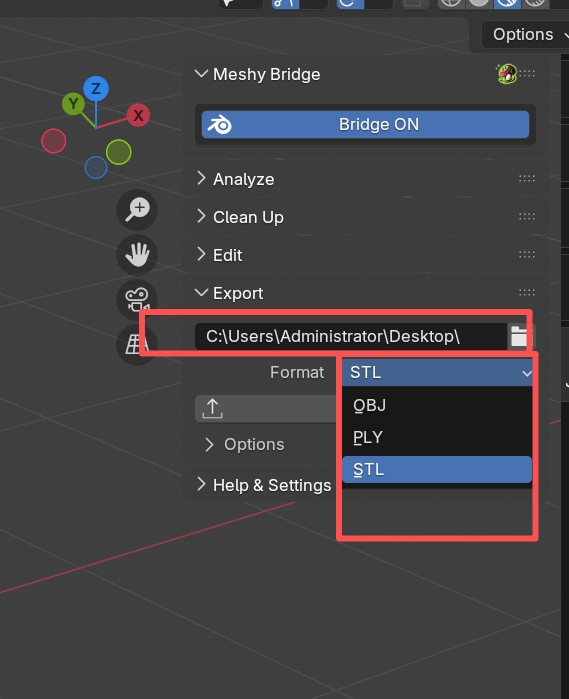
Do pole se složkou zadejte složku, do které chcete soubor uložit, nebo klikněte na ikonu složky a vyberte ji procházením.
-
V nabídce Format vyberte STL, OBJ nebo PLY. Pro 3D tisk vyberte STL.
-
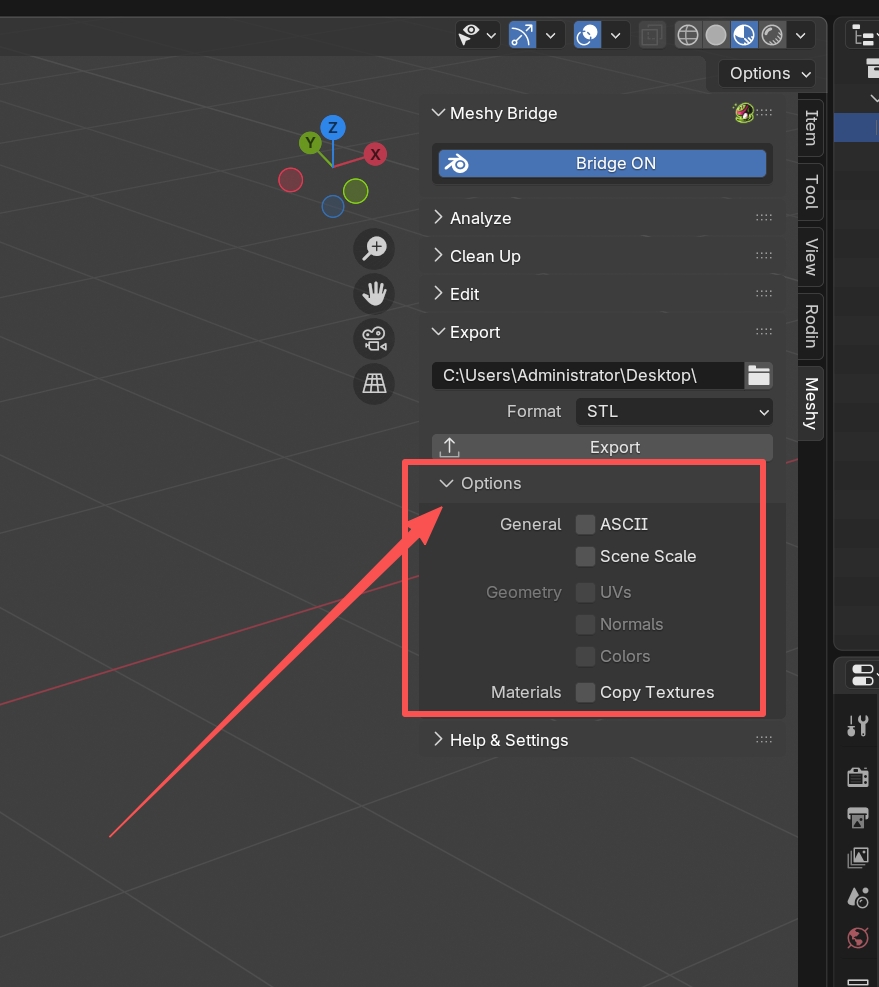
Volitelné: Rozbalte Options a změňte možnosti exportu. Co jednotlivé možnosti dělají, zjistíte v části Možnosti exportu.
-
Klikněte na Export.
Blender zobrazí cestu k exportovanému souboru. Pro kontrolu souboru ho otevřete ve svém slicer nebo cílovém softwaru.
Nastavení exportu
Pole se složkou a Format se nacházejí v horní části panelu Export.
Pole se složkou přijímá úplnou cestu nebo cestu začínající na //, což znamená složku souboru Blenderu. Výchozí hodnota je //. Kam soubor půjde, závisí na těchto nastaveních:
-
Pokud je váš soubor Blenderu uložen, nebo pokud je složka zadána jako úplná cesta, plugin uloží soubor do této složky bez dotazu.
-
V opačném případě se otevře průzkumník souborů ve vaší domovské složce, kde zvolíte umístění a název souboru.
Plugin pojmenuje soubor podle souboru Blenderu a aktivního objektu, například MyProject-MyModel.stl. Pokud soubor Blenderu není uložen, název začíná na Untitled.
Format určuje typ souboru: STL, OBJ nebo PLY. Výchozí hodnota je STL. Formát také určuje, které možnosti lze změnit.
Možnosti exportu
Rozbalte Options v panelu Export, abyste viděli tato nastavení. Všechna jsou ve výchozím stavu vypnutá.
Obecné
-
ASCII: uloží soubor STL nebo PLY jako text místo binárního formátu. Textové soubory jsou větší, ale lze je číst a upravovat. Není k dispozici pro OBJ.
-
Scene Scale: použije měřítko jednotek scény na exportovaný soubor, takže jiný software zobrazí velikost, kterou vidíte v Blenderu. Vyberte tuto možnost, pokud jste změnili Unit Scale v nastavení jednotek scény.
Geometrie
K dispozici pro OBJ a PLY. STL ukládá pouze geometrii.
-
UVs: exportuje souřadnice textury, které jiný software potřebuje k zobrazení textur.
-
Normals: exportuje vlastní normály sítě, pokud je má, jinak vypočtené normály. Normály zlepšují stínování v jiném softwaru.
-
Colors: exportuje barvy vrcholů, například barvy naskenovaného modelu.
Materiály
- Copy Textures: zkopíruje obrázky textur do složky exportovaného souboru, takže zůstanou s modelem. U OBJ také exportuje materiály. U STL a PLY plugin zkopíruje texturu základní barvy a pojmenuje ji stejně jako exportovaný soubor.
Podporované formáty
Následující tabulka uvádí formáty, které panel Export ukládá, k čemu se každý z nich hodí a co ukládá.
| Formát | Nejlepší pro | Co ukládá |
|---|---|---|
| STL | 3D tisk. Čtou ho slicery jako Cura a PrusaSlicer. | Pouze geometrii, bez barev, materiálů nebo textur. Binární nebo ASCII. |
| OBJ | Sdílení modelů a jejich otevírání v jiném 3D softwaru. | Geometrii, UV, normály a barvy vrcholů. S možností Copy Textures také materiály a textury. Pouze text. |
| PLY | Modely s barvami vrcholů, například skeny a fotogrammetrii. | Geometrii, UV, normály a barvy vrcholů. Binární nebo ASCII. |
Pro 3D tisk exportujte binární soubor STL a zkontrolujte rozměry modelu ve svém slicer.
Řešení problémů
Následující tabulka uvádí běžné problémy, jejich příčiny a způsob jejich odstranění.
| Problém | Příčina | Oprava |
|---|---|---|
| Kliknutí na Export nic neudělá | Není vybrán žádný objekt. | Vyberte objekty k exportu a znovu klikněte na Export. |
| Soubor OBJ neobsahuje žádné materiály | Copy Textures je vypnuto. U OBJ plugin exportuje materiály pouze s vybranou možností Copy Textures. | Rozbalte Options, vyberte Copy Textures a exportujte znovu. |
Další kroky
-
Pokud chcete exportovaný soubor přenést do svého slicer, přečtěte si Postup při 3D tisku.
-
Pokud chcete odeslat další model z Meshy do Blenderu, přečtěte si Bridge to Blender.