Meshy for Roblox
Odesílejte modely z webové aplikace Meshy do svého inventáře Roblox a používejte je v Roblox Studiu bez nutnosti instalace jakékoli aplikace.
Než začnete
-
Potřebujete tarif Meshy Pro nebo vyšší.
-
Potřebujete globální účet Roblox. Vytvoříte jej na stránce Roblox.
-
Meshy nefunguje s účty Roblox z pevninské Číny (
roblox.qq.comneboroblox.cn), které provozuje regionální partner se samostatným systémem účtů. Z pevninské Číny potřebujete síťový proxy server nebo VPN pro přístup kroblox.coma globální účet Roblox. Funkce Send to Roblox není na meshy.cn k dispozici.
Není potřeba nic instalovat. Účet Roblox propojíte v prohlížeči a modely odesíláte z webové aplikace Meshy. Meshy nahraje každý model jako GLB asset do vašeho inventáře Creator Hub. Postup najdete v části Bridge to Roblox.
Pokud už používáte starší desktopovou aplikaci Meshy Roblox Bridge, bude fungovat i nadále, ale nepotřebujete ji. Podrobnosti najdete v části Používání starší desktopové aplikace.
Povolení starší aplikace na macOS
Tato část se týká pouze starší desktopové aplikace. Pokud odesíláte modely z webové aplikace Meshy bez této aplikace, přeskočte ji.
Meshy distribuuje desktopovou aplikaci Meshy Roblox Bridge mimo Mac App Store a je možné, že ji Apple nenotarizoval. V důsledku toho může macOS Gatekeeper zablokovat otevření aplikace s upozorněním, že Apple nemůže ověřit danou aplikaci. Znění upozornění závisí na verzi macOS.
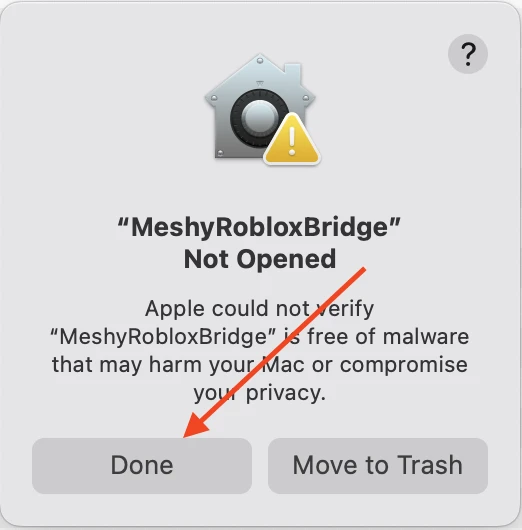
Doporučeným způsobem, jak aplikaci povolit v Nastavení systému, je postupovat takto:
-
V dialogovém okně s upozorněním klikněte na Done.
-
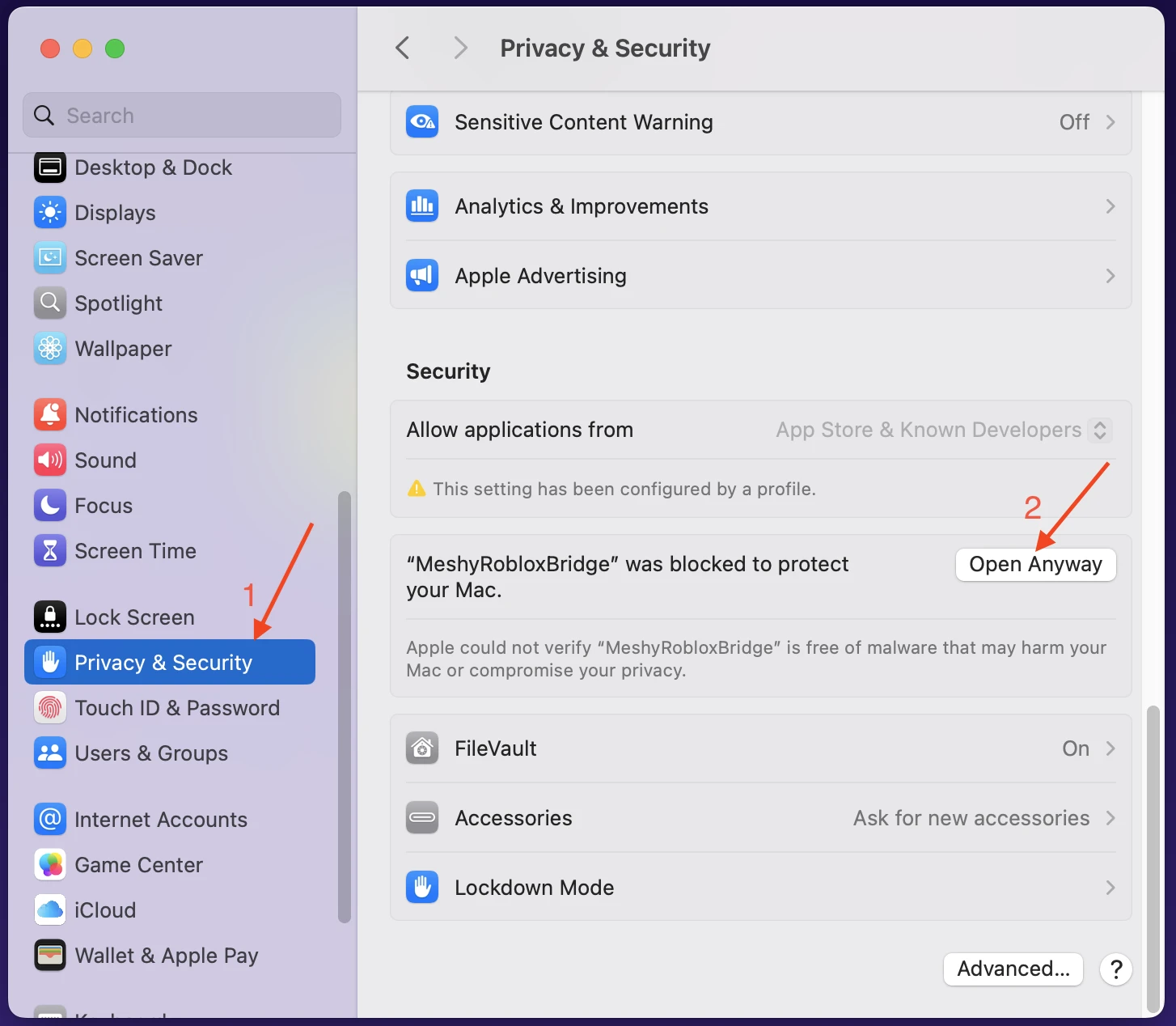
Přejděte do System Settings > Privacy & Security.
-
V části Security najděte zprávu, že MeshyRobloxBridge byla zablokována, a klikněte na Open Anyway.
-
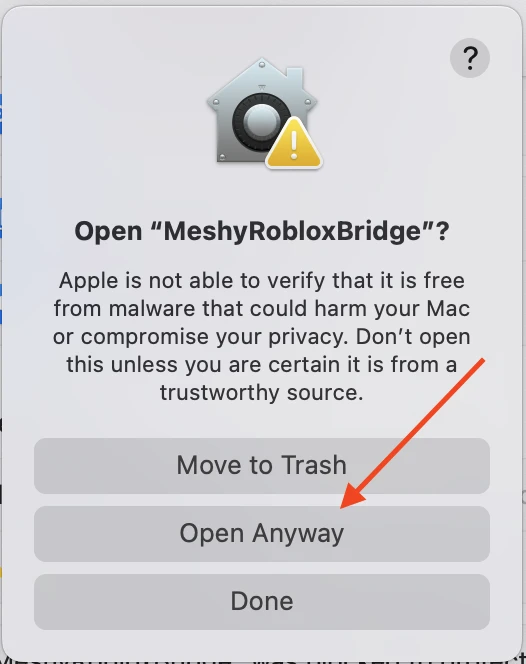
V potvrzovacím dialogovém okně klikněte na Open Anyway.
-
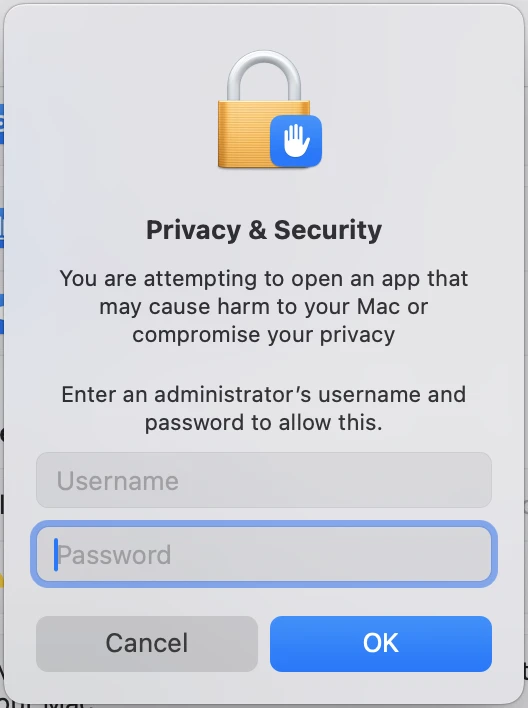
Zadejte uživatelské jméno a heslo správce a poté klikněte na OK.
Aplikace se otevře a v jejím okně se u položky Server zobrazí stav Running.
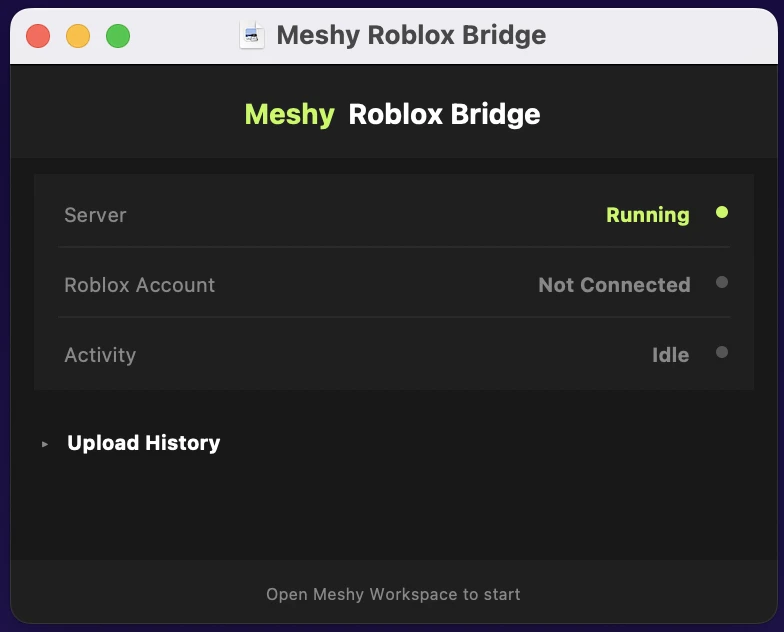
Pokud chcete aplikaci povolit místo toho v Terminálu, otevřete Terminál a spusťte následující příkaz:
xattr -cr /path/to/MeshyRobloxBridge.app
Nahraďte /path/to/MeshyRobloxBridge.app cestou k aplikaci, například ~/Downloads/MeshyRobloxBridge.app. Po spuštění příkazu otevřete aplikaci dvojitým kliknutím.
Aplikaci je nutné povolit pouze jednou. Jakmile ji povolíte, macOS pro ni upozornění Gatekeeperu znovu nezobrazí.
Další kroky
- Chcete-li propojit svůj účet Roblox a odeslat svůj první model, přejděte do části Bridge to Roblox.