Meshy plugin pro Codex
Nainstalujte si plugin Meshy do Codexu a generujte a texturujte 3D modely přímo z chatu a ukládejte soubory do svého projektu.
Přehled
Plugin Meshy se nachází v adresáři pluginů, který sdílejí ChatGPT a Codex, a funguje v Work i Codexu, ale ne v Chatu. Pokud chcete vytvářet modely v chatu ChatGPT, pracovat s modely, které jste vytvořili na webu Meshy, nebo se chcete instalaci vyhnout, použijte Meshy 3D, další plugin Meshy ve stejném adresáři. Porovnání obou najdete v části Který plugin Meshy použít.
Plugin Meshy má dvě schopnosti:
- Meshy 3D Generation: Text na 3D, Obrázek na 3D a Více obrázků na 3D, AI texturování a retexturování, remesh na stanovený počet polygonů, UV rozbalení, automatický rigging a animace humanoidních postav a export do GLB, FBX, OBJ, STL nebo USDZ.
- Meshy 3D Printing: analýza a oprava tisknutelnosti, jednobarevný a vícebarevný 3MF, přizpůsobení skutečným rozměrům, produkty Creative Lab, jako jsou figurky, lampy, přívěšky na klíče a magnetky na lednici, a předání do nainstalovaného slicer.
Obě schopnosti spouštějí Meshy CLI na vašem počítači. CLI je balíček meshy-cli na npm. Přihlásíte se jednou ve svém prohlížeči a nikdy nemusíte vkládat API klíč do chatu.
Plugin ukládá soubory do složky, kterou pojmenujete, včetně vykresleného náhledu a ID úkolů, která Codex potřebuje pro následné úpravy. Tyto schopnosti jsou open source v repozitáři meshy-3d-agent na GitHubu.
Než začnete
-
Potřebujete Codex, v desktopové aplikaci ChatGPT nebo v Codex CLI. Plugin Meshy neběží v ChatGPT ve webovém prohlížeči. V pracovním nebo školním pracovním prostoru může být nutné, aby administrátor pluginy povolil.
-
Potřebujete Node.js 22.12 nebo novější, s npm. Verzi zkontrolujete příkazem
node --version. Pokud Node.js chybí nebo je starší, nainstalujte aktuální LTS verzi z webu Node.js. -
Pro generování modelů potřebujete placený plán Meshy. Každý úkol generování spotřebovává kredity Meshy. Místní tiskové kroky, jako je přeškálování modelu nebo jeho otevření ve slicer, přihlášení nevyžadují.
Instalace pluginu
Pro instalaci pluginu v desktopové aplikaci ChatGPT postupujte takto:
-
V desktopové aplikaci ChatGPT přepněte na Codex.
-
Otevřete Pluginy.
-
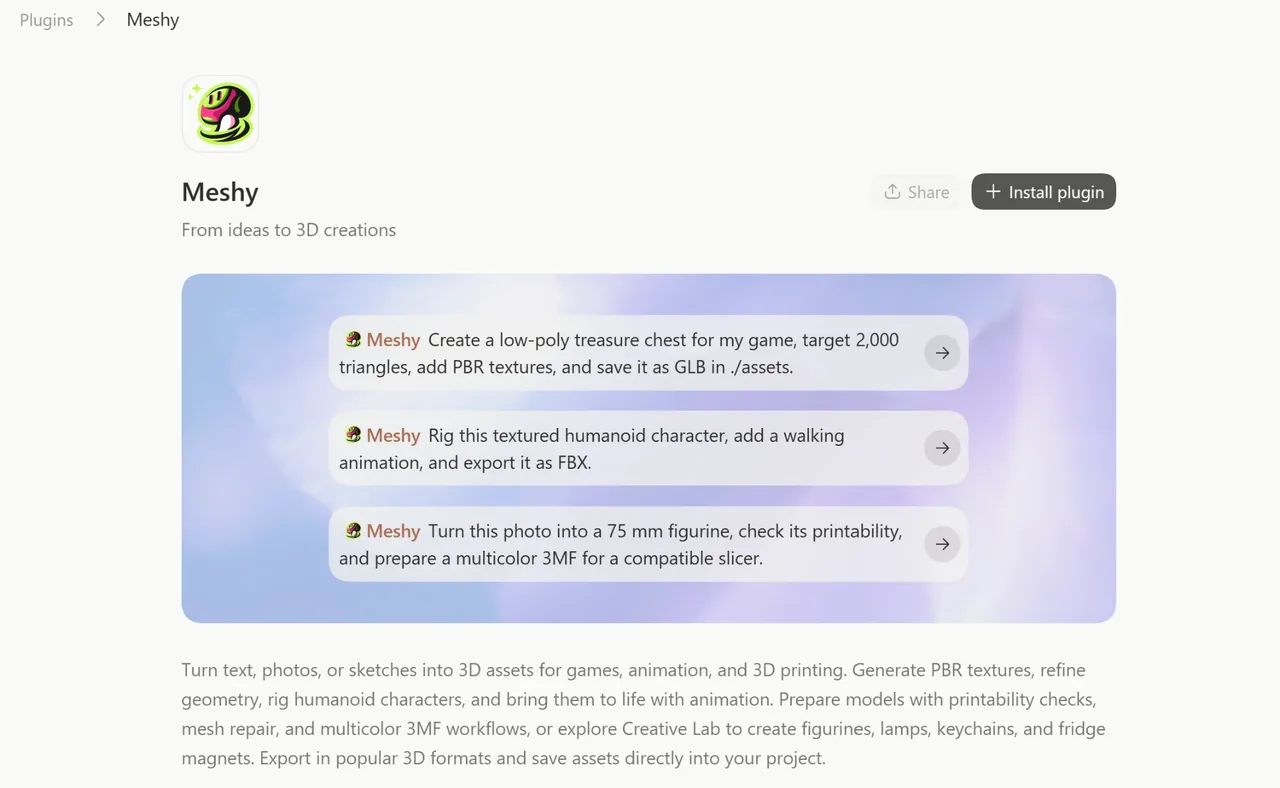
Vyhledejte Meshy a poté otevřete plugin Meshy.
-
Klikněte na Install plugin.
-
Spusťte nový chat. Codex načítá pluginy pouze v chatech, které otevřete po instalaci.
Pro instalaci pluginu v Codex CLI postupujte takto:
-
Spusťte
/plugins. -
Nainstalujte Meshy.
-
Spusťte novou relaci.
Instalaci ověříte tak, že v novém chatu napíšete @ a vyhledáte Meshy, nebo se Codexu zeptáte, jaké schopnosti Meshy jsou k dispozici.
Podrobný návod krok za krokem najdete v části Jak používat plugin Meshy v Codexu.
Přihlášení
Při první žádosti o model plugin zkontroluje přítomnost Meshy CLI a uložené relace Meshy. Pokud žádnou relaci nenajde, Codex zobrazí odkaz pro přihlášení k Meshy a jednorázový kód.
Pro přihlášení postupujte takto:
-
Otevřete odkaz.
-
Pokud stránka požaduje kód, zadejte kód do pole Device code přesně tak, jak jej Codex zobrazuje, a poté klikněte na Continue.
-
Pokud vás Meshy vyzve k přihlášení, přihlaste se ke svému účtu Meshy.
-
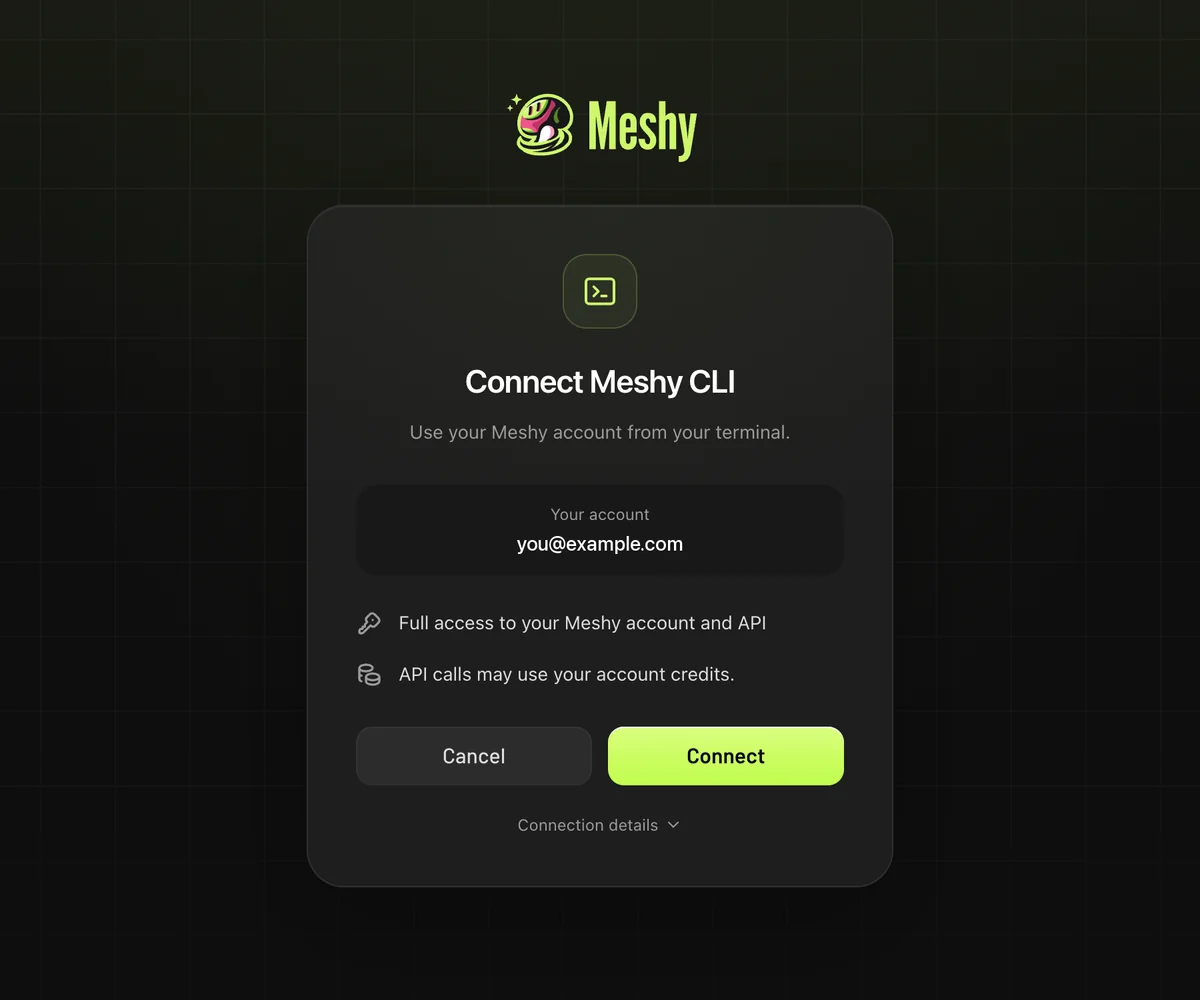
Na stránce Connect Meshy CLI klikněte na Connect. Stránka zobrazí Meshy CLI authorized.
-
Vraťte se do Codexu. Codex pokračuje v žádosti, kterou jste zadali.
Kód vyprší po 10 minutách. Pokud vyprší, požádejte Codex o nový. Meshy CLI ukládá relaci na vašem počítači a znovu ji použije v dalších chatech. Pokud je v prostředí nastavena proměnná MESHY_API_KEY, CLI místo relace z prohlížeče použije tento API klíč.
V Codex CLI může první spuštění požádat o přístup k síti. Povolte jej, aby se Meshy CLI mohlo připojit k Meshy API.
Příklady promptů
Zmiňte @Meshy, nebo popište úkol vlastními slovy. Například:
- Vytvoř low-poly truhlu s pokladem pro mou hru, cíl 2 000 trojúhelníků, přidej PBR textury a ulož ji jako GLB do ./assets.
- Proměň tuto fotku v texturovaný 3D model a zachovej jeho proporce. (přiložte obrázek)
- Zrigni tuto texturovanou humanoidní postavu, přidej animaci chůze a exportuj ji jako FBX.
- Retexturuj ./assets/chest.glb jako zvětralý bronz a ulož ji vedle originálu.
- Proměň tuto fotku na 75mm figurku, zkontroluj její tisknutelnost a připrav vícebarevný 3MF pro kompatibilní slicer.
Následné požadavky využívají předchozí výsledek, například udělej LOD s 1 500 plochami, teď jako FBX, nebo zvětši ji na 150 mm. Pokud nezadáte složku, plugin ukládá soubory do ./meshy_output.
Kredity
Generování, texturování, remesh, rigging, animace a opravy spotřebovávají kredity z vašeho účtu Meshy podle sazeb API. Analýza tisknutelnosti je zdarma. Cenu každého úkolu najdete v části Ceny.
Před placeným krokem Codex odhadne jeho náklady a zeptá se, pokud by měl utratit víc, než jste schválili. Pokud chcete schvalovat každý placený krok sami, přidejte do svého požadavku větu zeptej se mě, než utratíš kredity. Svůj zůstatek můžete kdykoli zkontrolovat dotazem kolik mám kreditů Meshy?
Řešení problémů
Následující tabulka uvádí běžné problémy, jejich příčiny a způsob řešení.
| Problém | Příčina | Řešení |
|---|---|---|
Meshy se po zadání @ neobjeví | Jste v ChatGPT ve webovém prohlížeči, nebo byl chat otevřen ještě před instalací pluginu. | Použijte desktopovou aplikaci ChatGPT nebo Codex CLI. Restartujte Codex a otevřete nový chat. |
| Codex požaduje API klíč | Plugin ho nepotřebuje. Přihlašuje se přes váš prohlížeč. | Odmítněte a požádejte Codex, aby se místo toho přihlásil přes prohlížeč. Nikdy nevkládejte API klíč do chatu. |
node nebo npm nebyly nalezeny | Node.js není nainstalován, nebo ho Codex nemůže najít. | Nainstalujte Node.js 22.12 nebo novější z webu Node.js a poté restartujte Codex. |
| Přihlašovací kód vypršel | Kód je platný 10 minut. | Požádejte Codex, aby znovu spustil přihlášení. |
| Codex nemůže generovat kvůli vašemu plánu nebo kreditům | Generování vyžaduje placený plán a dostatek kreditů. | Zkontrolujte svůj plán a zůstatek na stránce Subscription ve webové aplikaci Meshy. |
| Jste přihlášeni k nesprávnému účtu Meshy | Meshy CLI znovu používá relaci uloženou na vašem počítači. | Požádejte Codex, aby spustil meshy auth logout, a poté se přihlaste znovu. |
FAQ
- Je plugin Meshy pro Codex zdarma?
- Instalace pluginu je zdarma. Generování 3D modelů vyžaduje placený plán Meshy a spotřebovává kredity Meshy podle sazeb API. Analýza tisknutelnosti je zdarma a místní kroky, jako je přeškálování modelu nebo jeho otevření ve slicer, přihlášení nevyžadují.
- Potřebuji API klíč Meshy?
- Ne. Plugin se přihlašuje přes váš prohlížeč pomocí jednorázového kódu a Meshy CLI ukládá relaci na vašem počítači. Nikdy nevkládejte API klíč do chatu. Pokud je v prostředí již nastavena proměnná MESHY_API_KEY, Meshy CLI ji použije místo relace z prohlížeče.
- Kam se ukládají mé modely?
- Do složky, kterou uvedete ve svém požadavku, nebo do ./meshy_output, pokud žádnou neuvedete, spolu s náhledovým obrázkem a ID úkolů. Plugin ukládá soubory na váš počítač, ne do webové aplikace Meshy.
- Jaké formáty souborů může plugin exportovat?
- GLB, FBX, OBJ, STL a USDZ pro 3D assety a jednobarevný nebo vícebarevný 3MF pro 3D tisk.
- Funguje plugin v ChatGPT ve webovém prohlížeči?
- Ne. Plugin Meshy funguje v Work a Codexu, v desktopové aplikaci ChatGPT nebo v Codex CLI.
- Vidí plugin modely, které jsem vytvořil na webu Meshy?
- Ne. Plugin Meshy pracuje pouze s úkoly, které byly vytvořeny prostřednictvím Meshy API, například těmi, které vytvořil sám. Pro zobrazení a stažení modelů ve vašem účtu Meshy, včetně těch z webu Meshy, použijte Meshy 3D.
- Mohu stejné schopnosti Meshy použít v Claude Code nebo Cursoru?
- Ano. Tyto schopnosti jsou open source v repozitáři meshy-3d-agent na GitHubu a můžete je nainstalovat do Claude Code, Cursoru, Gemini CLI a dalších agentů. Požádejte svého agenta, aby se řídil instrukcemi na https://raw.githubusercontent.com/meshy-dev/meshy-3d-agent/main/INSTALL.md.
Další kroky
-
Pro vytváření modelů v chatu ChatGPT viz Meshy 3D pro ChatGPT.
-
Pro použití stejných schopností v Hermes Agent viz Schopnosti Meshy pro Hermes Agent.
-
Pro použití stejných schopností v OpenClaw viz Schopnost Meshy pro OpenClaw.
-
Pro volání Meshy API z AI agenta s vlastním API klíčem viz Integrace AI.