Meshy pro Fusion
Odešlete model z webové aplikace Meshy do Autodesk Fusion (Fusion 360), kde se otevře jako síťové těleso v novém návrhu.
Než začnete
-
Potřebujete tarif Pro nebo vyšší. U tarifů Free a Starter kliknutí na Send to Fusion otevře možnosti upgradu. Informace o tarifech najdete v části Ceny a kredity.
-
Potřebujete nainstalovaný Fusion v systému Windows nebo macOS a musíte v něm být přihlášeni.
-
Potřebujete desktopový prohlížeč. Na telefonech a tabletech je nabídka DCC Bridge skrytá.
Plugin neinstalujete. Meshy předá model do Fusion prostřednictvím vlastního obslužného programu odkazů Fusion.
Odeslání modelu
Chcete-li odeslat model do Fusion, postupujte podle těchto kroků:
-
Ve webové aplikaci Meshy otevřete model v prohlížeči.
-
Na panelu nástrojů prohlížeče klikněte na DCC Bridge (ikona zástrčky).
-
Klikněte na Send to Fusion.
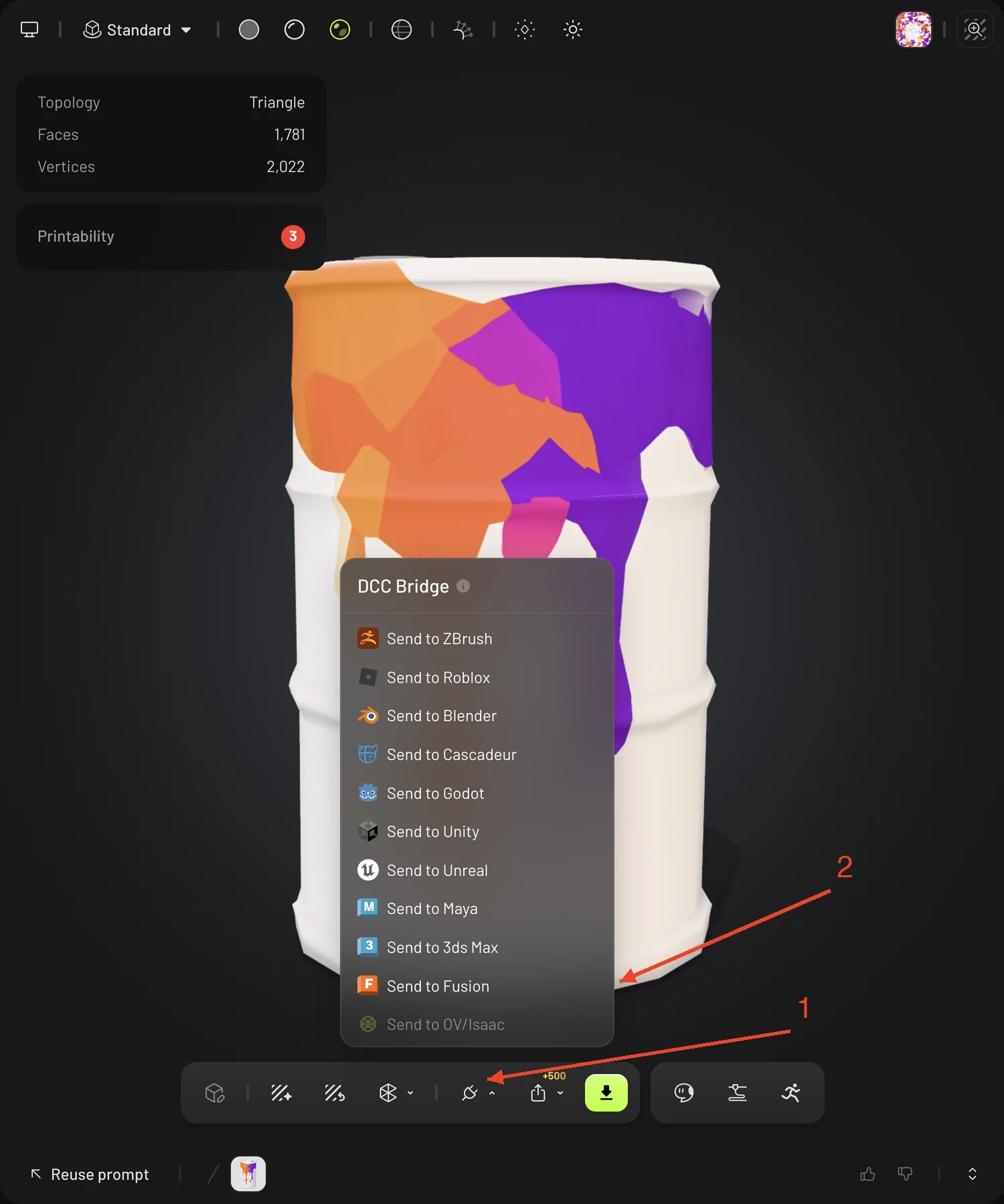
-
Při prvním odeslání modelu se prohlížeč zeptá, zda má otevřít Fusion. Povolte to. Aby se prohlížeč znovu neptal, vyberte možnost „vždy povolit“, kterou nabízí.
Fusion otevře model v novém návrhu.
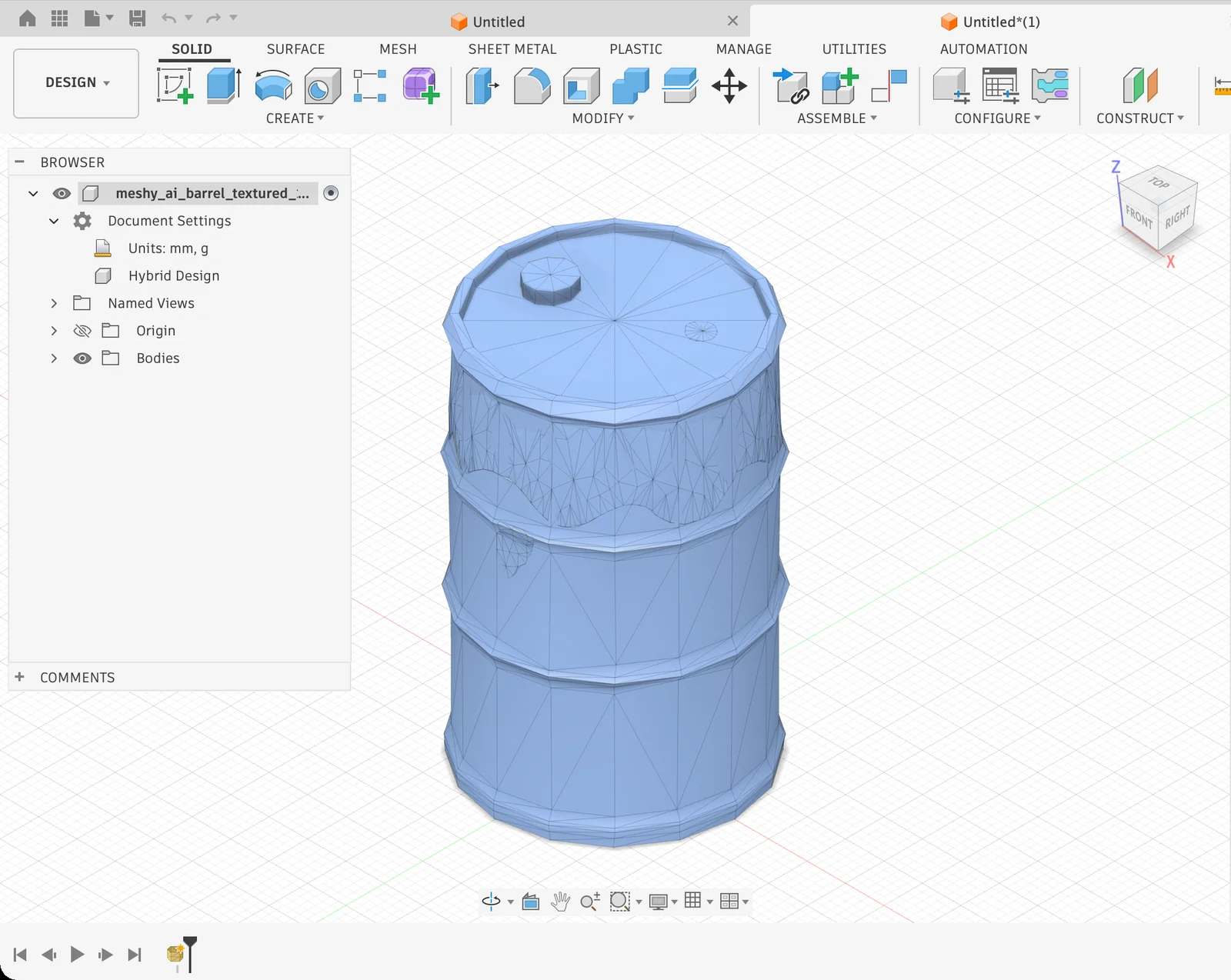
Model můžete odeslat také z jeho karty v seznamu vašich generování. Klikněte na Actions (ikona tří teček) na kartě a poté klikněte na DCC Bridge > Send to Fusion.
Co Fusion obdrží
Meshy odešle model jako soubor STL. Model dorazí následovně:
-
Návrh: Fusion otevře každý model v novém návrhu. Chcete-li model zachovat, uložte návrh ve Fusion.
-
Těleso: Model je síťové těleso.
-
Velikost: Model je vysoký přibližně 50 mm.
-
Orientace: Model je orientován osou Z nahoru a stojí na základní rovině, se základnou na
Z = 0.
Síťová tělesa ve Fusion nenesou textury ani vrcholové barvy z Meshy, takže model dorazí pouze jako geometrie. Chcete-li přidat barvu, aplikujte vzhledy ve Fusion.
Animovaný nebo rigovaný model nemůžete do Fusion odeslat, protože Fusion přijímá pouze statickou geometrii. U takových modelů je tlačítko Send to Fusion deaktivováno.
Práce se sítí
Chcete-li síťové těleso převést na pevné těleso, použijte nástroje v pracovním prostoru Mesh ve Fusion, například Reduce a Convert Mesh.
Řešení problémů
Následující tabulka uvádí běžné problémy, jejich příčiny a způsoby jejich řešení.
| Problém | Příčina | Řešení |
|---|---|---|
| Po kliknutí na Send to Fusion se nic nestane. | Fusion není nainstalován, nebo byla zavřena výzva prohlížeče k otevření Fusion. | Zkontrolujte, zda je Fusion nainstalován. Poté odešlete model znovu, a když se prohlížeč zeptá, zda má otevřít Fusion, povolte to. |
| Model leží na boku. | Výchozí orientace modelování ve Fusion je osou Y nahoru, zatímco Meshy odesílá model orientovaný osou Z nahoru. | V předvolbách Fusion, v části General > Design, nastavte Default modeling orientation na Z up a poté model odešlete znovu. Nastavení se vztahuje na nové návrhy a každé odeslání otevře nový návrh. |
| Model vypadá příliš velký nebo příliš malý. | Meshy odesílá model vysoký přibližně 50 mm. | Ve Fusion změňte velikost modelu pomocí Scale. |
| Chcete mít model v existujícím návrhu. | Fusion otevře každý model v novém návrhu. | Zkopírujte síťové těleso z nového návrhu a vložte jej do svého návrhu. |
Další kroky
- Chcete-li zobrazit integraci Fusion a další integrace Meshy, přejděte na stránku integrace Fusion.