Vyčištění modelu
Opravte díry, volnou geometrii a převrácené normály v Blenderu a odstraňte malé fragmenty pomocí panelu Clean Up pluginu Meshy.
Než začnete
-
Nainstalujte plugin Meshy do Blenderu. Postup najdete v části Meshy for Blender.
-
Nejprve zjistěte problémy pomocí kontrol v panelu Analyze. Postup najdete v části Model analysis.
-
Uložte svůj soubor Blenderu. Oba nástroje mění síť. Jejich provedení můžete vrátit zpět pomocí
Ctrl+Z(Cmd+Zna macOS).
Vytvořit manifold
Vytvořit manifold opraví síť tak, aby byla uzavřená a vodotěsná, což je požadavek pro tisk modelu.
Chcete-li spustit Vytvořit manifold, postupujte takto:
-
Vyberte model.
-
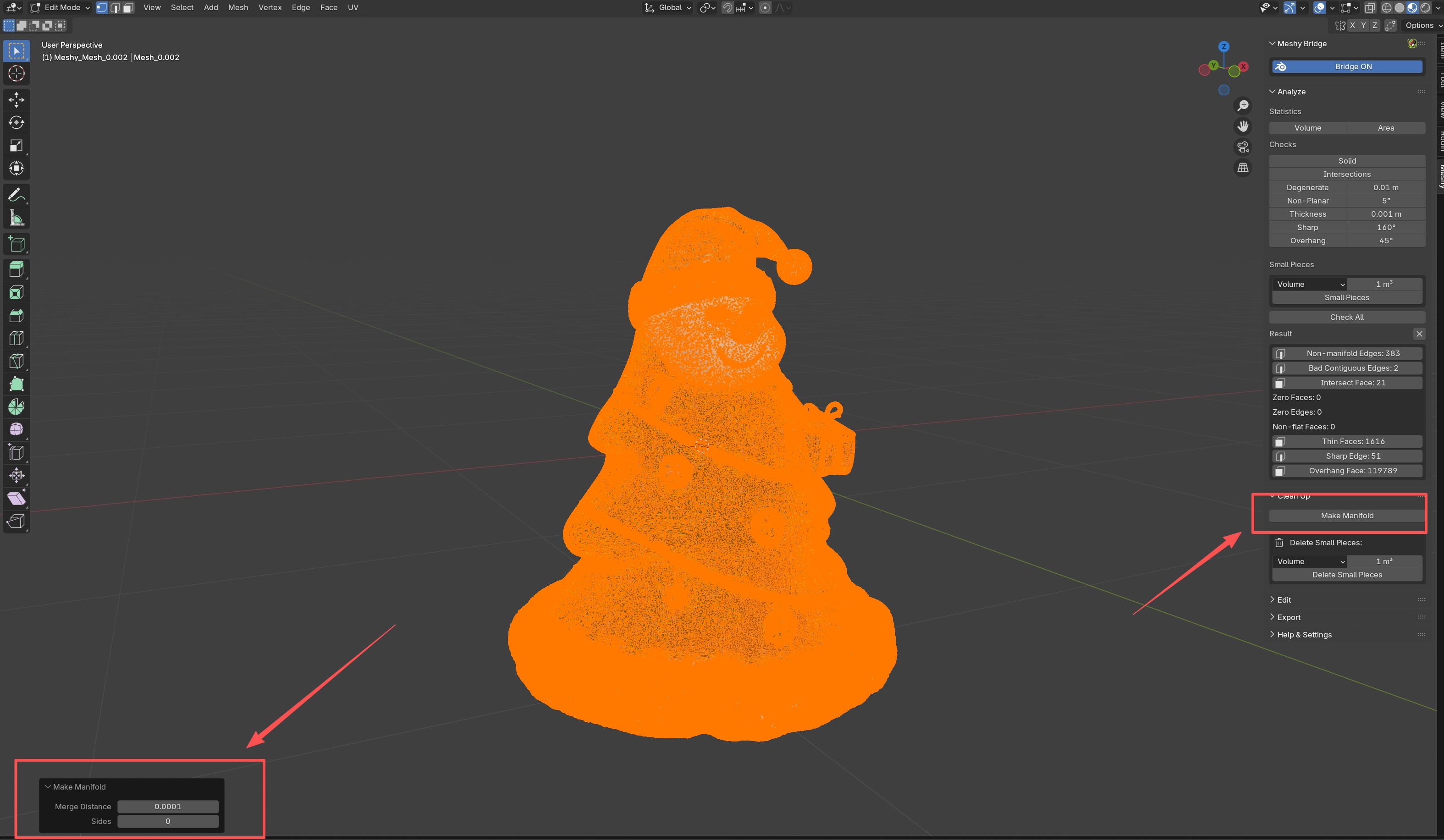
Na kartě Meshy rozbalte panel Clean Up.
-
Klikněte na Make Manifold.
-
Volitelné: V panelu Make Manifold, který Blender otevře ve viewportu, změňte nastavení. Blender provede opravu znovu s novou hodnotou.
-
Merge Distance: jak blízko u sebe musí být dva vrcholy, aby se sloučily. Výchozí hodnota je
0.0001. -
Sides: nejvyšší počet stran, které může mít díra, aby byla vyplněna. Výchozí hodnota
0vyplní každou díru.
-
Make Manifold provádí tyto opravy v tomto pořadí:
-
Odstraní volné vrcholy, hrany a plochy.
-
Odstraní vnitřní plochy, které leží uvnitř modelu.
-
Sloučí vrcholy, které jsou blíže než Merge Distance.
-
Vyplní díry a odstraní nemanifoldní vrcholy, které po vyplnění zůstanou, dokud se síť přestane měnit.
-
Nastaví všechny normály tak, aby směřovaly ven.
Po dokončení Blender zobrazí, kolik vrcholů, hran a ploch přidal nebo odstranil.
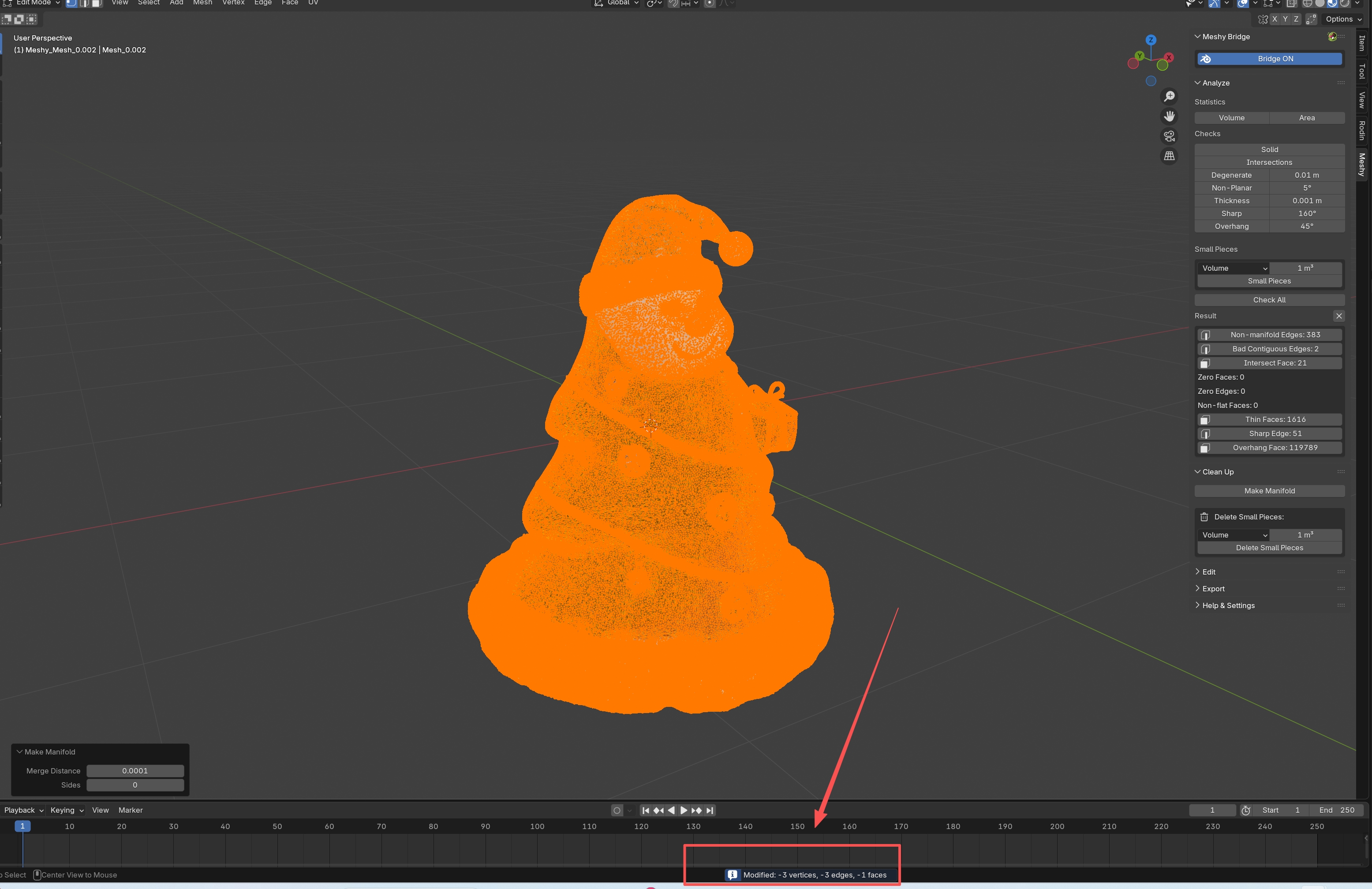
Zkontrolujte výsledek ve viewportu a znovu spusťte Zkontrolovat vše v panelu Analyze, abyste potvrdili opravy.
Odstranit malé části
Odstranit malé části odstraní volné části, které jsou menší než zadaný limit, jako jsou nečistoty ve fotogrammetrickém skenu nebo kapičky v síti simulace kapaliny.
Chcete-li odstranit malé části, postupujte takto:
-
Volitelné: V panelu Analyze spusťte kontrolu Small Pieces, abyste viděli, co nástroj odstraní. Kontrola používá stejnou metriku a limit.
-
Klikněte na model, aby se stal aktivním objektem.
-
Pokud měřítko objektu není
1, použijte je pomocí Object > Apply > Scale. Kontrola Small Pieces měří zmenšený/zvětšený model, ale Odstranit malé části měří síť před změnou měřítka, takže obě hodnoty se shodují pouze tehdy, když je měřítko použito. -
V panelu Clean Up pod Delete Small Pieces vyberte způsob měření jednotlivých částí:
-
Volume: objem ohraničujícího kvádru dané části, v cm³. Použijte jej k odstranění malých pevných fragmentů.
-
Surface Area: povrchová plocha dané části, v cm². Použijte ji k odstranění tenkých šupin nebo plátů.
-
Diagonal: délka úhlopříčky ohraničujícího kvádru dané části, v cm. Funguje pro fragmenty libovolného tvaru.
-
-
Do pole vedle metriky zadejte limit velikosti. Výchozí hodnota je
1. Plugin ji čte v cm³, cm² nebo cm podle zvolené metriky, podle jednotky zobrazené v poli. -
Klikněte na Delete Small Pieces.
Blender zobrazí, kolik částí nástroj odstranil. Začněte s malým limitem a zvyšte jej, pokud fragmenty zůstanou. Po spuštění nástroje zkontrolujte, zda neodstranil části, které potřebujete.
Vyčištění modelu pro tisk
Model je připraven k tisku, když je manifold, nemá žádné vlastní průniky, má správné měřítko a má stěny dostatečně silné pro tisk.
Chcete-li vyčistit model pro tisk, postupujte takto:
-
V panelu Analyze klikněte na Zkontrolovat vše a zkontrolujte výsledky.
-
V panelu Clean Up klikněte na Make Manifold.
-
Pokud model obsahuje malé fragmenty, klikněte na Delete Small Pieces.
-
V panelu Analyze znovu klikněte na Zkontrolovat vše a potvrďte, že problémy zmizely.
-
V režimu Edit Mode ručně opravte všechny zbývající problémy.
Jakmile všechny kontroly projdou, exportujte model z panelu Export.
Řešení problémů
Následující tabulka uvádí běžné problémy, jejich příčiny a způsoby jejich řešení.
| Problém | Příčina | Řešení |
|---|---|---|
| Panel Clean Up je šedý a neaktivní | Aktivní objekt není síť. | Klikněte na objekt typu síť, aby se stal aktivním. |
| Blender zobrazí „No small pieces found below threshold“ | Žádná část není menší než limit u zvolené metriky. | Zvyšte limit. Plugin jej čte v cm³, cm² nebo cm podle jednotky zobrazené v poli. |
Další kroky
-
Chcete-li změnit měřítko, orientaci nebo vydutí opraveného modelu, viz Model editing.
-
Chcete-li model exportovat pro tisk, viz Model export.