Bridge to Cascadeur
Odešlete model z webové aplikace Meshy přímo do otevřené scény v Cascadeuru, připravený k animaci.
Než začnete
-
Potřebujete plán Pro nebo vyšší. V plánech Free a Starter otevře kliknutí na Send to Cascadeur možnosti upgradu.
-
Potřebujete Cascadeur 2026.2.3 nebo novější. Podrobnosti najdete v části Meshy for Cascadeur.
Spuštění bridge
Bridge v Cascadeuru spustíte podle následujících kroků:
-
Otevřete Cascadeur a vytvořte nebo otevřete scénu.
-
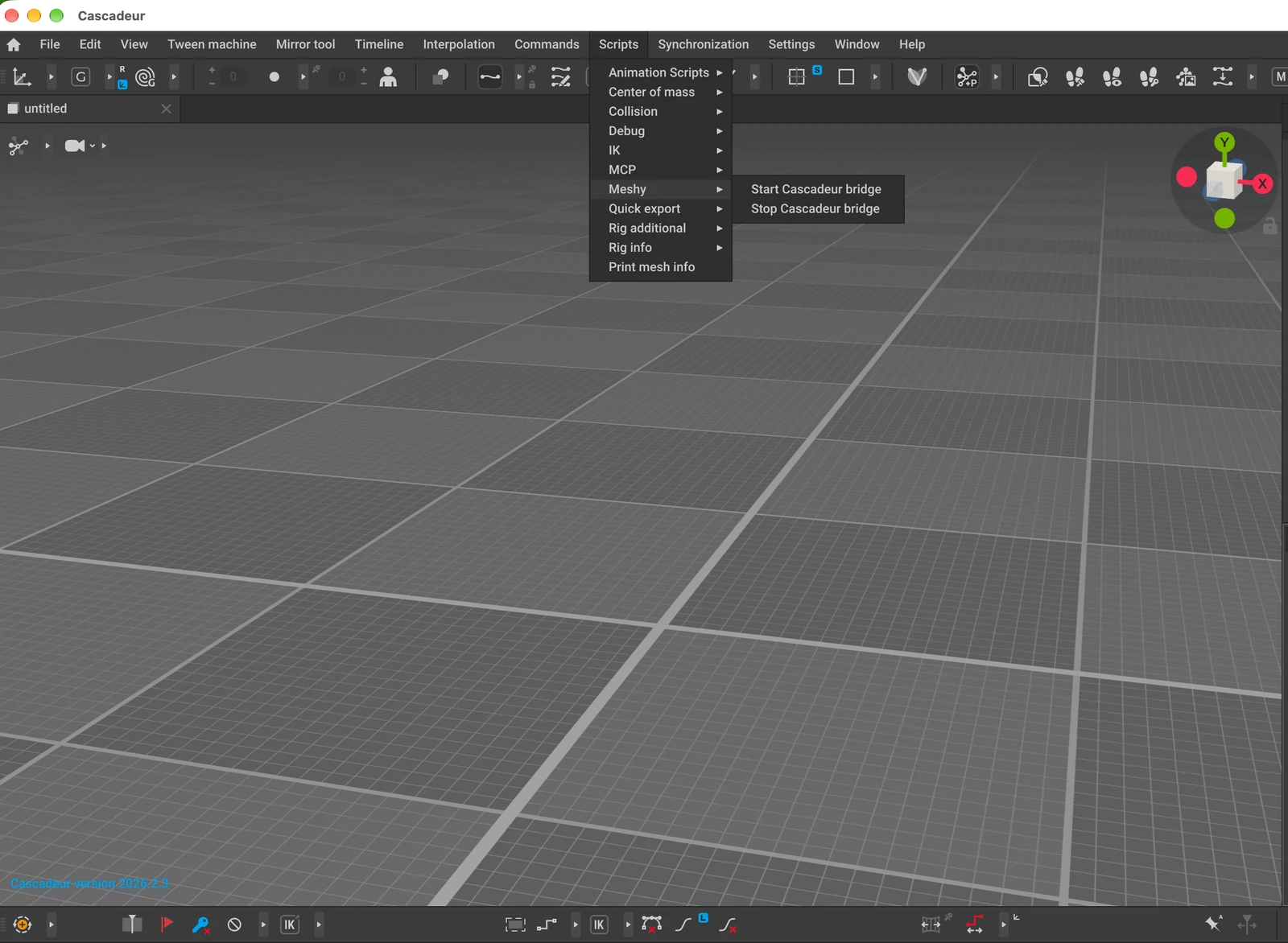
Klikněte na Scripts > Meshy > Start Cascadeur bridge.
-
Na kartě Event log zkontrolujte, že bridge naslouchá na portu
5333.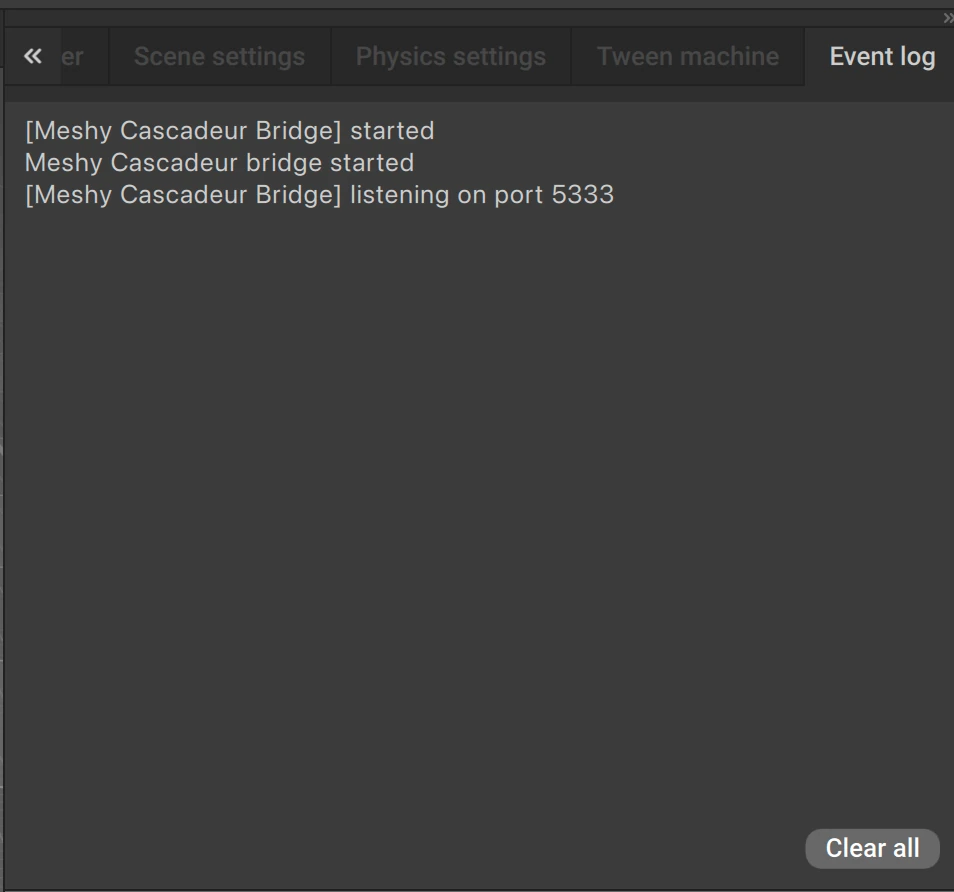
Nechte Cascadeur otevřený po dobu, kdy odesíláte modely z Meshy. Bridge spusťte znovu pokaždé, když otevřete Cascadeur. Pro zastavení klikněte na Scripts > Meshy > Stop Cascadeur bridge.
Odeslání modelu
Model do Cascadeuru odešlete podle následujících kroků:
-
Ve webové aplikaci Meshy na počítači otevřete model v prohlížeči. DCC Bridge není dostupný na mobilních zařízeních.
-
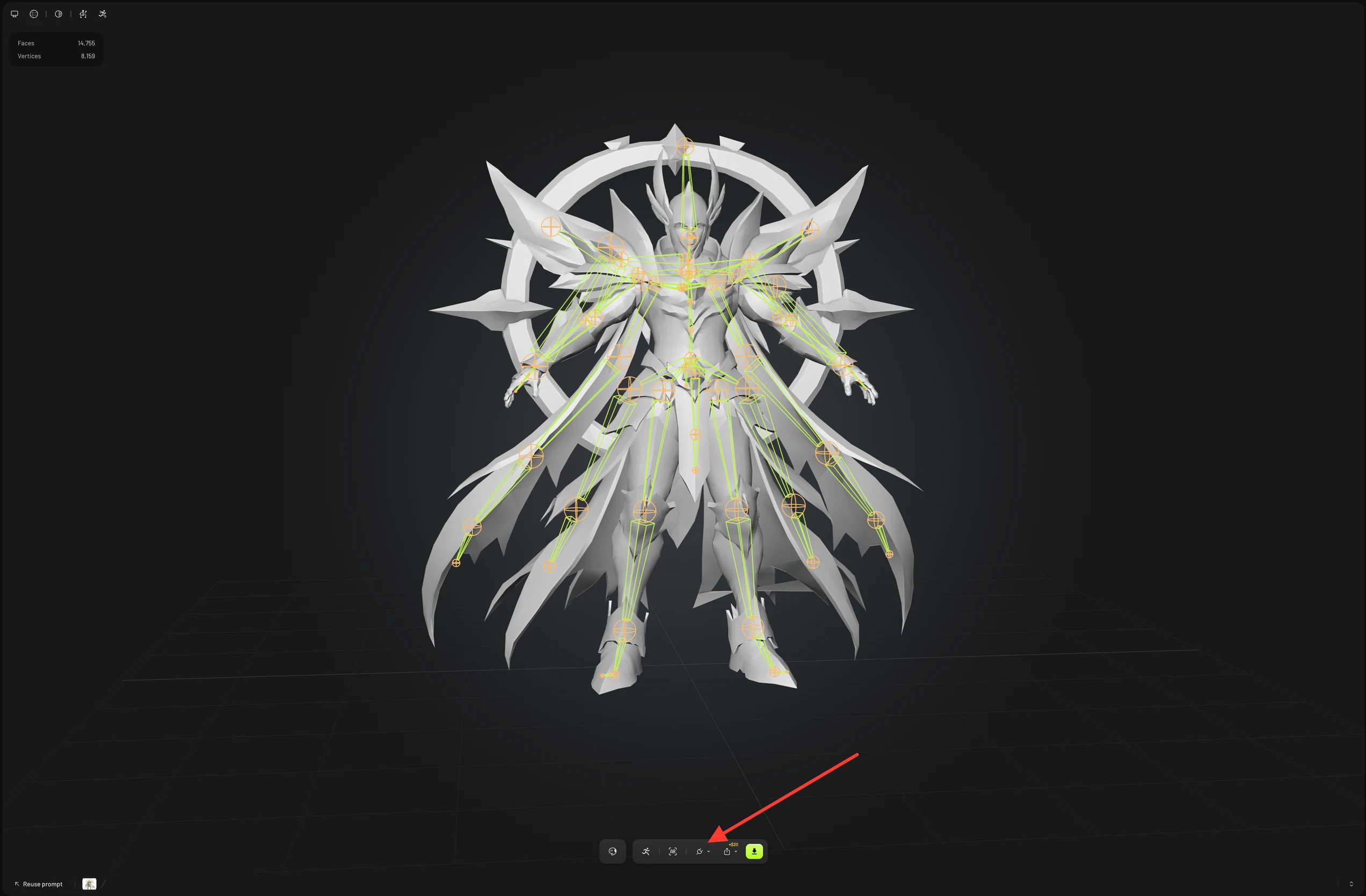
V panelu nástrojů prohlížeče klikněte na DCC Bridge (ikona zástrčky).
-
Klikněte na Send to Cascadeur.
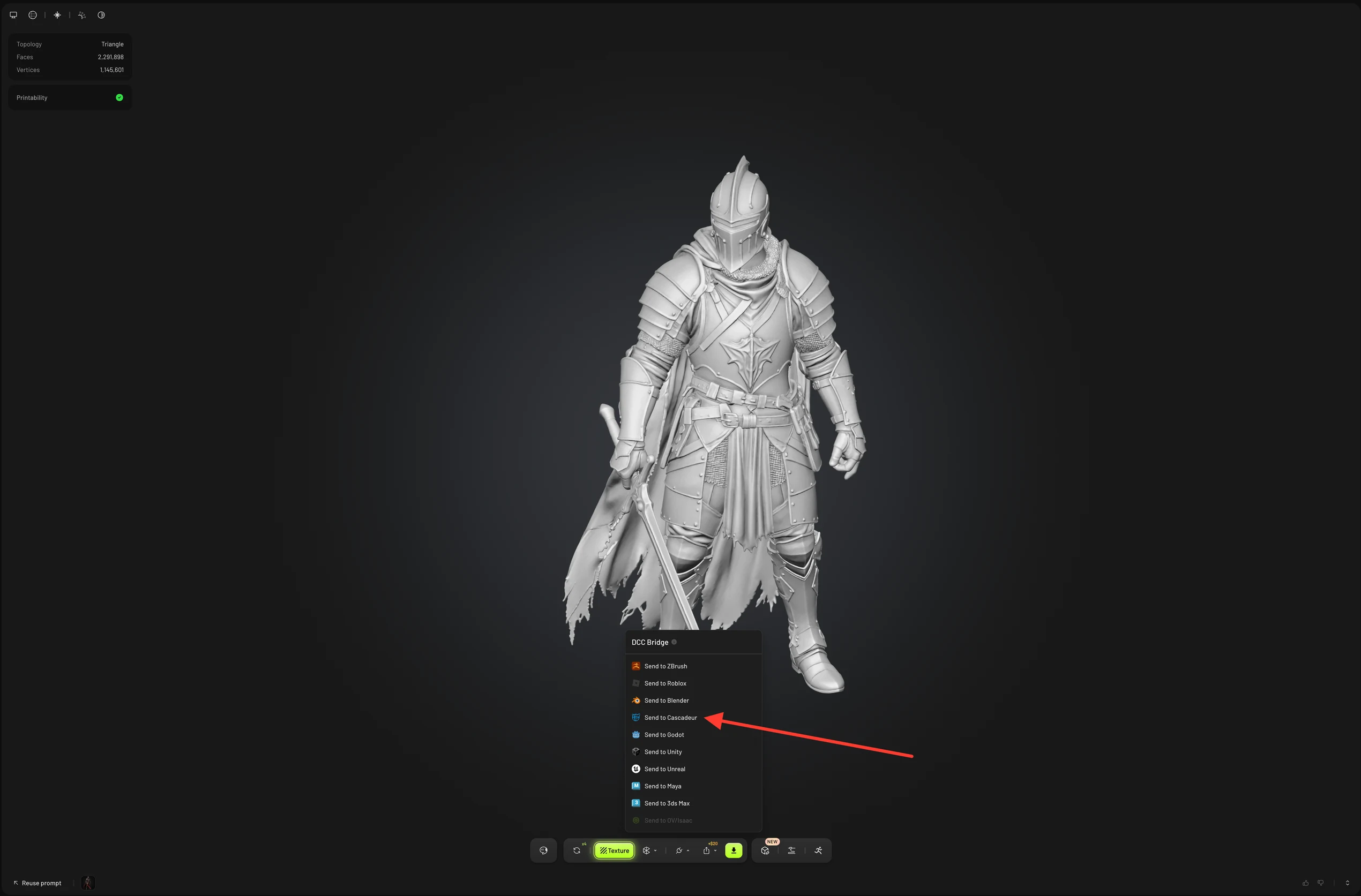
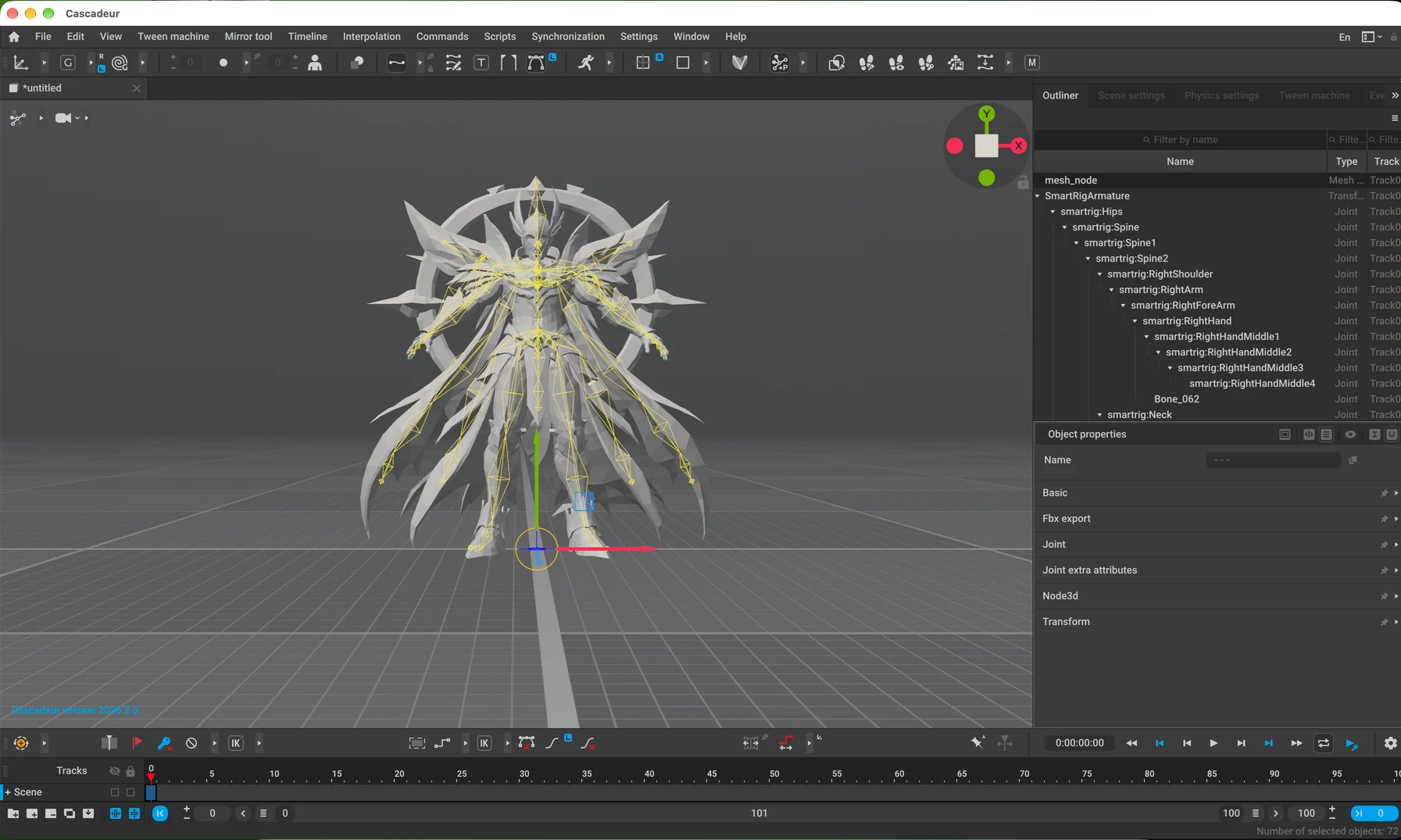
Meshy odešle model jako soubor GLB a Cascadeur jej importuje do otevřené scény. U riggované nebo animované postavy odešle Meshy síť spolu s její kostrou a kůží, připravenou k animaci v Cascadeuru. Animace z Meshy nejsou součástí. Model bez riggu, například rekvizitu, odešlete stejným způsobem.
Další způsoby odeslání
Model můžete odeslat také z těchto míst:
-
V seznamu svých generací klikněte na Actions (ikona tří teček) na kartě modelu a poté klikněte na DCC Bridge > Send to Cascadeur.
-
V sekci Community otevřete model, který sdílel jiný uživatel, klikněte na DCC Bridge a poté klikněte na Send to Cascadeur.
Řešení problémů
Následující tabulka uvádí časté problémy, jejich příčiny a způsoby jejich řešení.
| Problém | Příčina | Řešení |
|---|---|---|
| Meshy zobrazí „Failed to send model to cascadeur“ | Cascadeur není otevřený, bridge neběží, nebo prohlížeč blokuje přístup k vaší místní síti. | V Cascadeuru klikněte na Scripts > Meshy > Start Cascadeur bridge a zkontrolujte Event log, zda je uveden port 5333. Pokud prohlížeč požádá o přístup k místní síti, povolte jej pro Meshy. Poté odešlete model znovu. |
| Meshy zobrazí „Model sent to cascadeur“, ale model se nezobrazí | Cascadeur po předání modelu z Meshy model stáhne a importuje, a stahování nebo import selhaly. | Zkontrolujte Event log v Cascadeuru, zda neobsahuje chyby stahování nebo importu. |
Další kroky
- Chcete-li přidat kostru k postavě před jejím odesláním, viz Rigging.