Bridge to 3ds Max
Odešlete model z webové aplikace Meshy přímo do otevřené scény v 3ds Max, bez ručního stahování a importování souboru.
Než začnete
-
Potřebujete plán Pro nebo vyšší. U plánů Free a Starter otevře kliknutí na Send to 3ds Max možnosti upgradu.
-
Stáhněte a rozbalte plugin Meshy pro 3ds Max. Postup najdete v části Meshy for 3ds Max.
Spuštění bridge
Bridge spustíte v 3ds Max podle následujících kroků:
-
Pokud okno Meshy Bridge for 3ds Max není otevřené, klikněte na Scripting > Run Script a poté vyberte
3dsmax_meshy_bridge.py. -
Klikněte na Run Bridge. Tlačítko se změní na Stop Bridge, stav se změní na „Status: Running“ a plugin čeká na modely z Meshy.
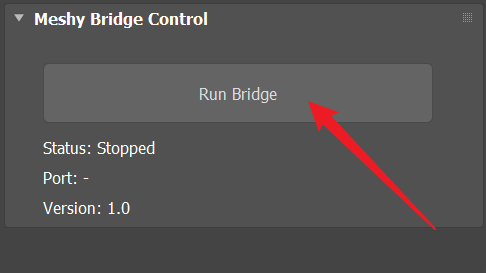
Bridge zastavíte kliknutím na Stop Bridge.
Odeslání modelu
Model odešlete do 3ds Max podle následujících kroků:
-
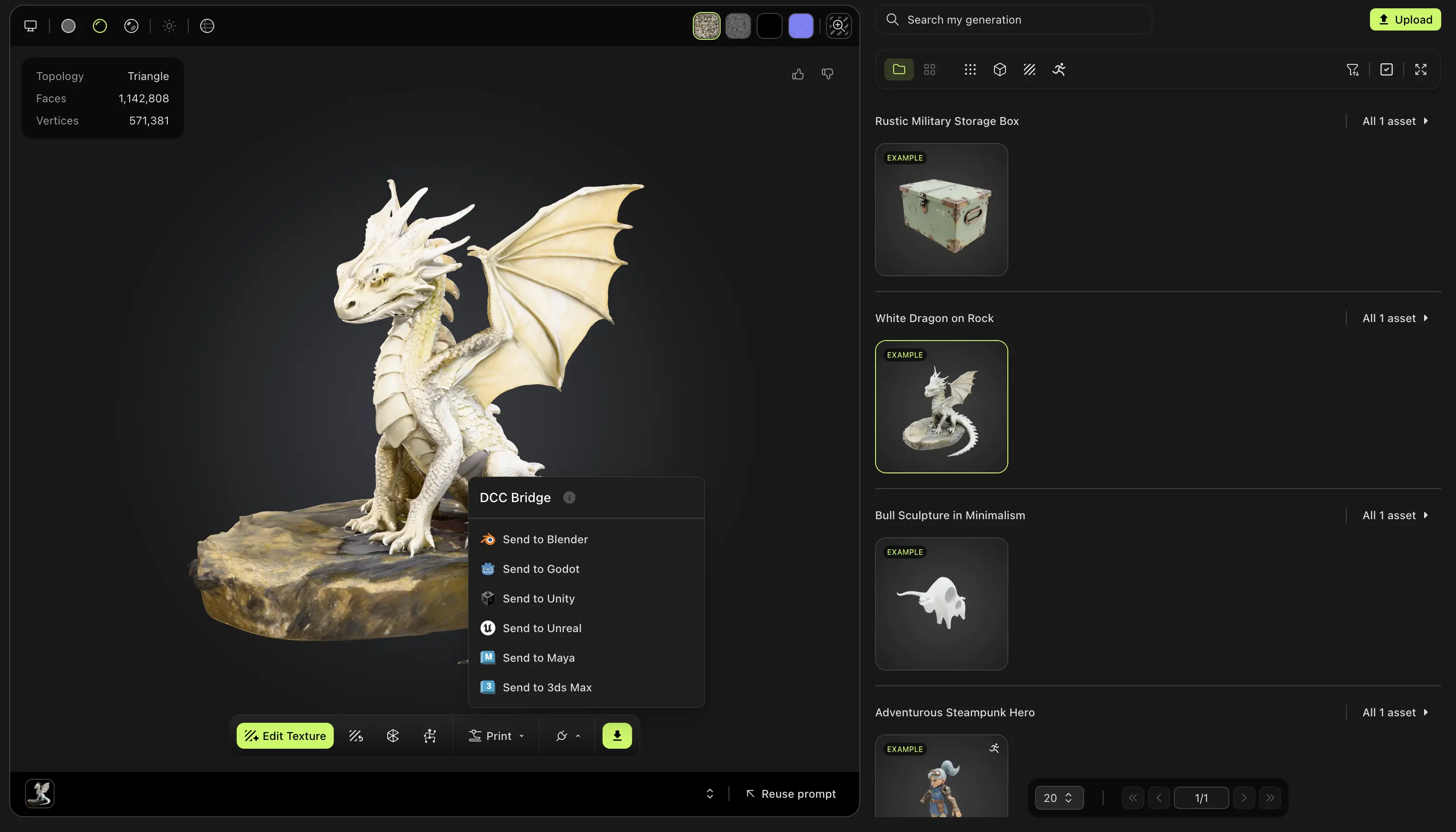
Ve webové aplikaci Meshy na počítači otevřete model v prohlížeči. DCC Bridge není dostupný na mobilu.
-
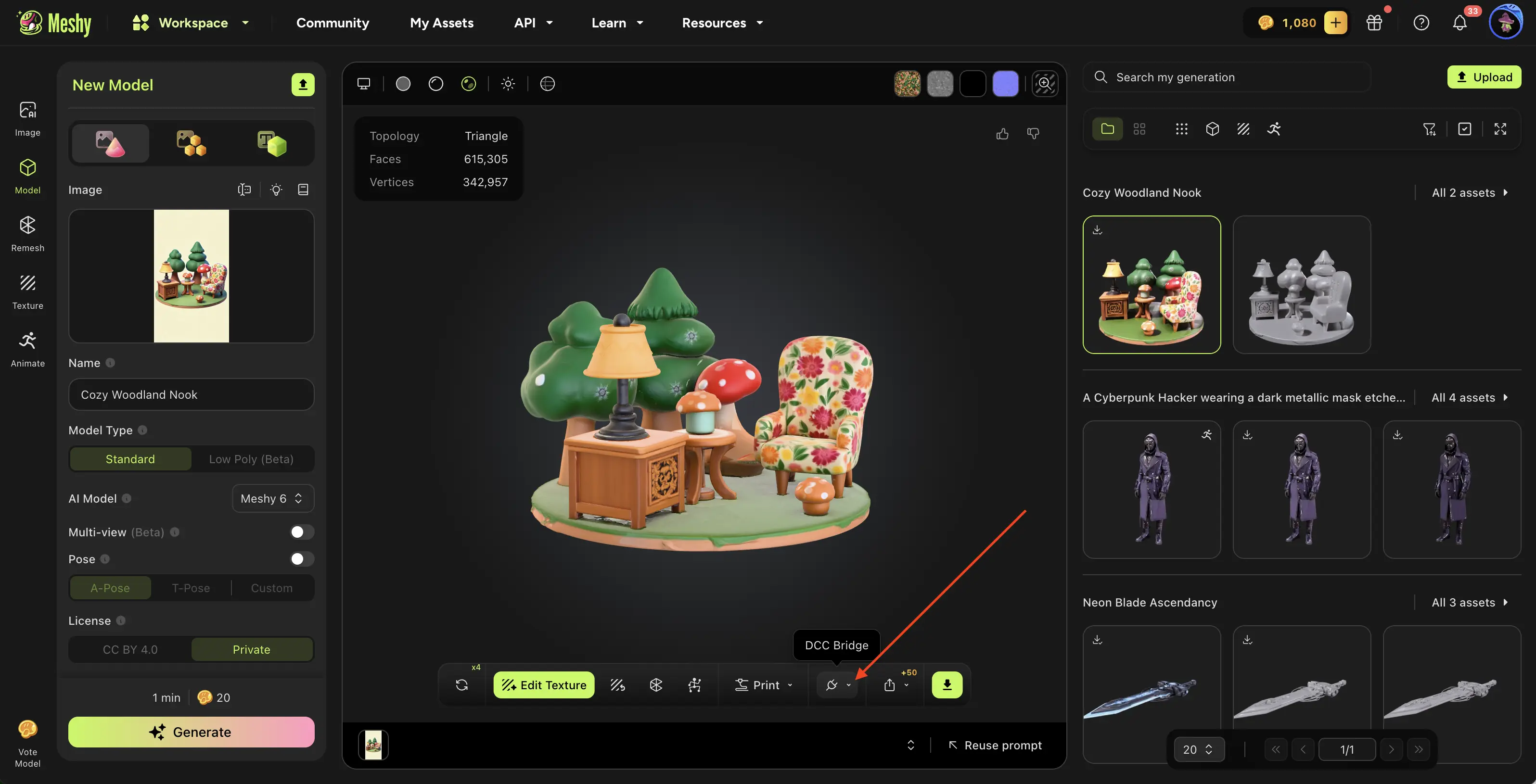
Na panelu nástrojů prohlížeče klikněte na DCC Bridge (ikona zástrčky).
-
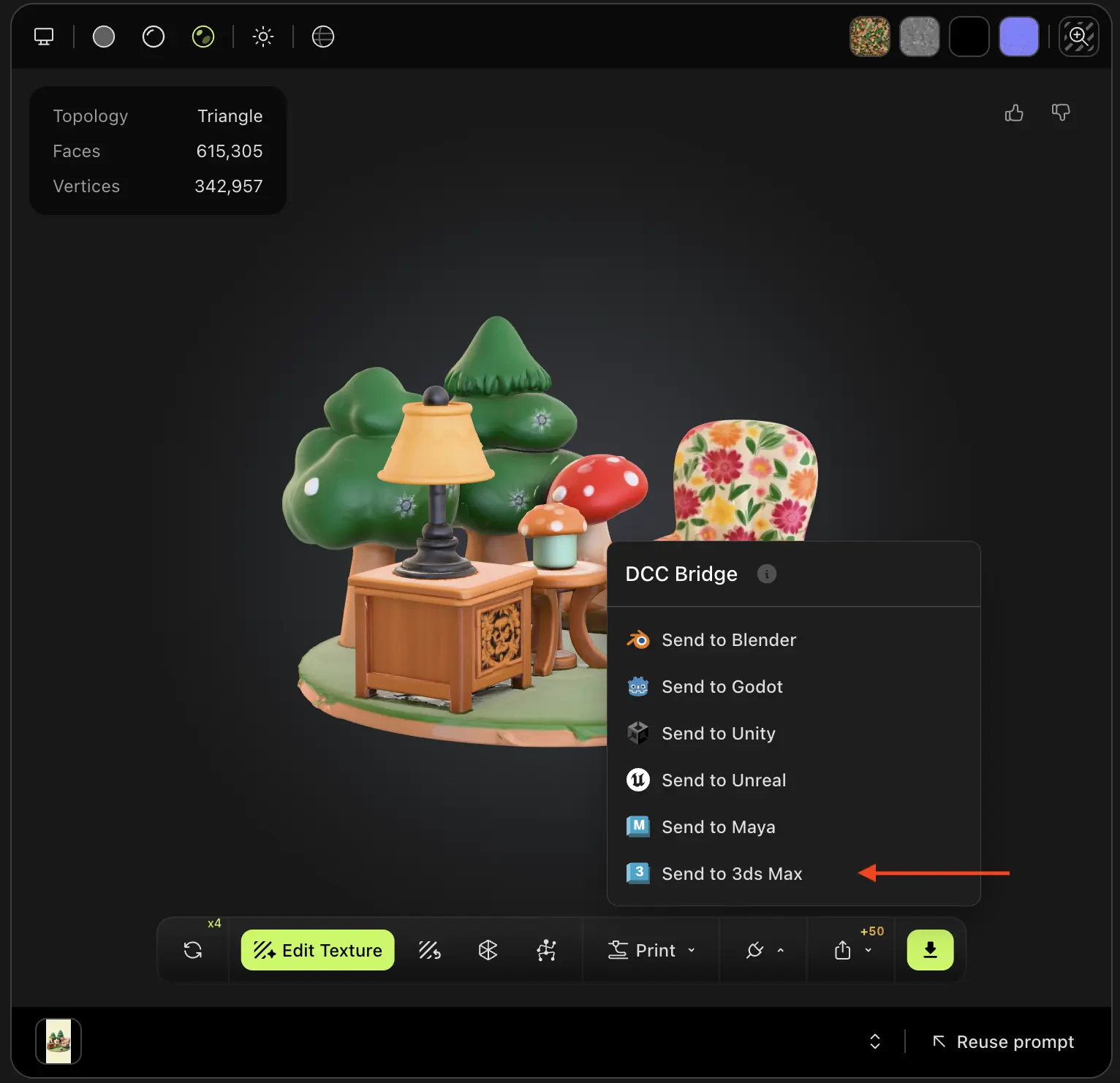
Klikněte na Send to 3ds Max.
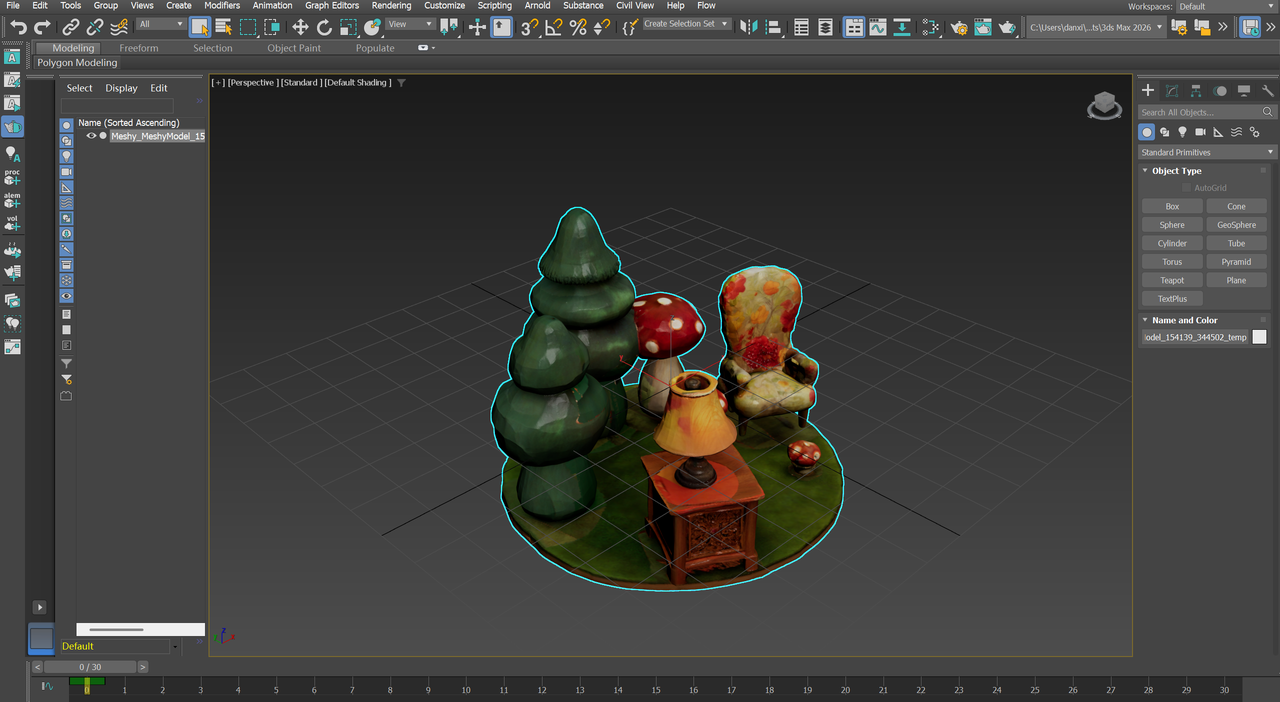
Meshy odešle model jako soubor FBX. Plugin jej importuje do otevřené scény, pojmenuje jeho objekty názvy začínajícími na Meshy_ a vytvoří z jeho textur materiál Physical Material.
Odeslat můžete libovolný model ze svých generací bez ohledu na to, jaký nástroj jej vytvořil, kromě výsledku Smart Rig nebo modelu Ultra 4K.
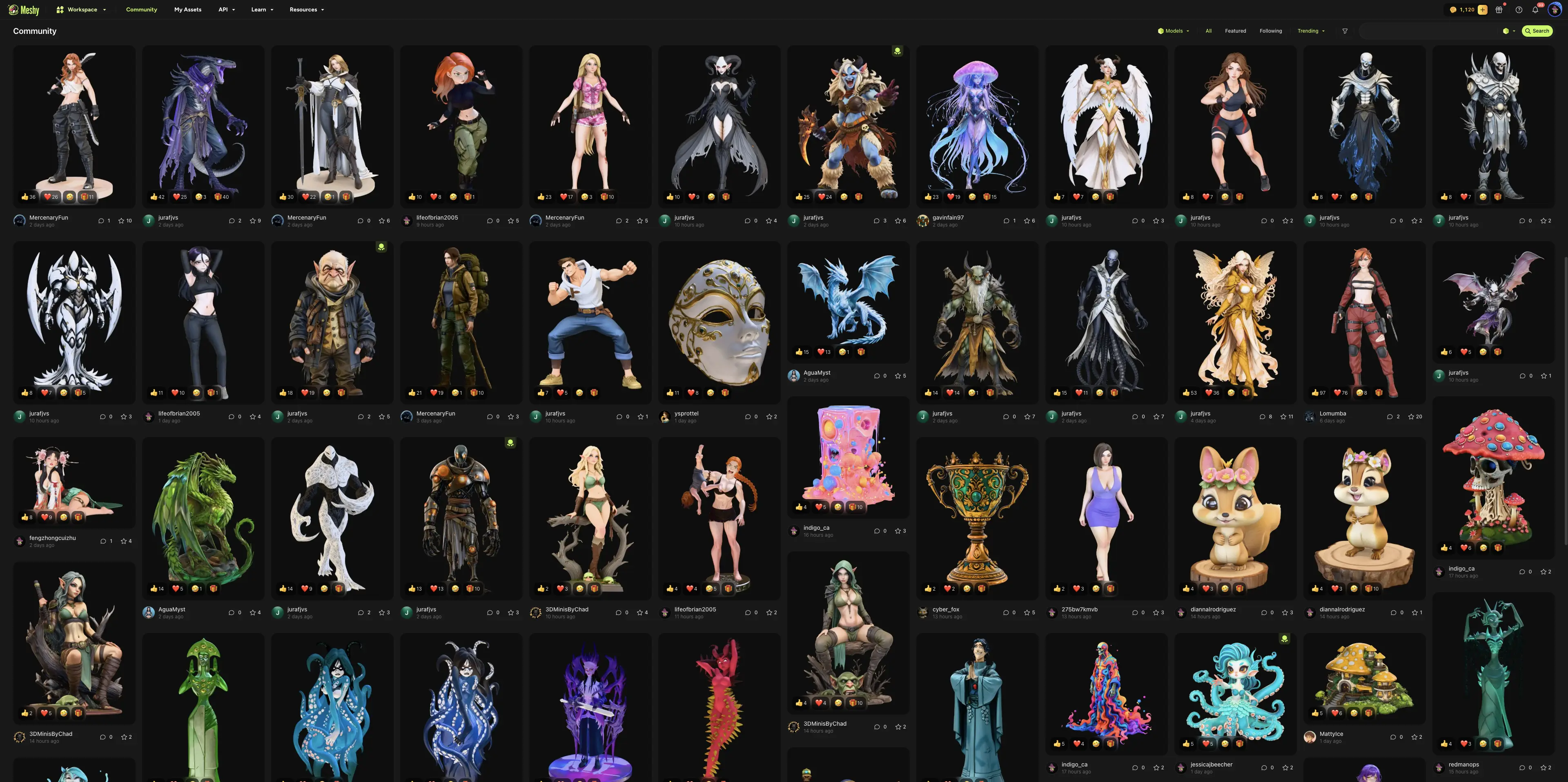
Můžete také odeslat model, který sdílel jiný uživatel v sekci Community. Otevřete model, klikněte na DCC Bridge a poté klikněte na Send to 3ds Max.
Řešení problémů
Následující tabulka uvádí běžné problémy, jejich příčiny a způsob jejich řešení.
| Problém | Příčina | Řešení |
|---|---|---|
| Meshy zobrazí „Failed to send model to 3DS Max“ | 3ds Max není spuštěný, bridge neběží, jiná aplikace používá port 5329, nebo váš prohlížeč blokuje přístup k vaší místní síti. | V okně Meshy Bridge for 3ds Max klikněte na Run Bridge a poté model odešlete znovu. Pokud se prohlížeč zeptá na přístup k místní síti, povolte jej pro Meshy. Pokud odeslání stále selhává, zavřete jakoukoli jinou aplikaci, která používá port 5329. |
| Po kliknutí na Run Bridge zůstává stav „Status: Stopped“ | Jiná aplikace používá port 5329, například druhá relace 3ds Max se zapnutým bridge. | Zavřete druhou aplikaci nebo zastavte její bridge a poté znovu klikněte na Run Bridge. |
Další kroky
- Chcete-li do 3ds Max přenést riggovanou postavu a její animaci, přečtěte si Animované modely.