Bridge pro Roblox
Odešlete model z webové aplikace Meshy do svého inventáře Roblox bez nutnosti instalace jakékoli aplikace a použijte jej v Roblox Studio.
Before you begin
-
Potřebujete tarif Pro nebo vyšší. V tarifech Free a Starter se po kliknutí na Send to Roblox otevřou možnosti upgradu.
-
Potřebujete globální účet Roblox. Požadavky naleznete v části Meshy for Roblox.
-
Model musí mít velikost 20 MB nebo méně a nesmí být riggovaný ani animovaný. Aby model zůstal pod tímto limitem, dokončete jej v tomto pořadí: generování, remesh a poté textura. Remeshing snižuje počet ploch i velikost souboru.
Připojení vašeho účtu Roblox
Svůj účet Roblox připojíte při prvním odeslání modelu. Při připojování postupujte podle těchto kroků:
-
Ve webové aplikaci Meshy na počítači otevřete model v prohlížeči. DCC Bridge není na mobilu k dispozici.
-
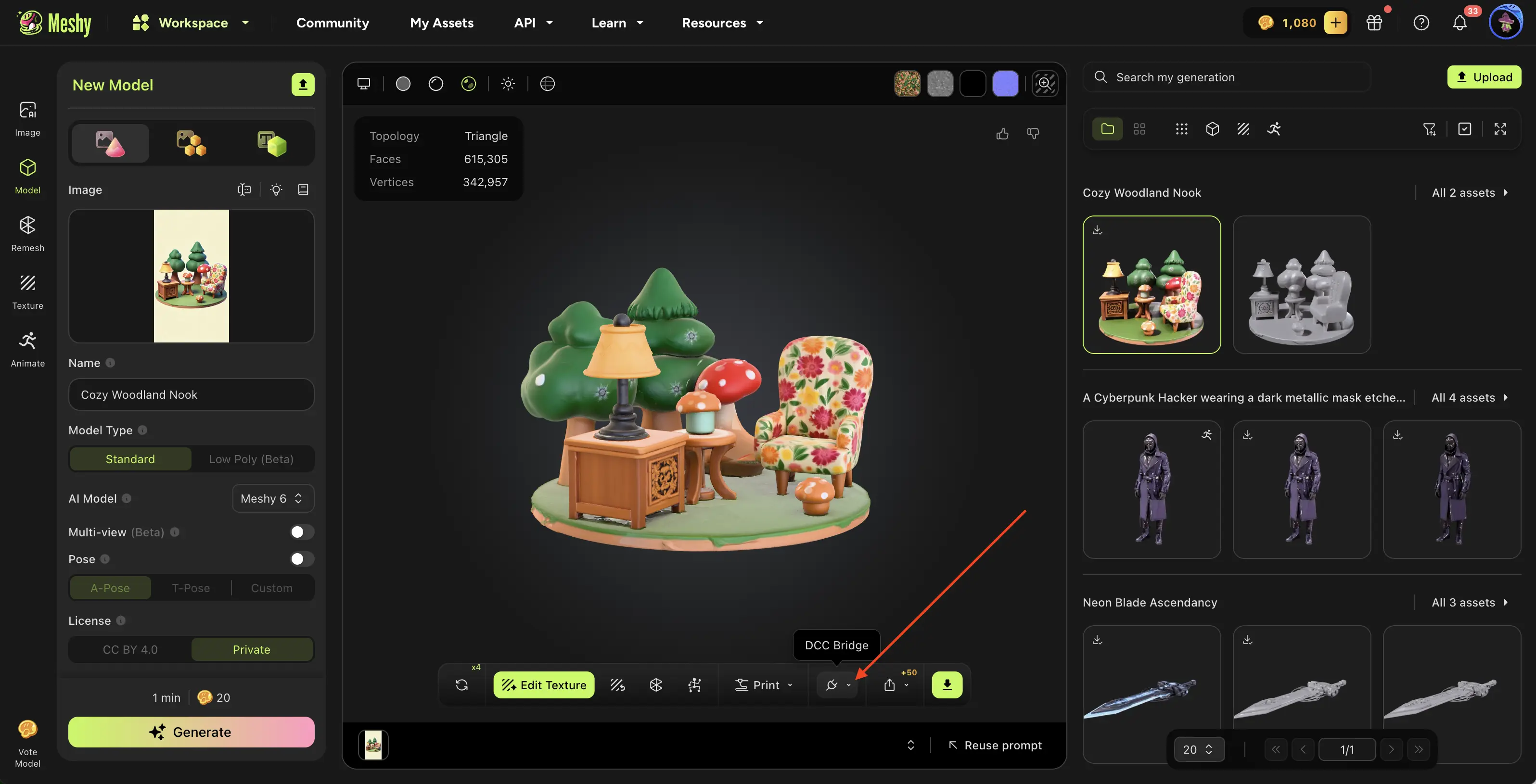
Na panelu nástrojů prohlížeče klikněte na DCC Bridge (ikona zástrčky).
-
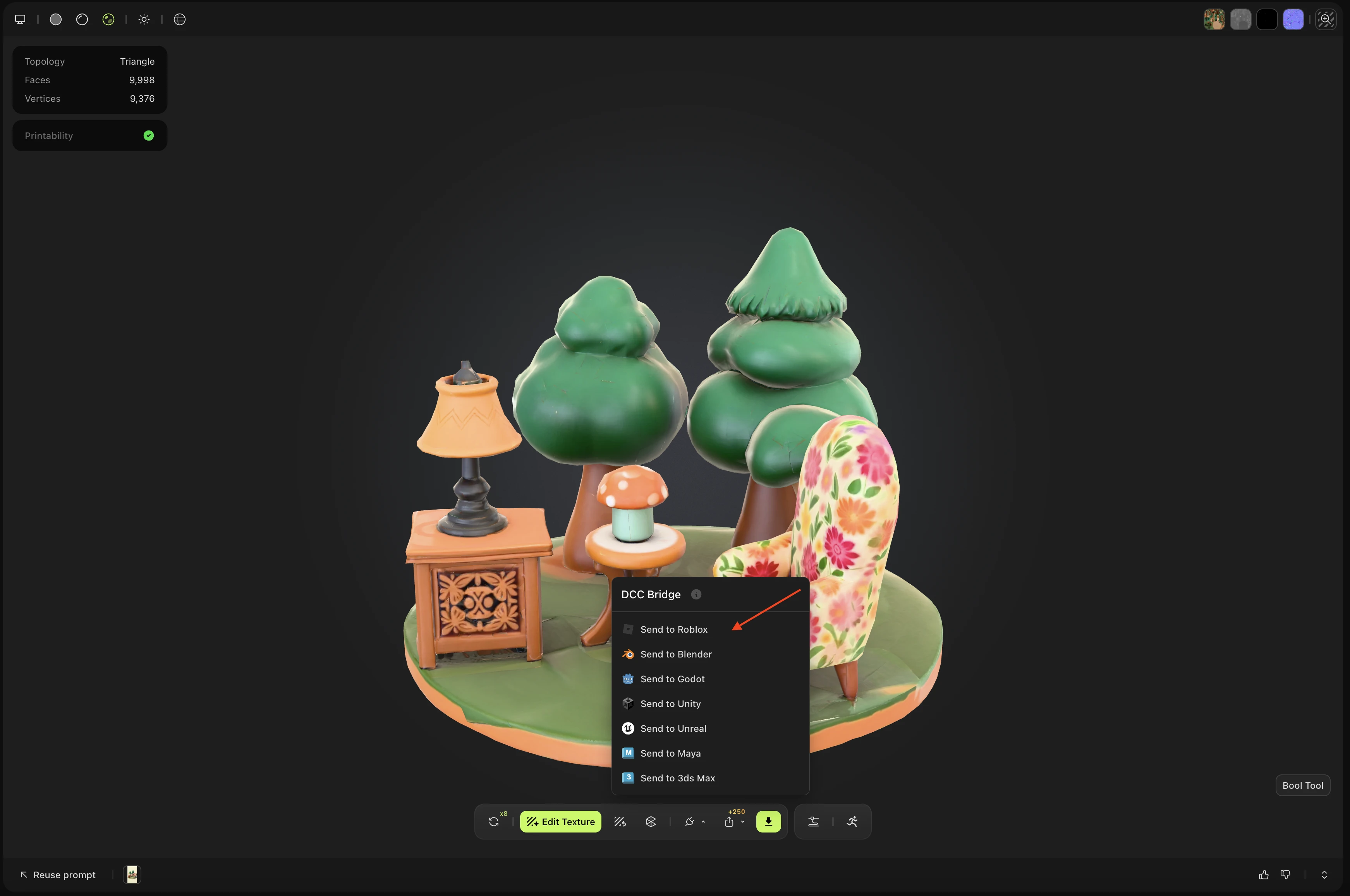
Klikněte na Send to Roblox.
-
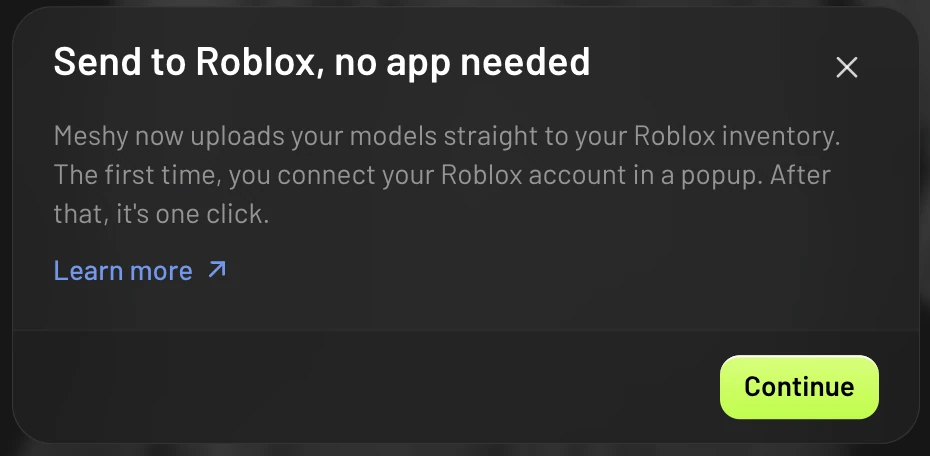
V dialogovém okně Send to Roblox, no app needed klikněte na Continue. Meshy toto dialogové okno zobrazí pouze při prvním odeslání z prohlížeče.
-
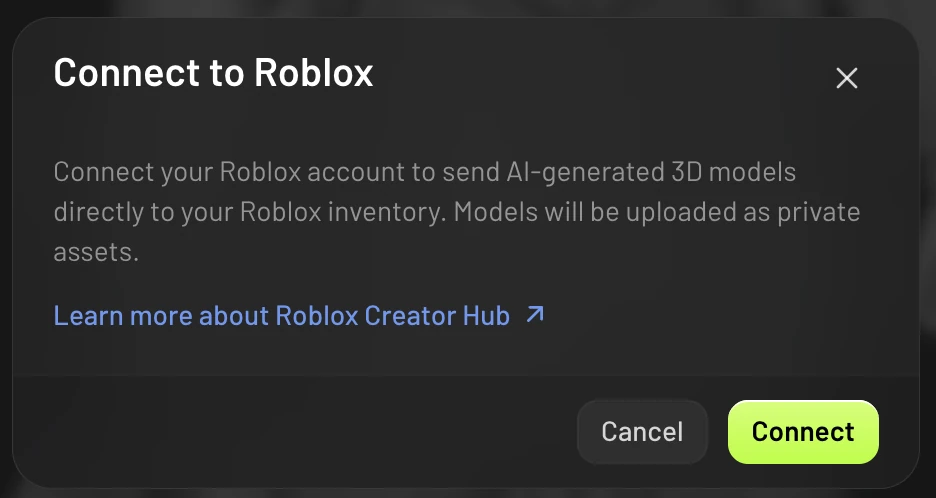
V dialogovém okně Connect to Roblox klikněte na Connect. Otevře se vyskakovací okno pro autorizaci Roblox.
-
Pokud vás vyskakovací okno vyzve, přihlaste se do Roblox a poté klikněte na Continue.
-
V části Accounts klikněte na Select vedle svého účtu Roblox a poté klikněte na Continue.
-
Zkontrolujte oprávnění a poté klikněte na Confirm and Give Access.
Následující obrázky zobrazují stránky vyskakovacího okna pro autorizaci Roblox v daném pořadí.
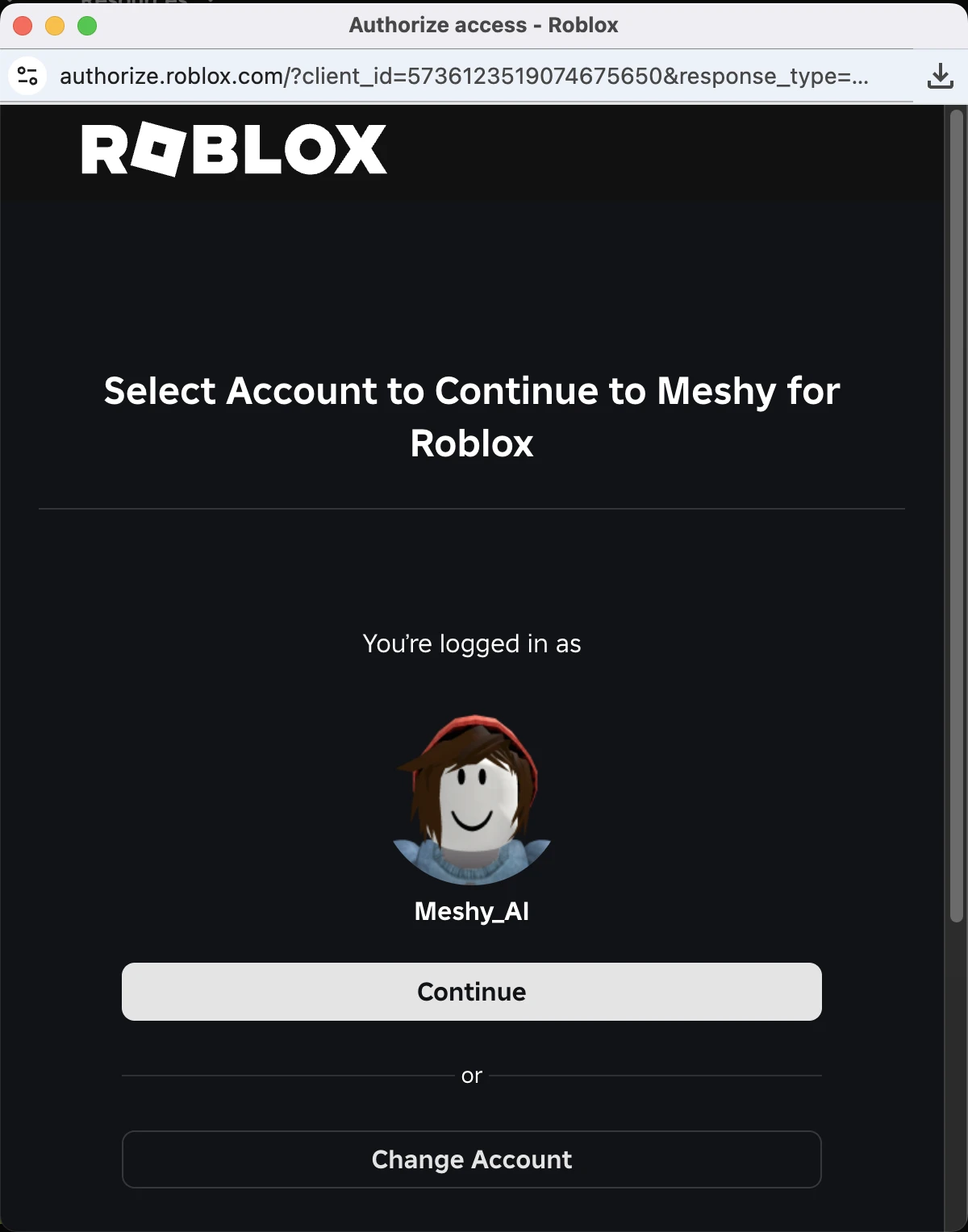
1. Přihlaste se a pokračujte
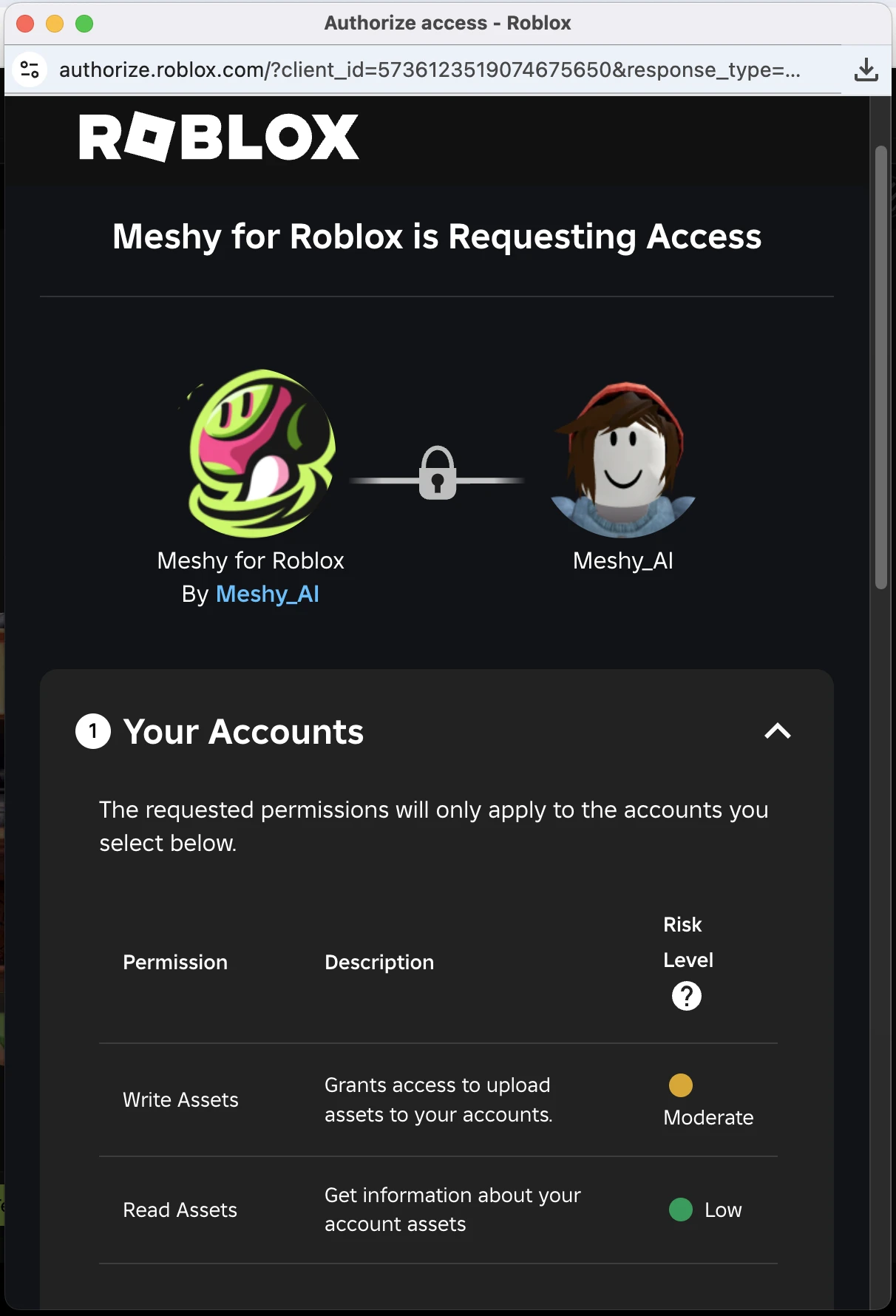
2. Zobrazte požadovaná oprávnění
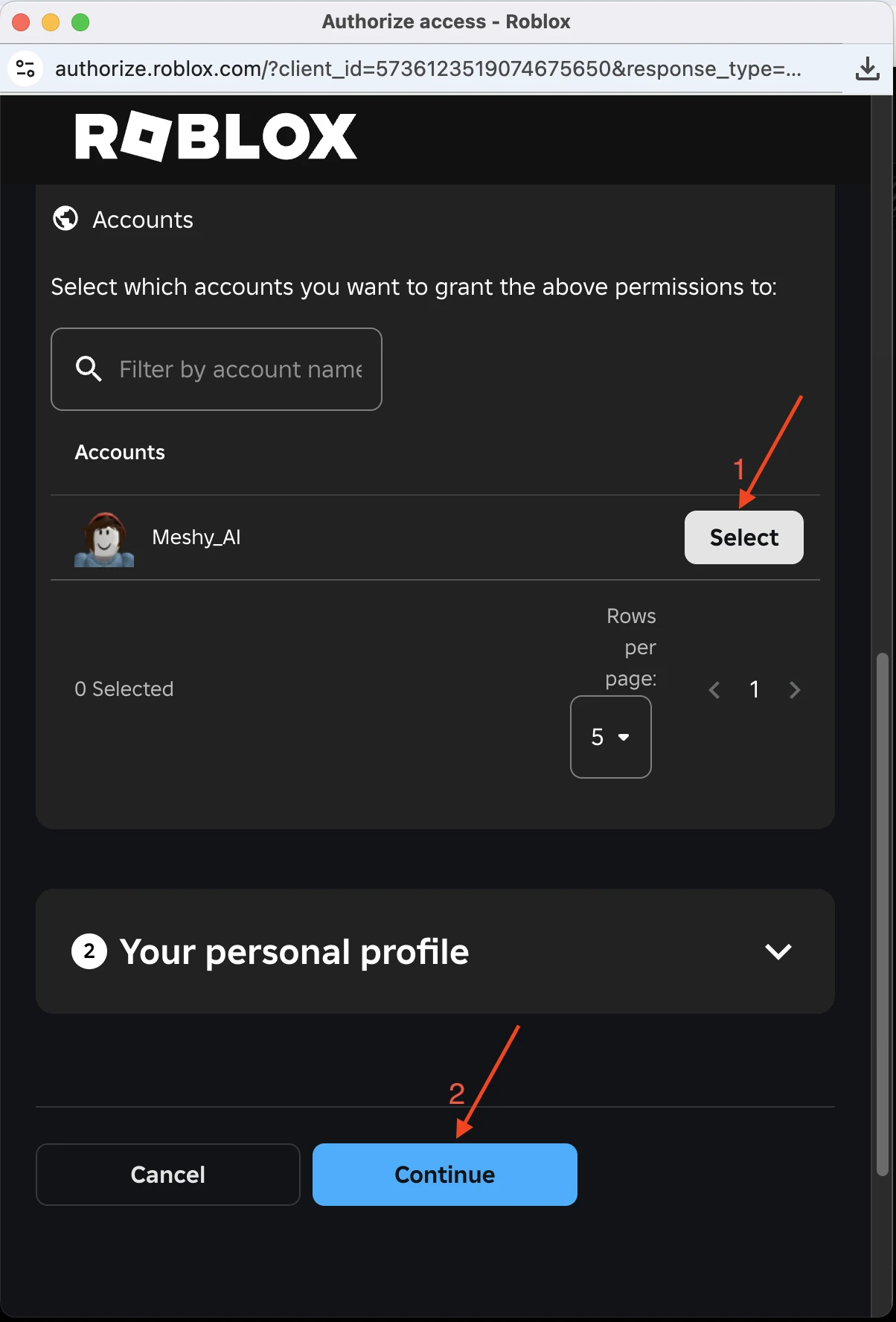
3. Vyberte účet a pokračujte
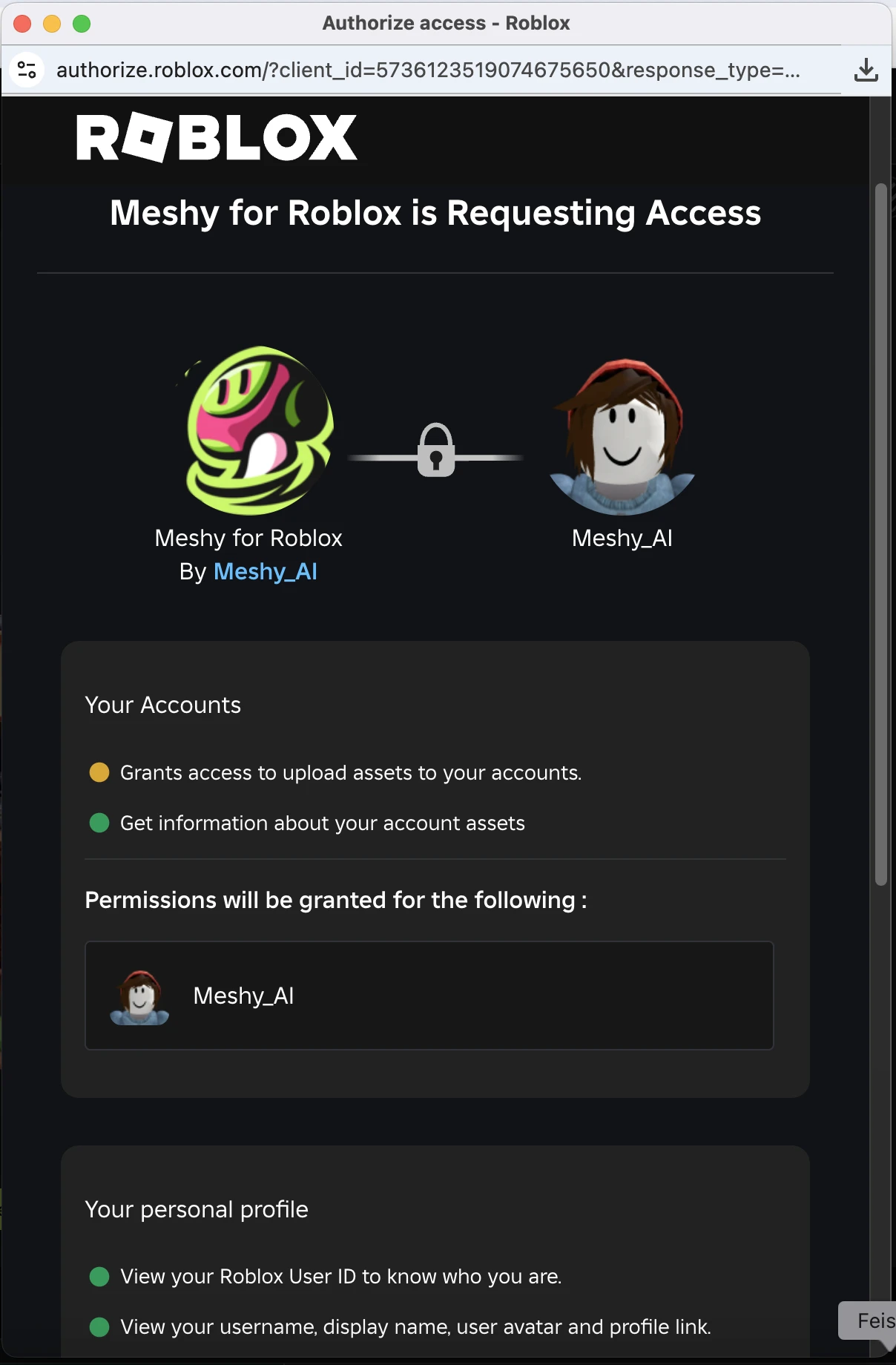
4. Zkontrolujte oprávnění
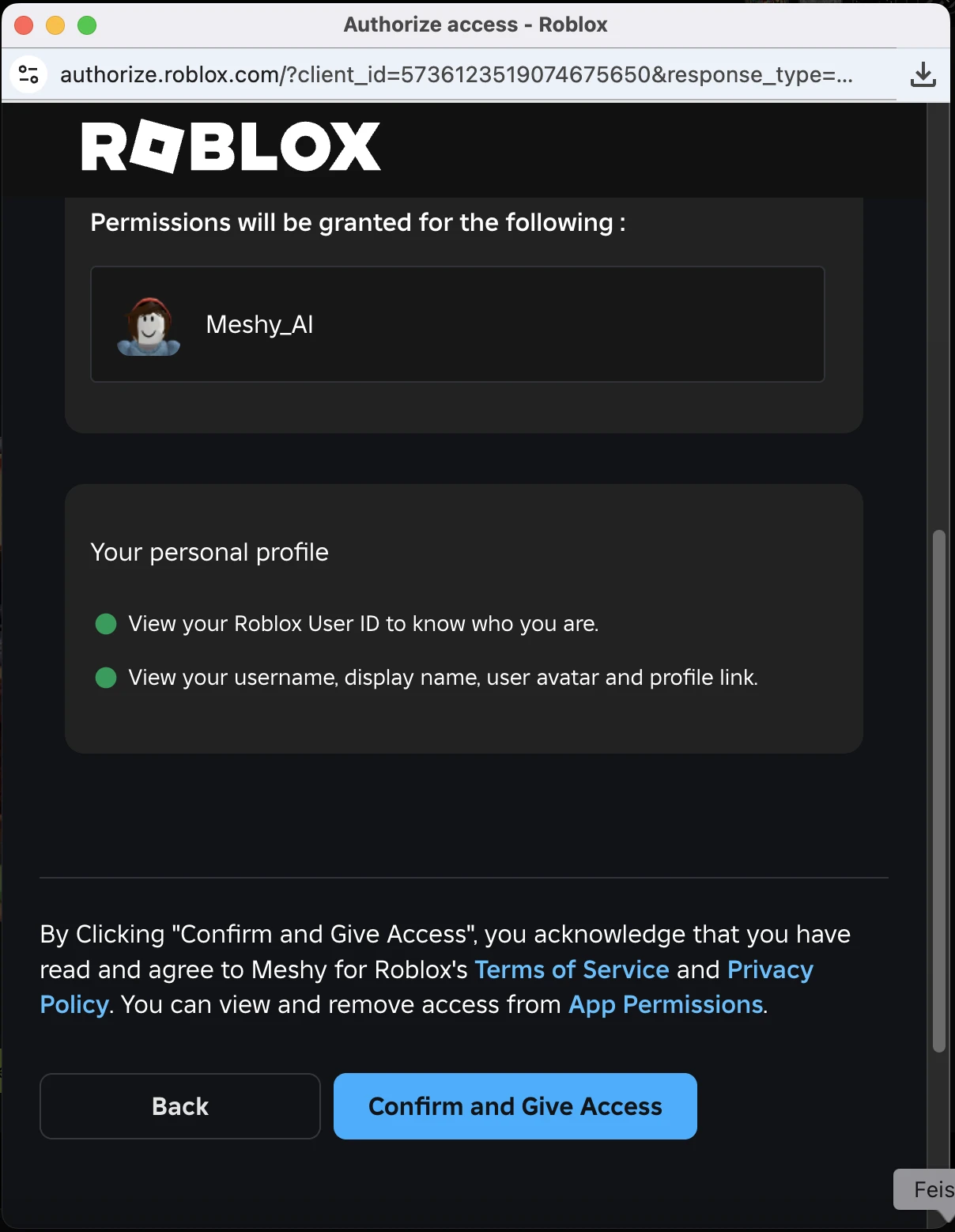
5. Potvrďte a udělte přístup
Po potvrzení se vyskakovací okno zavře a Meshy pokračuje v nahrávání. Nemusíte znovu klikat na Send to Roblox.
Připojujete se pouze jednou. Meshy uchovává váš účet Roblox připojený pro pozdější nahrávání.
Přepnutí na jiný účet Roblox
Pokud chcete odesílat modely na jiný účet Roblox, postupujte podle těchto kroků:
-
V panelu nástrojů prohlížeče klikněte na DCC Bridge.
-
Najeďte na Send to Roblox a poté klikněte na Switch Account (ikona uživatele). Ikona se zobrazí pouze tehdy, je-li připojen účet Roblox.
-
V dialogovém okně Roblox Account Connected klikněte na Switch Account. Meshy odpojí aktuální účet.
-
Klikněte na Connect a poté v automaticky otevřeném okně Roblox povolte přístup Meshy k druhému účtu. Pokud se v okně zobrazí váš předchozí účet, nejprve klikněte na Change Account.
Přepnutím se váš předchozí účet Roblox odpojí od Meshy. Assety, které jste do daného účtu již nahráli, v něm zůstanou zachovány.
Odeslání modelu
Po připojení účtu Roblox můžete modely odesílat bez opětovné autorizace. Model odešlete podle následujících kroků:
-
Ve webové aplikaci Meshy otevřete model v prohlížeči.
-
V panelu nástrojů prohlížeče klikněte na DCC Bridge a poté klikněte na Send to Roblox.
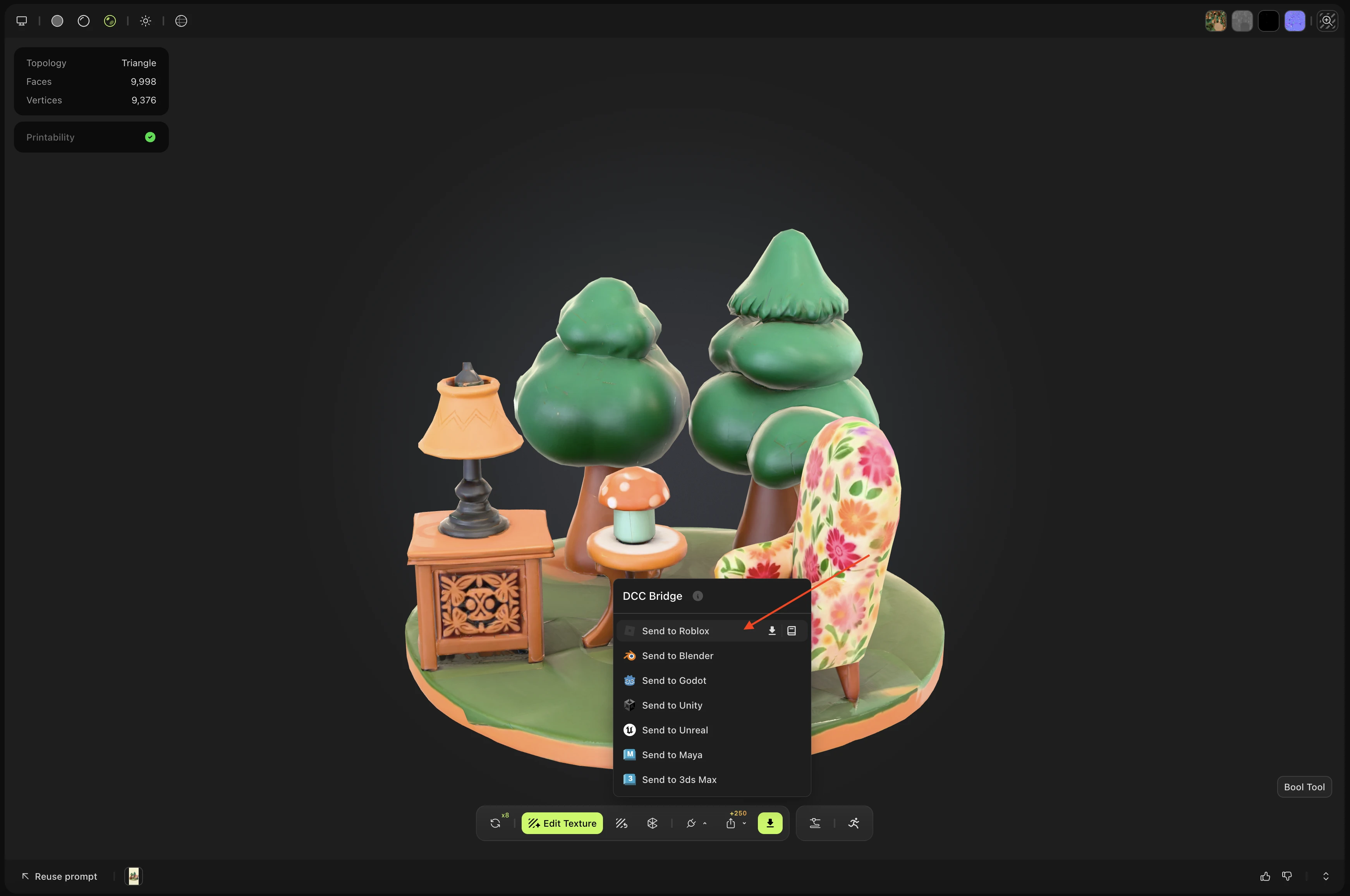
Meshy nahraje model do vašeho inventáře Roblox jako soukromý asset ve formátu GLB. Název assetu začíná na Meshy_.
Odeslat můžete libovolný statický model z vašich generací, ať už byl vytvořen jakýmkoli nástrojem, s výjimkou výsledku Smart Rig nebo modelu Ultra 4K.
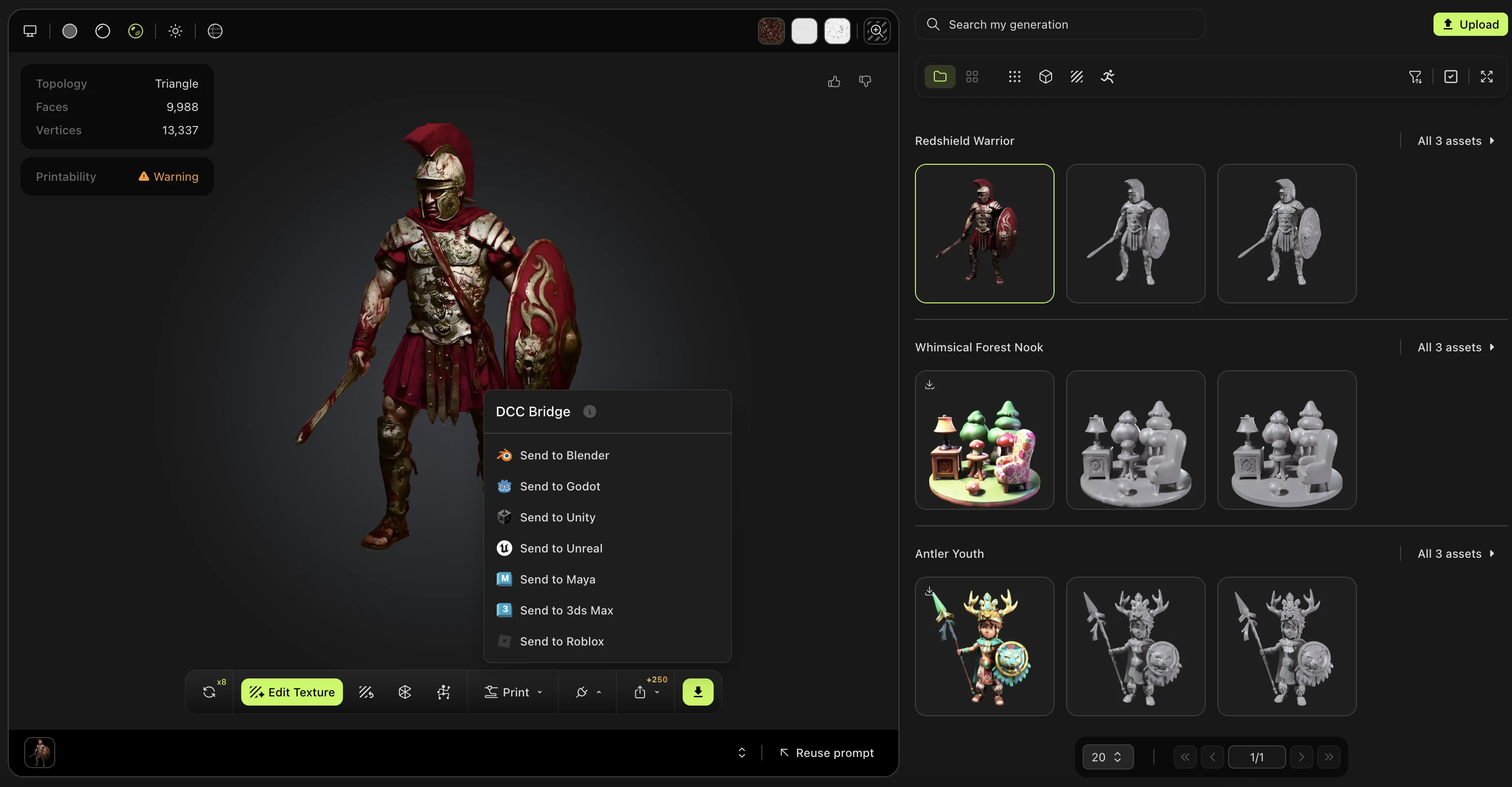
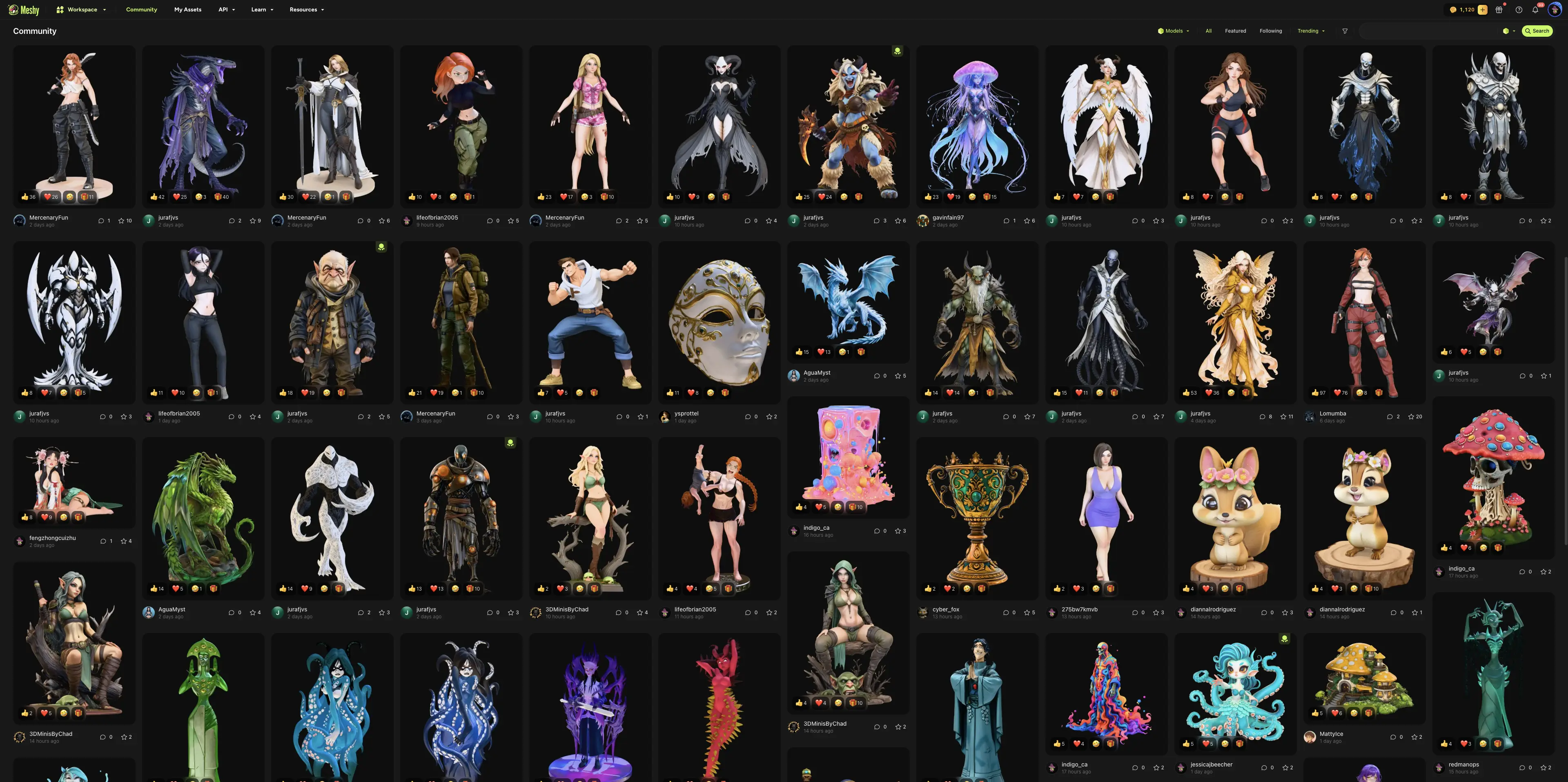
Můžete také odeslat model, který sdílel jiný uživatel v sekci Community. Otevřete model, klikněte na DCC Bridge a poté klikněte na Send to Roblox.
Otevření nahraného modelu
Po dokončení nahrávání zobrazí Meshy dialog Uploaded to Roblox s ID assetu.
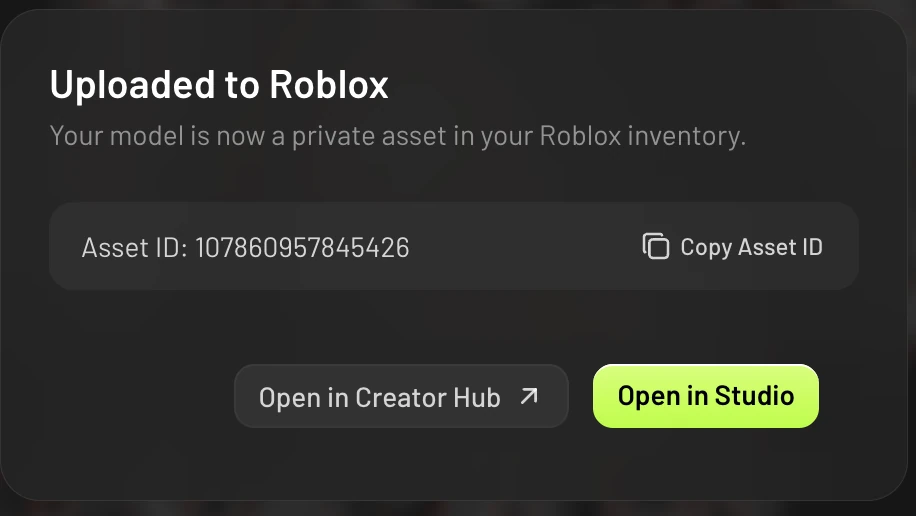
V dialogu můžete kliknout na následující možnosti:
-
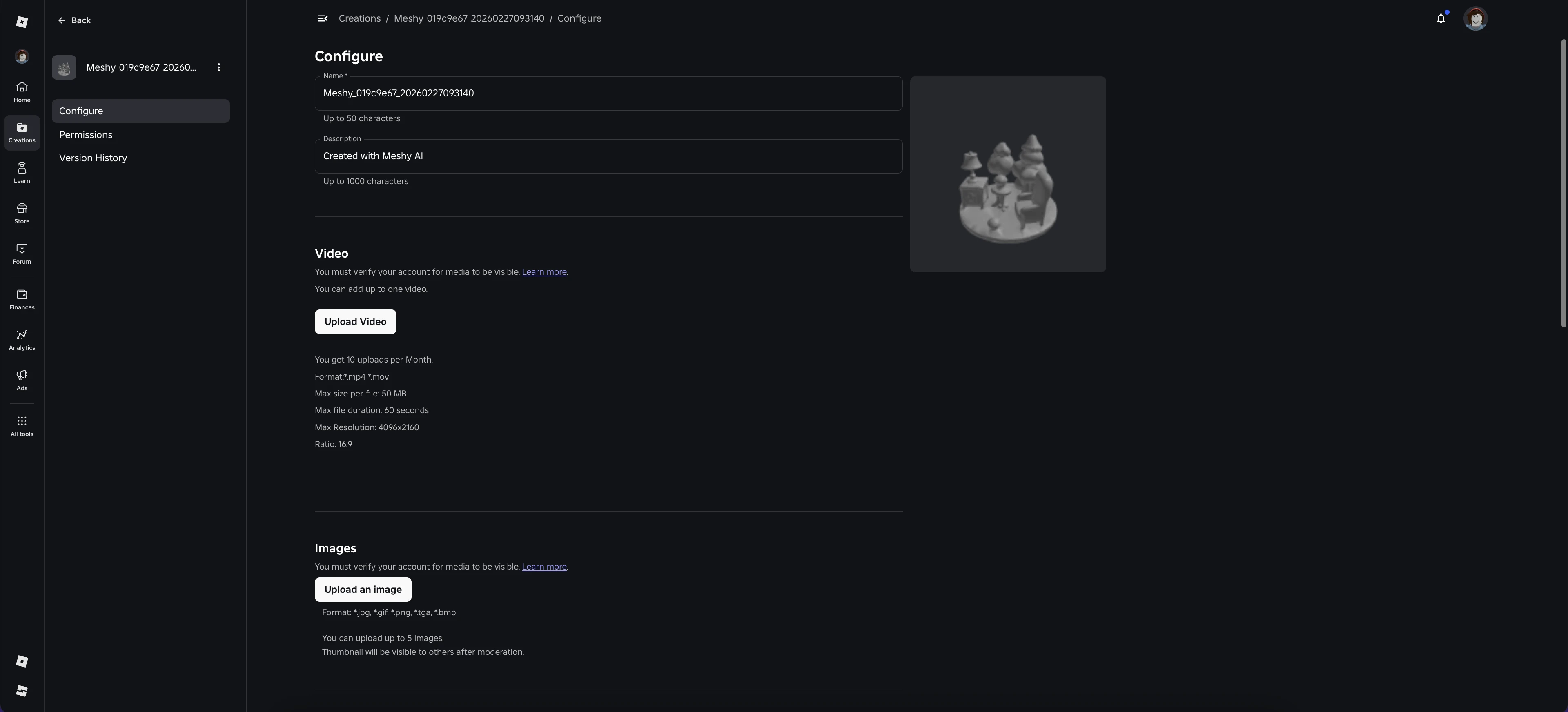
Open in Creator Hub: Otevře asset ve vašem Roblox Creator Hub, kde ho můžete spravovat.
-
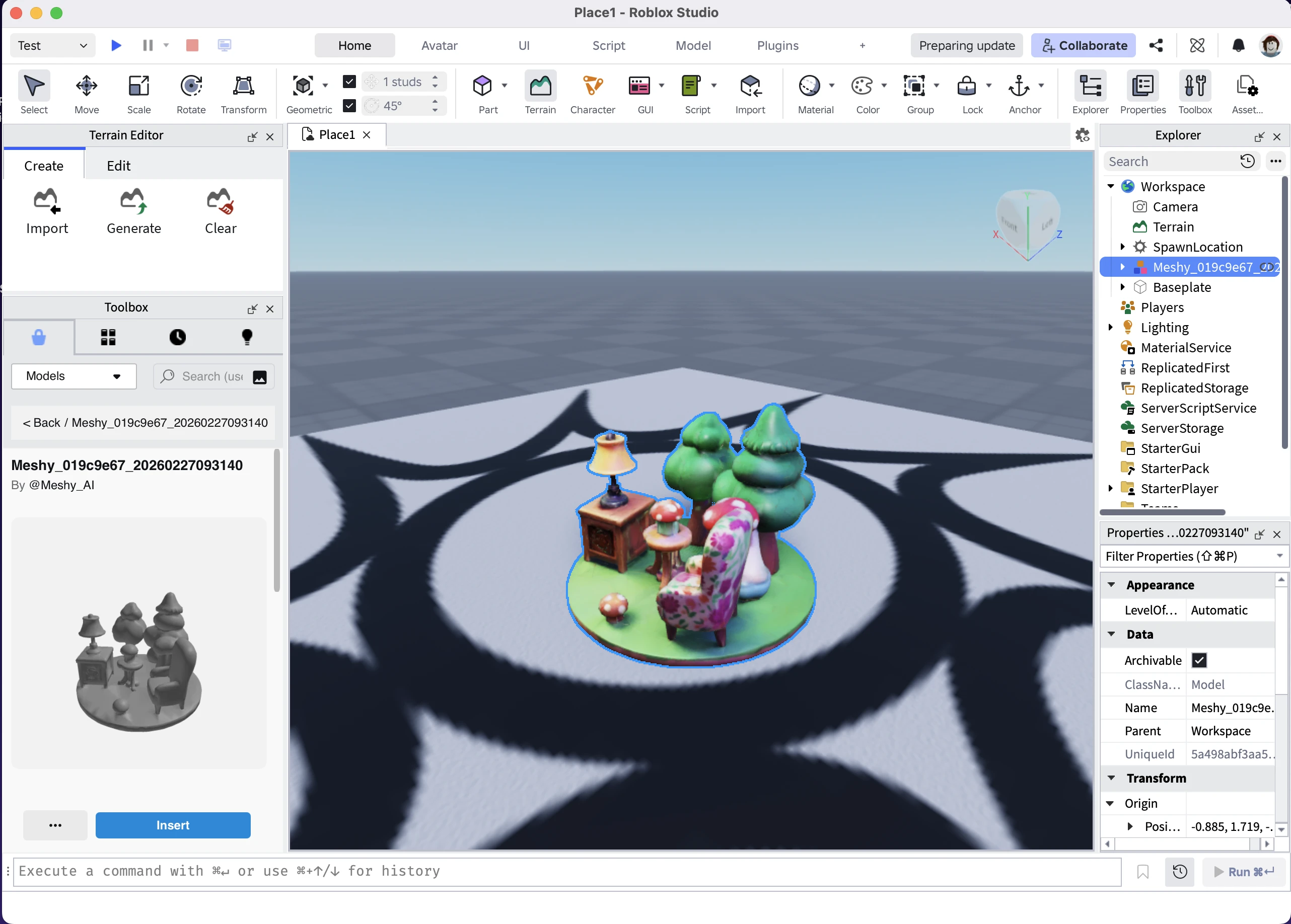
Open in Studio: Otevře Roblox Studio s výchozí scénou, která obsahuje pouze model, který jste nahráli. Použijte tuto dočasnou scénu k zobrazení assetu.
-
Copy Asset ID: Zkopíruje ID assetu Roblox do schránky.
Webový náhled v Creator Hubu nemusí u větších modelů zobrazovat textury správně. Toto se týká pouze webového prohlížeče Roblox. Textury se zobrazí správně, jakmile model importujete do Roblox Studio.
Roblox kontroluje každý nový asset. Dokud kontrola neskončí, asset se nemusí zobrazit v Creator Hubu ani ve Studiu. Kontrola obvykle trvá několik minut.
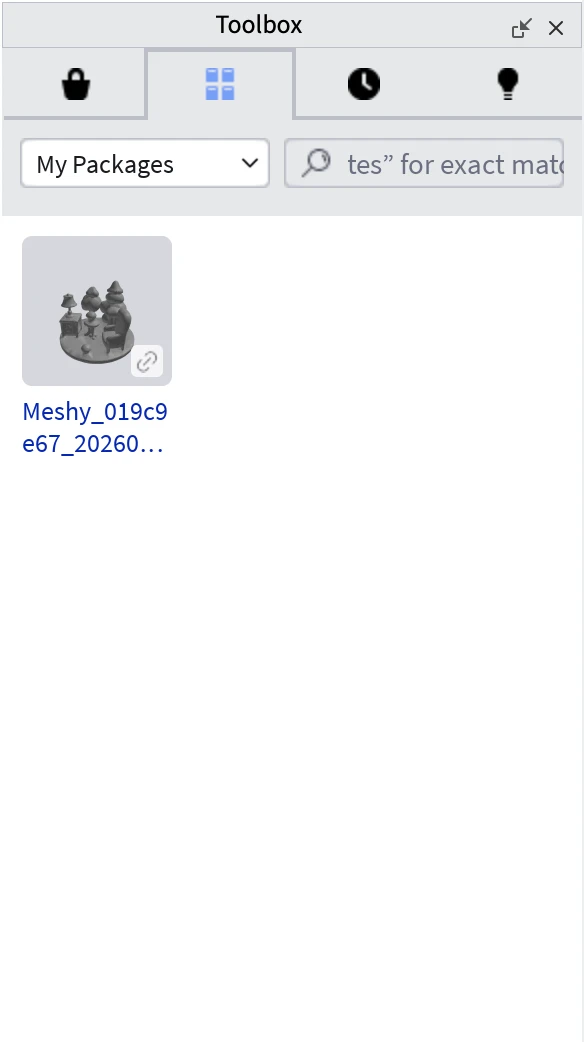
Najděte své modely v Roblox Studio
Chcete-li najít všechny modely, které jste odeslali do Roblox, postupujte podle těchto kroků:
-
V Roblox Studio otevřete Toolbox.
-
Klikněte na záložku Inventory.
-
V rozevíracím seznamu vyberte My Packages.
Použití starší desktopové aplikace
K odesílání modelů nepotřebujete desktopovou aplikaci Meshy Roblox Bridge. Pokud ji již používáte, bude i nadále fungovat. Pokud zvolíte Keep using desktop app, Meshy odesílá vaše modely přes aplikaci, dokud je spuštěná a připojená k vašemu účtu Roblox. Po dokončení nahrávání se okno aplikace dostane do popředí a obsahuje odkazy na otevření assetu.
Při prvním kliknutí na Send to Roblox s nastavenou desktopovou aplikací se vás Meshy zeptá, zda ji chcete nadále používat. Klikněte na Keep using desktop app nebo Try the new way. Meshy si vaši volbu zapamatuje pro další odesílání.
Chcete-li aplikaci později přestat používat, ukončete ji a poté klikněte na Send to Roblox. Ve zprávě, kterou Meshy zobrazí, klikněte na Use without the app a poté připojte svůj účet Roblox v prohlížeči. Pokud je aplikace spuštěná, ale není připojená k Roblox, dialog Connect to Roblox rovněž zobrazuje možnost Use without the app.
Chcete-li aplikaci stáhnout, přejděte na stránku integrace Meshy for Roblox a rozbalte Legacy desktop app. Chcete-li aplikaci poprvé otevřít v systému macOS, viz Povolení starší aplikace v macOS.
Zobrazení historie nahrávání
Desktopová aplikace uchovává záznam modelů, které jste jejím prostřednictvím odeslali. Záznam zobrazíte rozbalením sekce Upload History v okně aplikace.
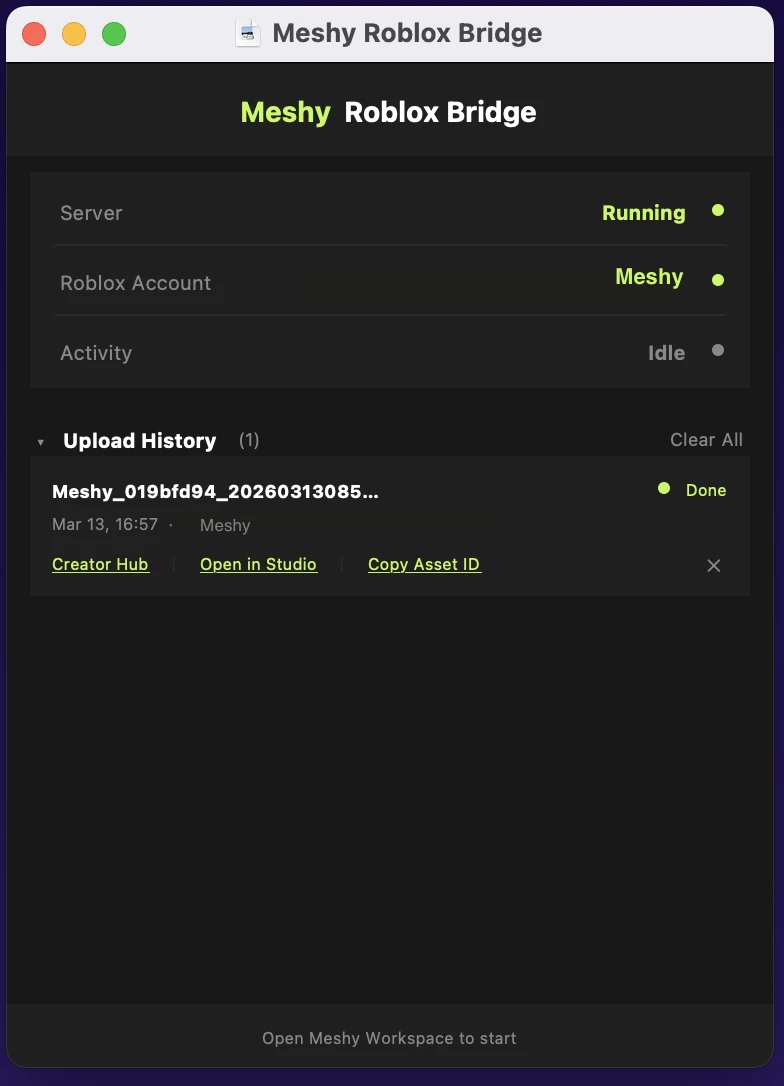
V historii nahrávání můžete provádět následující:
-
Chcete-li otevřít nebo zkopírovat asset, klikněte pod modelem na Creator Hub, Open in Studio nebo Copy Asset ID.
-
Chcete-li odstranit jeden záznam, klikněte na ikonu X vedle něj.
-
Chcete-li odstranit všechny záznamy, klikněte na Clear All.
Desktopová aplikace ukládá historii nahrávání na vašem počítači. Její vymazání nemá vliv na assety ve vašem účtu Roblox. Modely, které odešlete bez desktopové aplikace, se v této historii nezobrazují, takže je najdete v Creator Hub nebo v panelu nástrojů Studio Toolbox.
Troubleshooting
Následující tabulka uvádí běžné problémy, jejich příčiny a způsob jejich řešení.
| Problém | Příčina | Řešení |
|---|---|---|
| Vyskakovací okno pro autorizaci Roblox se neotevře a Meshy zobrazí „Roblox authorization failed“ | Váš prohlížeč zablokoval vyskakovací okno. | Povolte vyskakovací okna pro meshy.ai v nastavení prohlížeče a poté znovu klikněte na Connect. |
| Vyskakovací okno se zavřelo, ale váš účet Roblox není propojen | Vyskakovací okno se zavřelo dříve, než jste na Roblox potvrdili přístup. | V dialogovém okně Connect to Roblox klikněte na Connect a dokončete autorizaci na roblox.com. |
| Meshy vás znovu žádá o propojení účtu Roblox | Platnost autorizace Roblox vypršela, nebo jste odebrali přístup Meshy v Roblox. | Klikněte na Connect a znovu autorizujte svůj účet. Meshy poté pokračuje v nahrávání. |
| Meshy zobrazí „Model exceeds Roblox upload size limit (20MB)“ | Roblox přijímá modely do velikosti 20 MB. | Použijte Remesh ke snížení počtu stěn modelu a poté odešlete remeshovaný model. |
| Send to Roblox není dostupné pro model s riggem nebo animací | Meshy odesílá do Roblox pouze statické modely. | Odešlete místo toho statický model, nebo stáhněte animovaný model a importujte jej ručně. |
| Asset se neobjeví v Creator Hub ani ve Studiu | Roblox asset ještě kontroluje. | Počkejte několik minut a poté obnovte stránku. Pro pozdější kontrolu assetu použijte Copy Asset ID. |
| Meshy zobrazí „Upload timed out“ a žádá vás o kontrolu vašeho inventáře Roblox | Roblox zpracovával nahrávání déle než 3 minuty a Meshy přestalo čekat. | Zkontrolujte svůj inventář v Creator Hub. Nahrávání se mohlo dokončit i po uplynutí timeoutu. |
| Meshy zobrazí „Upload failed“ nebo chybovou zprávu od Roblox | Roblox odmítl nahrávání, nebo během nahrávání selhalo připojení. | Odešlete model znovu. Pokud selhání přetrvává, odpojte a znovu připojte svůj účet Roblox. Postup najdete v části Přepnutí na jiný účet Roblox. |
| Meshy vás žádá o spuštění aplikace Meshy Roblox Bridge | Rozhodli jste se nadále používat desktopovou aplikaci, ale aplikace neběží. | Otevřete desktopovou aplikaci a poté znovu odešlete model. Pro odeslání bez aplikace klikněte ve zprávě na Use without the app. |
Další kroky
-
Pro zmenšení velikosti modelu před jeho odesláním viz Remesh.
-
Pro přehled toho, co potřebujete k používání Meshy s Roblox, viz Meshy for Roblox.