Meshy for Blender
Nainstalujte si plugin Meshy do Blenderu, abyste mohli odesílat modely z webové aplikace Meshy do vaší scény a připravovat je pro 3D tisk.
Než začnete
-
Stáhněte si plugin, soubor
.zip, ze stránky integrace Meshy for Blender. Nerozbalujte ho. Blender nainstaluje plugin ze souboru.zip. -
Potřebujete Blender 4.2 nebo novější.
-
Potřebujete účet Meshy. Pro odesílání modelů pomocí Bridge potřebujete plán Pro nebo vyšší.
Meshy testovalo plugin s Blenderem 4.2.6, 5.0.1, 5.1.0 a 5.2.0.
Plugin nepotřebuje API klíč ani přihlášení. Modely generujete a texturujete ve webové aplikaci Meshy a plugin je přijímá v Blenderu.
Instalace pluginu
Pro instalaci pluginu postupujte podle těchto kroků:
-
V Blenderu klikněte na Edit > Preferences.
-
V okně Preferences klikněte na Add-ons.
-
V horní části seznamu doplňků klikněte na šipku rozbalovací nabídky.
-
Klikněte na Install from Disk.

-
V okně Blender File View vyberte stažený soubor
.zip. -
Klikněte na Install from Disk.

-
V seznamu doplňků vyhledejte
Meshy. -
Ujistěte se, že je zaškrtávací políčko pluginu zaškrtnuté.
-
V 3D viewportu stiskněte
Npro otevření postranního panelu. Můžete také kliknout na malou šipku na okraji viewportu.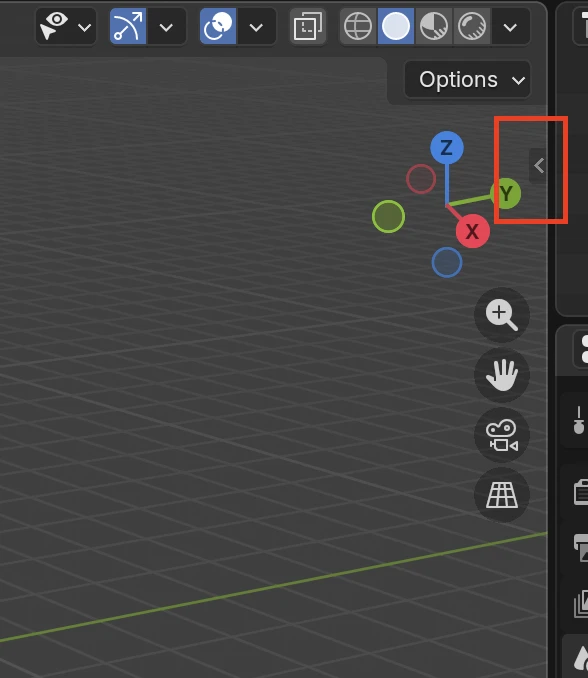
-
Klikněte na kartu Meshy.
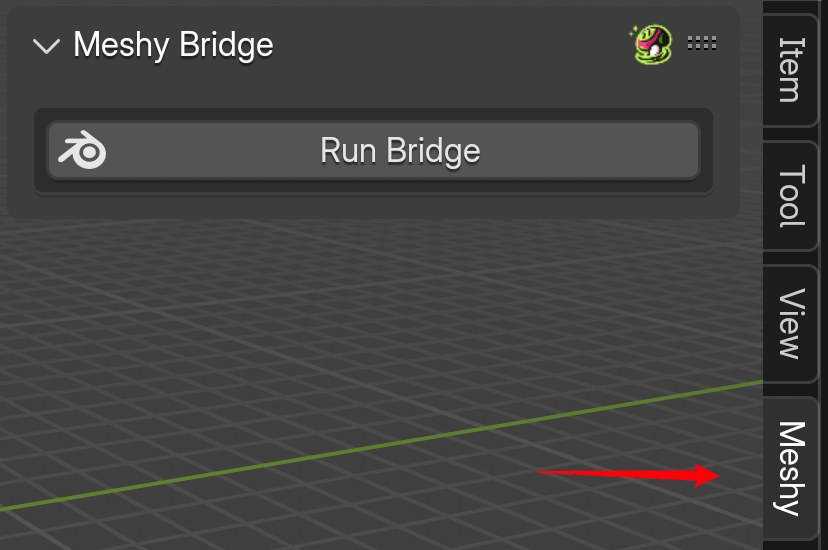
Plugin můžete nainstalovat také přetažením souboru .zip do viewportu Blenderu.
Panely pluginu
Karta Meshy obsahuje panel Meshy Bridge a čtyři panely, které připravují model pro 3D tisk. Panel Help & Settings otevře uživatelskou příručku pluginu v angličtině nebo čínštině.
Bridge to Blender
Meshy Bridge přijímá modely, které odešlete z webové aplikace Meshy, a importuje je do otevřené scény, včetně jejich materiálů a barev vrcholů. Pro nastavení viz Bridge to Blender.
Analýza modelu
Analyze měří objem a plochu povrchu. Také kontroluje síť ohledně problémů, které způsobují selhání 3D tisku, jako jsou díry, sebeprotínání, tenké stěny a převisy. Pro spuštění kontrol viz analýza modelu.
Vyčištění modelu
Clean Up opravuje síť pomocí funkce Vytvořit manifold, která vyplňuje díry, odstraňuje volnou a vnitřní geometrii a zajišťuje, aby normály směřovaly ven. Nástroj Odstranit malé části odstraňuje rozptýlené fragmenty. Pro opravu modelu viz vyčištění modelu.
Úprava modelu
Edit vydlabává model, otáčí ho tak, aby zvolené plochy ležely rovně pomocí funkce Align XY, a škáluje ho na cílový objem nebo délku. Pro změnu modelu viz úprava modelu.
Export modelu
Export ukládá vybrané objekty jako soubory STL, OBJ nebo PLY, s možnostmi pro UV mapování, normály, barvy vrcholů a textury. Pro export modelu viz export modelu.
Příprava modelu pro 3D tisk
Pro přípravu modelu na 3D tisk postupujte podle těchto kroků:
-
Odešlete model z Meshy do Blenderu pomocí Meshy Bridge.
-
V panelu Analyze klikněte na Zkontrolovat vše pro nalezení problémů.
-
V panelu Clean Up problémy opravte.
-
V panelu Edit nastavte velikost a orientaci modelu.
-
V panelu Analyze klikněte znovu na Zkontrolovat vše pro potvrzení oprav.
-
V panelu Export exportujte model jako soubor STL.
Řešení problémů
Následující tabulka uvádí běžné problémy, jejich příčiny a způsoby jejich řešení.
| Problém | Příčina | Řešení |
|---|---|---|
| Postranní panel nemá kartu Meshy | Plugin je nainstalovaný, ale vypnutý. | V nabídce Edit > Preferences > Add-ons vyhledejte Meshy a zaškrtněte políčko pluginu. |
| Karta Meshy zobrazuje Meshy Login nebo Text To Texture | Je nainstalovaná starší verze pluginu. | Stáhněte plugin ze stránky integrace Meshy for Blender a nainstalujte ho znovu. |
Další kroky
-
Pro odeslání vašeho prvního modelu z Meshy do Blenderu viz Bridge to Blender.
-
Pro kontrolu modelu ohledně problémů s 3D tiskem viz analýza modelu.
-
Pro import riggované postavy s její animací viz animované modely.