Analýza modelu
Zkontrolujte model v Blenderu, zda neobsahuje problémy, kvůli kterým selže 3D tisk, jako jsou díry, tenké stěny a převisy, pomocí panelu Analyze v pluginu Meshy.
Než začnete
- Nainstalujte plugin Meshy do Blenderu. Postup najdete v Meshy for Blender.
Kontrola modelu
Model zkontrolujete podle následujících kroků:
-
Klikněte na model, aby se stal aktivním objektem. Pokud vyberete více objektů, kontroly vyhodnotí pouze ten aktivní.
-
Ve viewportu stiskněte
Npro otevření postranního panelu. -
Klikněte na kartu Meshy.
-
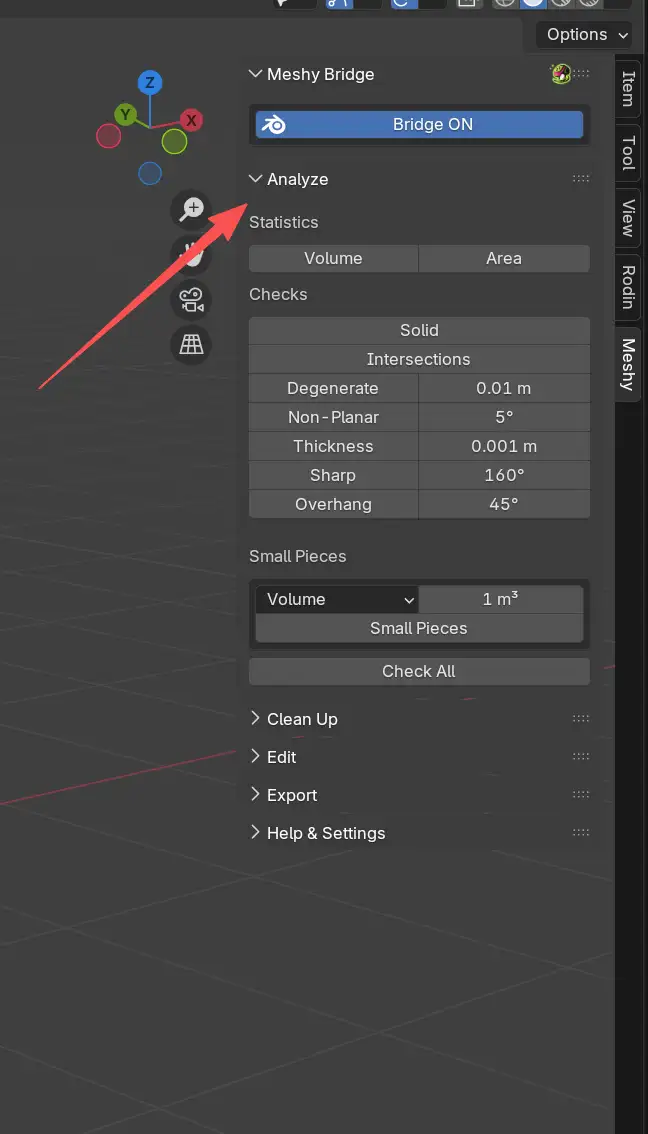
Rozbalte panel Analyze.
-
Klikněte na Zkontrolovat vše. Pokud chcete místo toho spustit jen jednu kontrolu, klikněte na její tlačítko pod Checks.
Výsledky se zobrazí pod Result, spolu s počtem problémů, které každá kontrola našla. Zkontrolovat vše spustí všechny kontroly pod Checks. Nespustí Small Pieces, tuto kontrolu je proto třeba spustit samostatně.
Výběr problémové geometrie
V Edit Mode se každý výsledek, který našel problémy, stane tlačítkem, které vybere nalezené plochy, hrany nebo vrcholy.
Problémovou geometrii vyberete podle následujících kroků:
-
Stiskněte
Tabpro přepnutí do Edit Mode.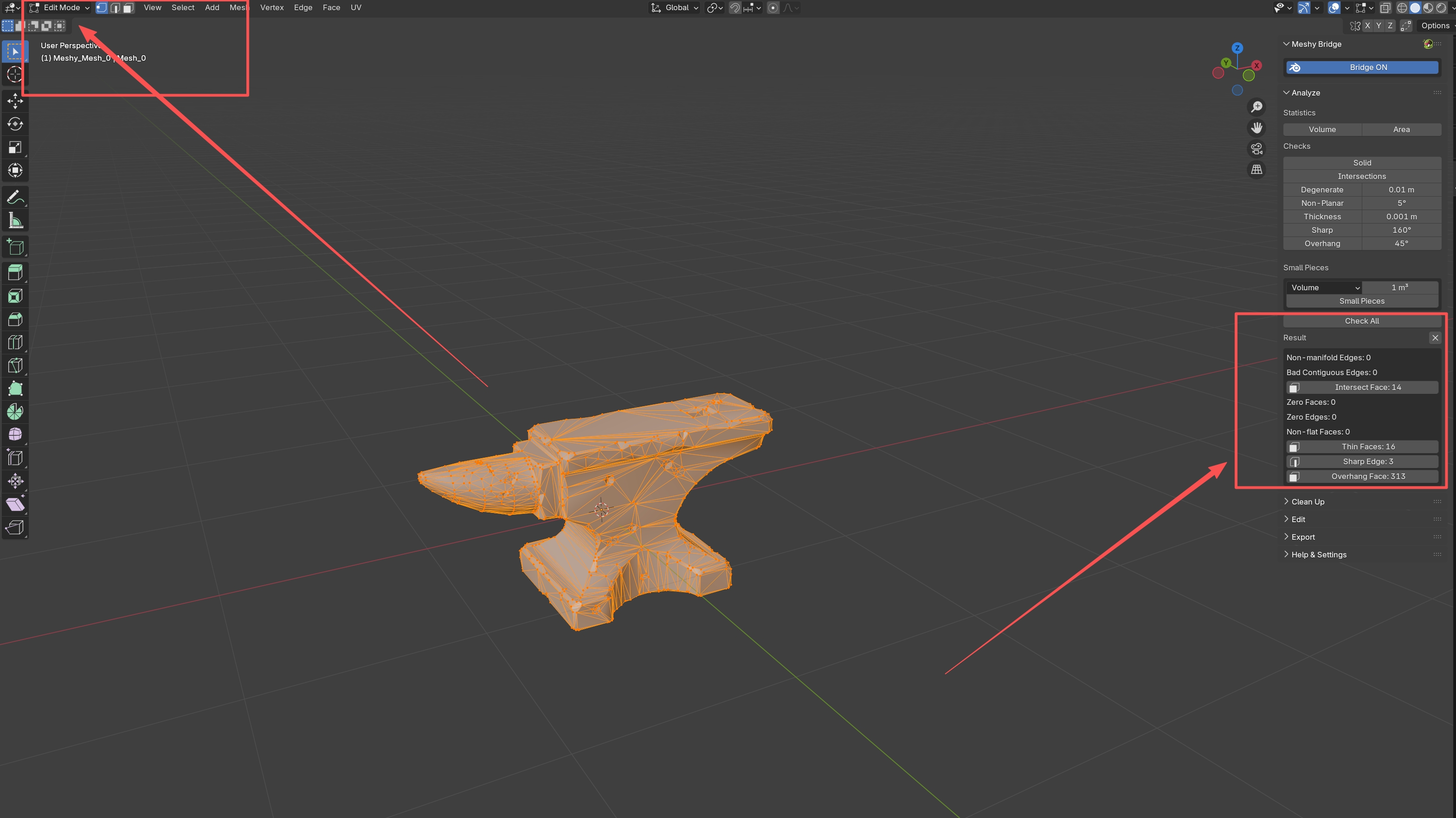
-
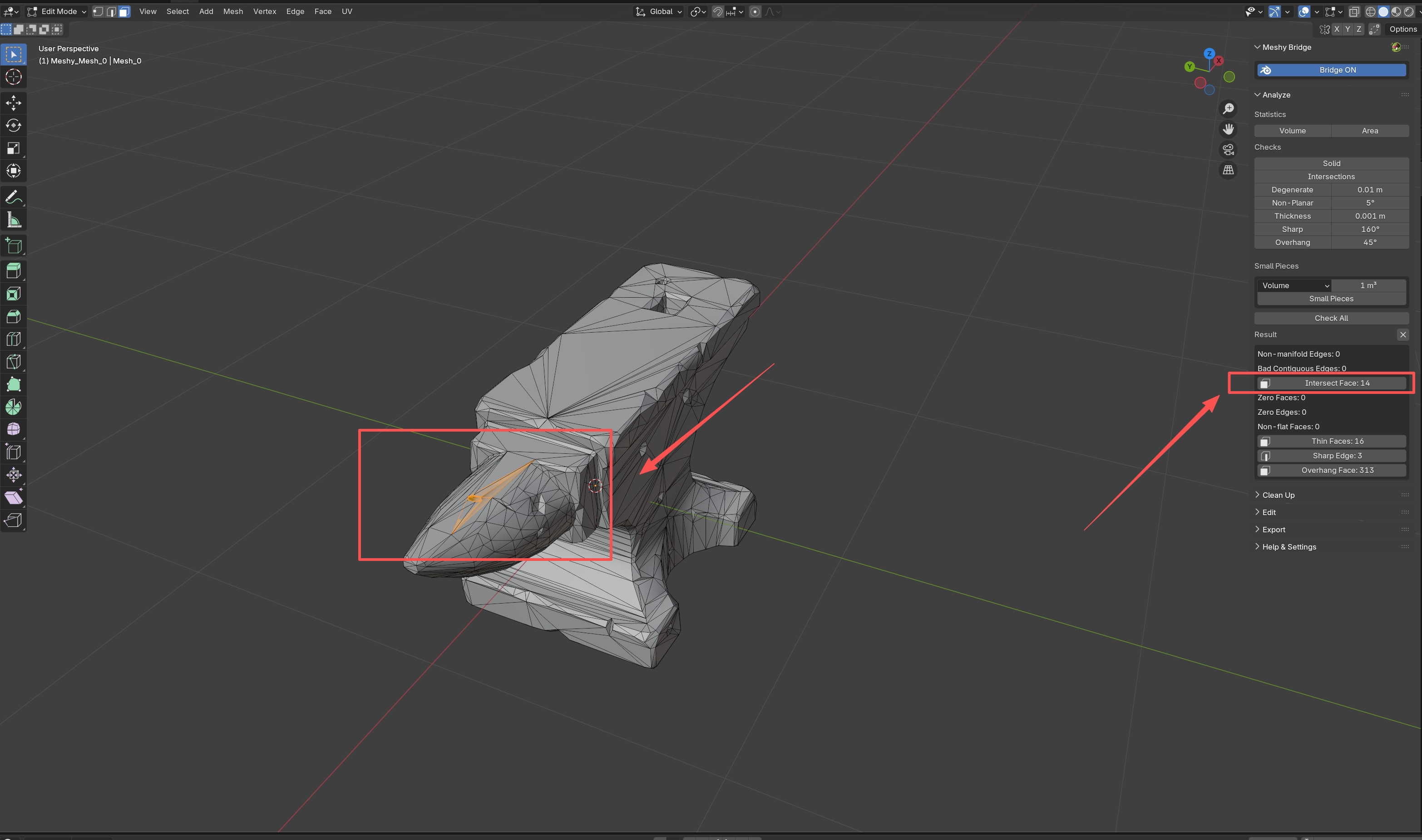
Pod Result klikněte na výsledek, například Intersect Face. Plugin vybere geometrii, kterou kontrola nalezla.
-
Opravte nebo smažte vybranou geometrii.
Výsledky vymažete kliknutím na ikonu X vedle Result.
Statistiky
Pod Statistics klikněte na Volume nebo Area pro změření aktivní sítě, včetně použitých modifikátorů. Hodnota se zobrazí pod Result, v jednotkách scény, například m³ nebo m².
Volume
Měří objem sítě. Použijte ji k odhadu množství materiálu potřebného pro tisk, k porovnání velikostí modelů nebo ke kontrole požadované velikosti.
Area
Měří povrchovou plochu sítě. Použijte ji k odhadu množství barvy nebo povrchové úpravy, nebo k naplánování povrchové povrchové úpravy.
Kontroly geometrie
Každé tlačítko pod Checks a tlačítko Small Pieces spustí jednu kontrolu na aktivní síti. Hodnota vedle tlačítka nastavuje limit dané kontroly.
Solid
Zkontroluje, zda je model uzavřeným tělesem s konzistentními normálami. Hlásí dva počty:
-
Non-manifold Edges: hrany, které nespojují přesně dvě plochy, což poukazuje na díry nebo špatně propojenou geometrii.
-
Bad Contiguous Edges: hrany mezi plochami, které míří opačnými směry, jedna dovnitř a druhá ven.
Aby bylo možné model vytisknout, musí být manifold neboli vodotěsný. Slicery mohou selhat na non-manifold geometrii.
Intersections
Najde plochy, kde model prochází sám sebou, a nahlásí je jako Intersect Face. Samoprůniky mohou způsobit selhání tisku nebo slicera a zkreslují měření, jako je objem.
Degenerate
Najde geometrii příliš malou na to, aby měla smysl ji ponechat:
-
Zero Faces: plochy s obsahem rovným nebo menším než druhá mocnina limitu.
-
Zero Edges: hrany ne delší než limit, kde se vrcholy překrývají nebo téměř překrývají.
Limit nastavte v poli vedle Degenerate. Plugin čte hodnotu v centimetrech bez ohledu na jednotku zobrazenou v poli, takže výchozí hodnota 0.01 znamená 0,01 cm (0,1 mm).
Non-Planar
Najde plochy, které nejsou rovinné, a nahlásí je jako Non-flat Faces. Nerovinné plochy mohou způsobit artefakty při renderování a problémy při tisku. Limit úhlu nastavte vedle Non-Planar. Výchozí hodnota je 5°.
Thickness
Najde stěny tenčí než hodnota vedle Thickness, a nahlásí je jako Thin Faces. Výchozí hodnota je 1 mm. Tenké stěny se mohou při tisku zlomit nebo se nemusí podařit vytisknout.
Sharp
Najde hrany ostřejší než úhel vedle Sharp, a nahlásí je jako Sharp Edge. Výchozí hodnota je 160°. Velmi ostré hrany se obtížně tisknou přesně a mohou vyžadovat podpůrný materiál.
Overhang
Najde plochy, které přesahují přes úhel vedle Overhang, a nahlásí je jako Overhang Face. Výchozí hodnota je 45°. Velké převisy vyžadují pro tisk podpůrný materiál.
Small Pieces
Najde malé volné části, například rozptýlené fragmenty ve fotogrammetrickém skenu nebo kapky v simulaci tekutin.
Malé části najdete podle následujících kroků:
-
Pod Small Pieces vyberte způsob měření každé části:
-
Volume: objem ohraničujícího kvádru dané části, v cm³.
-
Surface Area: povrchová plocha dané části, v cm².
-
Diagonal: délka úhlopříčky ohraničujícího kvádru dané části, v cm.
-
-
Do pole vedle zvolené míry zadejte limit velikosti. Výchozí hodnota je
1. Plugin ji čte v cm³, cm² nebo cm podle zvolené míry, bez ohledu na jednotku zobrazenou v poli. -
Klikněte na Small Pieces.
Výsledky ukazují, kolik částí je menších než limit, a celkový počet částí. Panel Clean Up používá stejnou míru a limit k odstranění malých částí.
Řešení problémů
Následující tabulka uvádí běžné problémy, jejich příčiny a způsoby jejich řešení.
| Problém | Příčina | Řešení |
|---|---|---|
| Panel Analyze je šedý (neaktivní) | Aktivní objekt není síť. | Klikněte na objekt typu síť, aby se stal aktivním. |
| Blender zobrazí „Report is out of date, re-run check“ | Síť se po spuštění kontroly změnila. | Spusťte kontrolu znovu a poté klikněte na výsledek. |
Další kroky
-
Pokud chcete opravit problémy nalezené kontrolami, viz Vyčištění modelu.
-
Pokud chcete model exportovat poté, co projde kontrolami, viz Export modelu.