Bridge to Godot
Odešlete model z webové aplikace Meshy přímo do otevřené scény v Godot, bez nutnosti soubor ručně stahovat a importovat.
Než začnete
-
Potřebujete plán Pro nebo vyšší. V plánech Free a Starter otevře kliknutí na Send to Godot možnosti upgradu.
-
Nainstalujte a povolte plugin Meshy ve svém projektu Godot. Postup najdete v části Meshy for Godot.
Spuštění bridge
Bridge v Godot spustíte podle těchto kroků:
-
V horní části editoru Godot klikněte na kartu Meshy.
-
Klikněte na Run Meshy Bridge. Stav se změní na Bridge: Running, tlačítko se změní na Stop Meshy Bridge a plugin čeká na modely z Meshy.

Bridge zastavíte kliknutím na Stop Meshy Bridge. Bridge se nespouští sám, takže ho musíte znovu spustit pokaždé, když projekt otevřete.
Odeslání modelu
Model do Godot odešlete podle těchto kroků:
-
V Godot otevřete scénu, do které chcete model přidat. Pokud není otevřená žádná scéna, plugin vytvoří 3D scénu ve složce
res://imported_modelsa otevře ji. -
Ve webové aplikaci Meshy na počítači otevřete model v prohlížeči. DCC Bridge není dostupný na mobilních zařízeních.
-
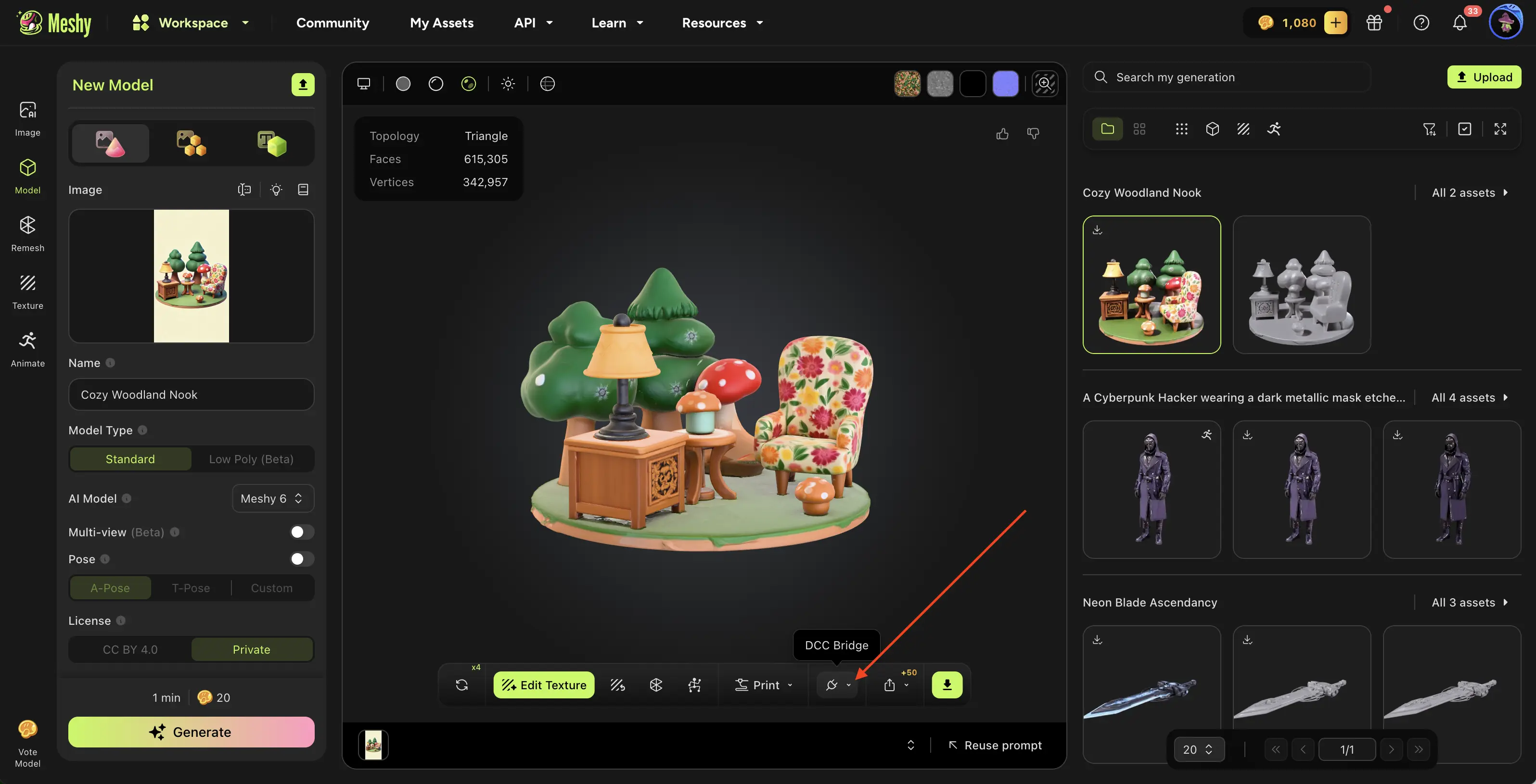
V panelu nástrojů prohlížeče klikněte na DCC Bridge (ikona zástrčky).
-
Klikněte na Send to Godot.
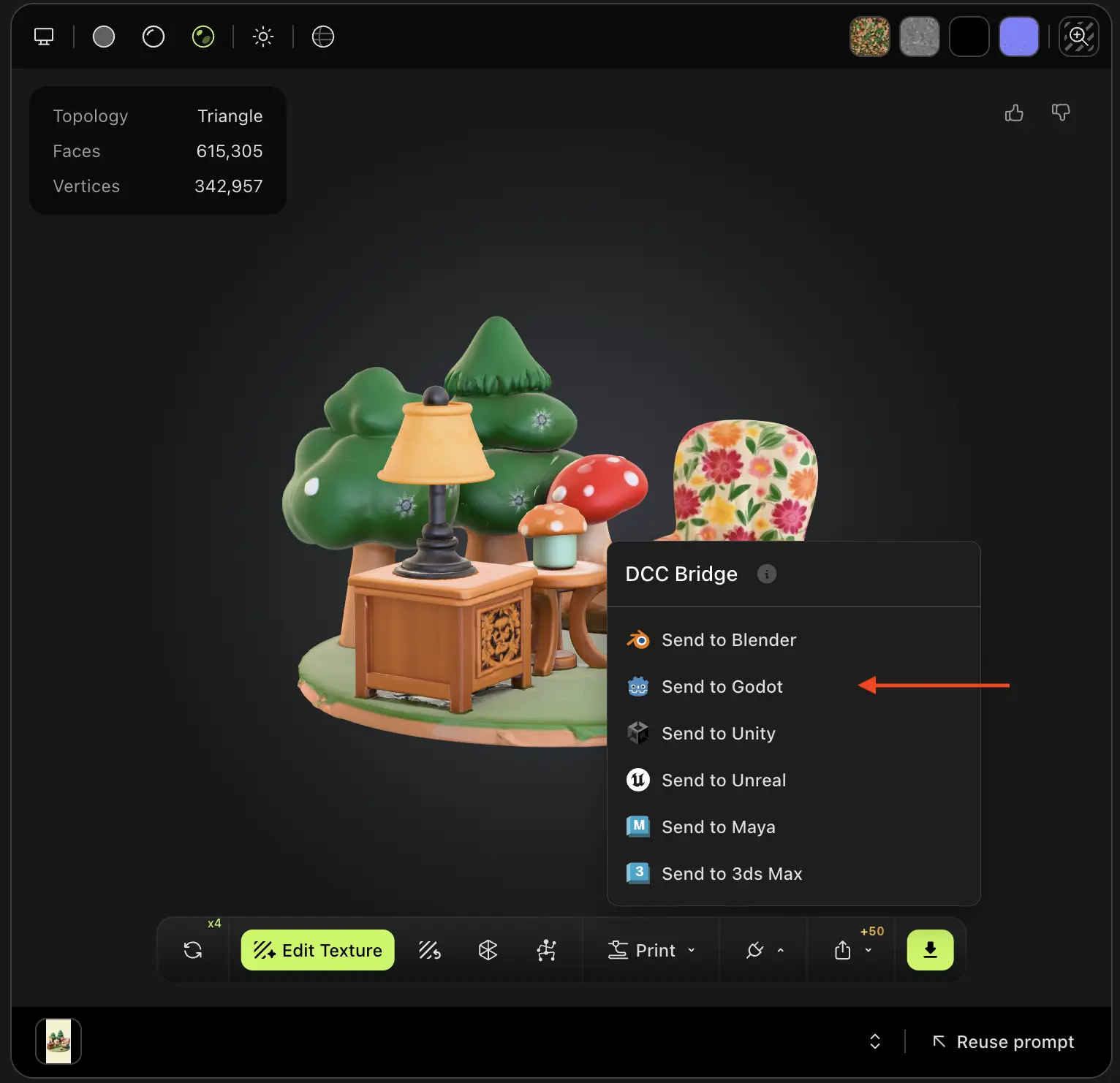
Meshy odešle model jako soubor GLB. Plugin jej uloží do vlastní složky v res://imported_models, přidá jej do otevřené scény a vybere ho.

Můžete odeslat jakýkoli model ze svých generací, ať už byl vytvořen jakýmkoli nástrojem, s výjimkou výsledku Smart Rig nebo modelu Ultra 4K.
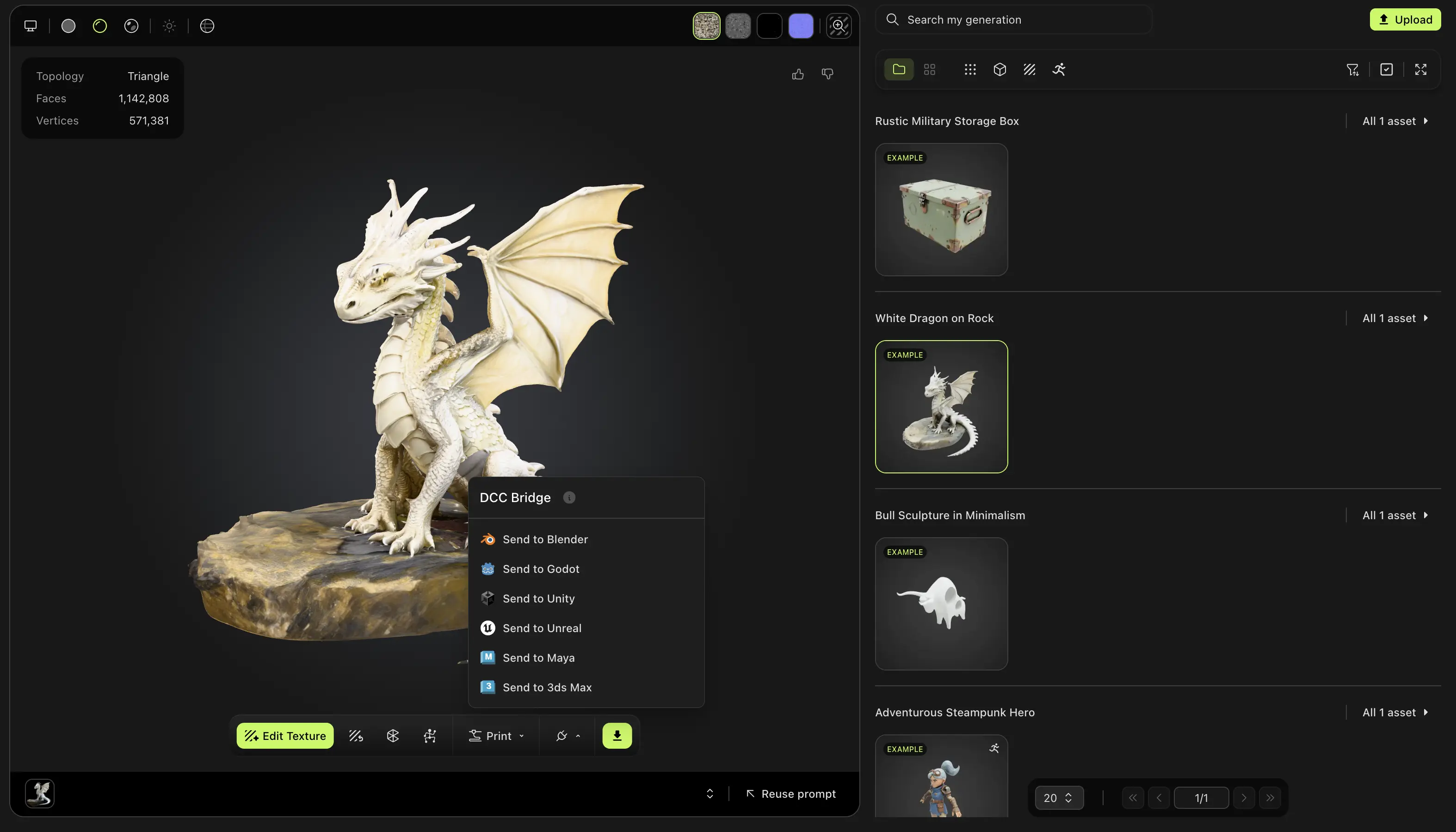
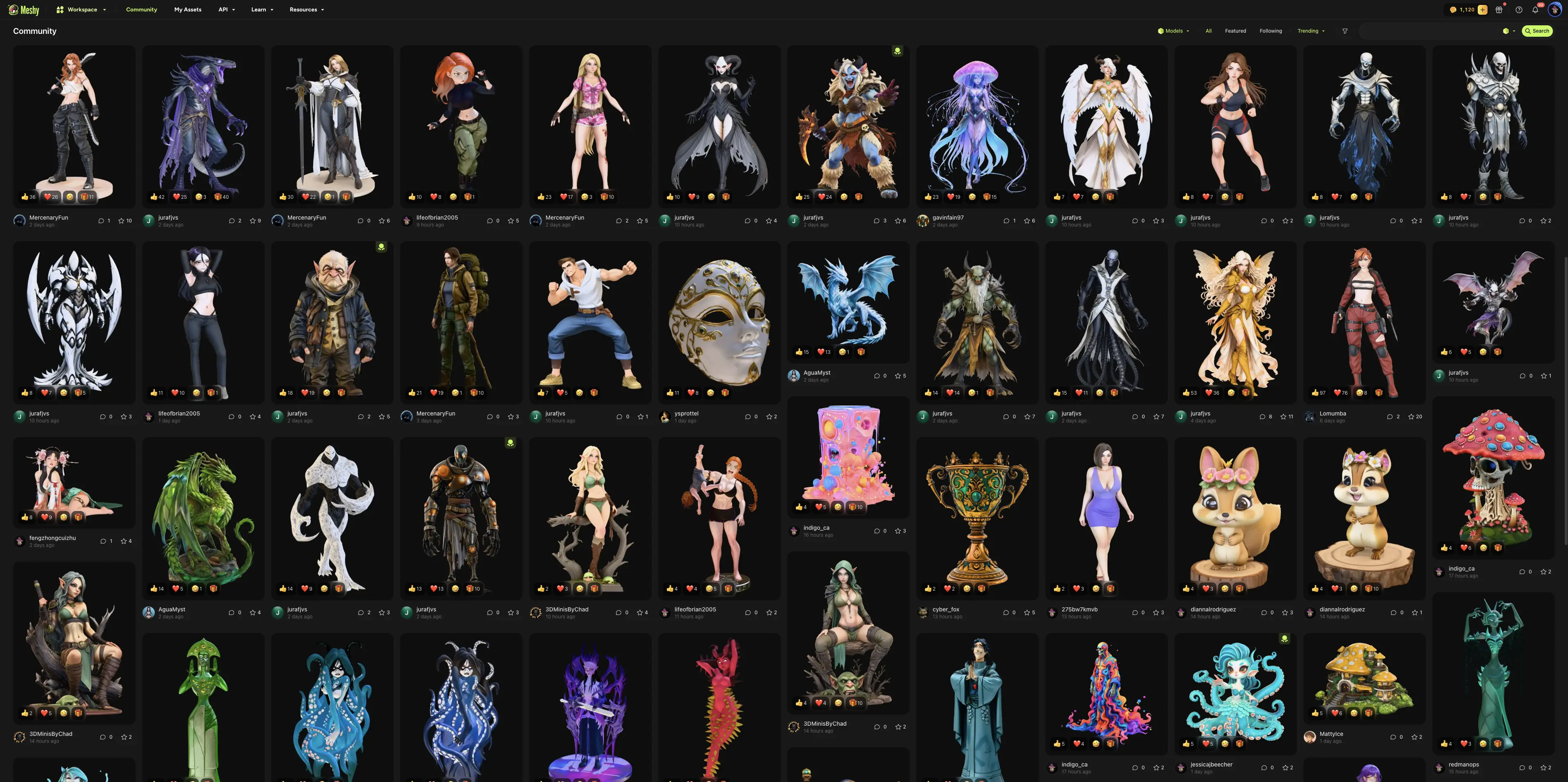
Můžete také odeslat model, který sdílel jiný uživatel v sekci Community. Otevřete model, klikněte na DCC Bridge a poté na Send to Godot.
Řešení problémů
Následující tabulka uvádí běžné problémy, jejich příčiny a způsob jejich řešení.
| Problém | Příčina | Řešení |
|---|---|---|
| Meshy zobrazí hlášení „Failed to send model to godot“ | Godot není otevřený, bridge neběží, nebo váš prohlížeč blokuje přístup k místní síti. | V Godot klikněte na kartu Meshy, klikněte na Run Meshy Bridge a poté odešlete model znovu. Pokud se prohlížeč zeptá na povolení přístupu k místní síti, povolte jej pro Meshy a poté model odešlete znovu. |
| Stav zůstává na Bridge: Stopped i po kliknutí na Run Meshy Bridge | Jiná aplikace nebo jiný editor Godot se spuštěným bridge používá port 5325. | Zavřete druhou aplikaci nebo zastavte bridge v druhém editoru a poté znovu klikněte na Run Meshy Bridge. |
Další kroky
- Chcete-li do Godot přenést riggovanou postavu a její animaci, podívejte se na Animované modely.