Úprava modelu
V panelu Edit pluginu Meshy proveďte vyhloubení, orientaci a změnu měřítka modelu v Blenderu pro 3D tisk.
Než začnete
-
Nainstalujte plugin Meshy v Blenderu. Postup najdete v části Meshy for Blender.
-
Před provedením větších změn uložte soubor Blenderu. Každou úpravu můžete vrátit zpět pomocí
Ctrl+Z(Cmd+Zna macOS).
Hollow
Hollow vytvoří posunutý povrch uvnitř nebo vně modelu. Pokud je zvoleno Hollow Duplicate, vytvoří se dutá kopie modelu. Dutý model spotřebuje při tisku méně materiálu a hodí se pro skořepiny pro odlévání, lehčí modely a nádoby nebo vázy.
Funkce Hollow vyžaduje uzavřenou, vodotěsnou síť. Pokud model obsahuje otvory, nejprve spusťte Vytvořit manifold. Postup najdete v části Vyčištění modelu. Ke kontrole, zda jsou stěny dostatečně silné, spusťte kontrolu Thickness v panelu Analyze.
Model vyhloubíte podle těchto kroků:
-
Vyberte model.
-
Na kartě Meshy rozbalte panel Edit.
-
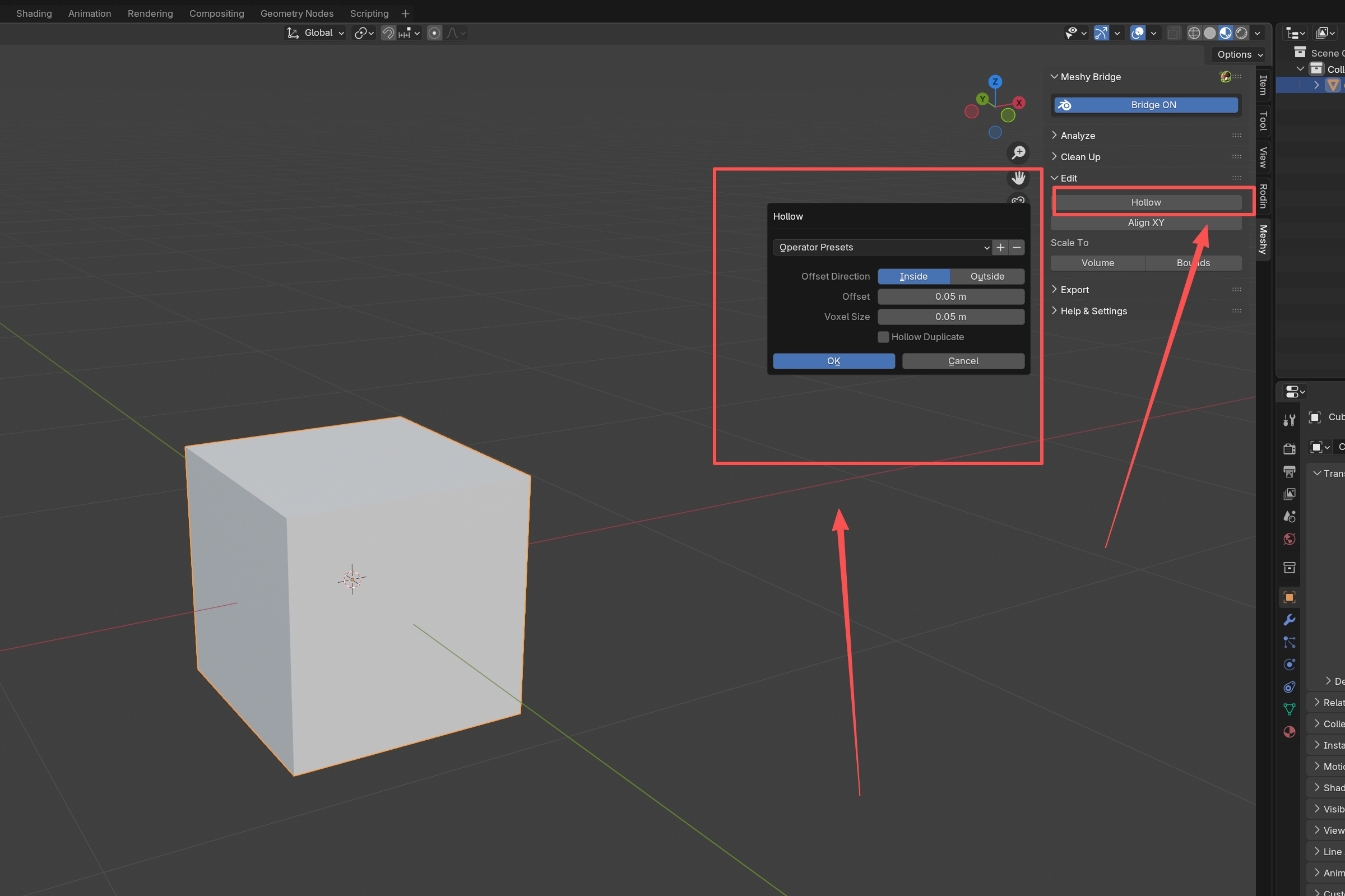
Klikněte na Hollow. Otevře se dialog Hollow.
-
Nastavte možnosti:
-
Offset Direction: Inside vytvoří posunutý povrch uvnitř modelu, Outside jej vytvoří vně. Výchozí hodnota je Inside.
-
Offset: tloušťka stěny, tedy vzdálenost mezi povrchem modelu a posunutým povrchem. Výchozí hodnota je
1.0v jednotkách délky scény, tedy 1 m ve výchozí scéně. U možnosti Inside musí být menší než polovina tloušťky modelu. Začněte s malou hodnotou a podle potřeby ji zvyšte. -
Voxel Size: velikost voxelů, které plugin používá k vytvoření povrchu. Menší hodnoty, například
0.1až0.5, zachovávají jemné detaily, ale trvají déle. Větší hodnoty, například1.0až2.0, se zpracovávají rychleji. Výchozí hodnota je1.0v jednotkách délky scény. -
Hollow Duplicate: zda se má zároveň vytvořit i dutá kopie modelu. Ve výchozím nastavení je vypnuto.
-
-
Klikněte na OK.
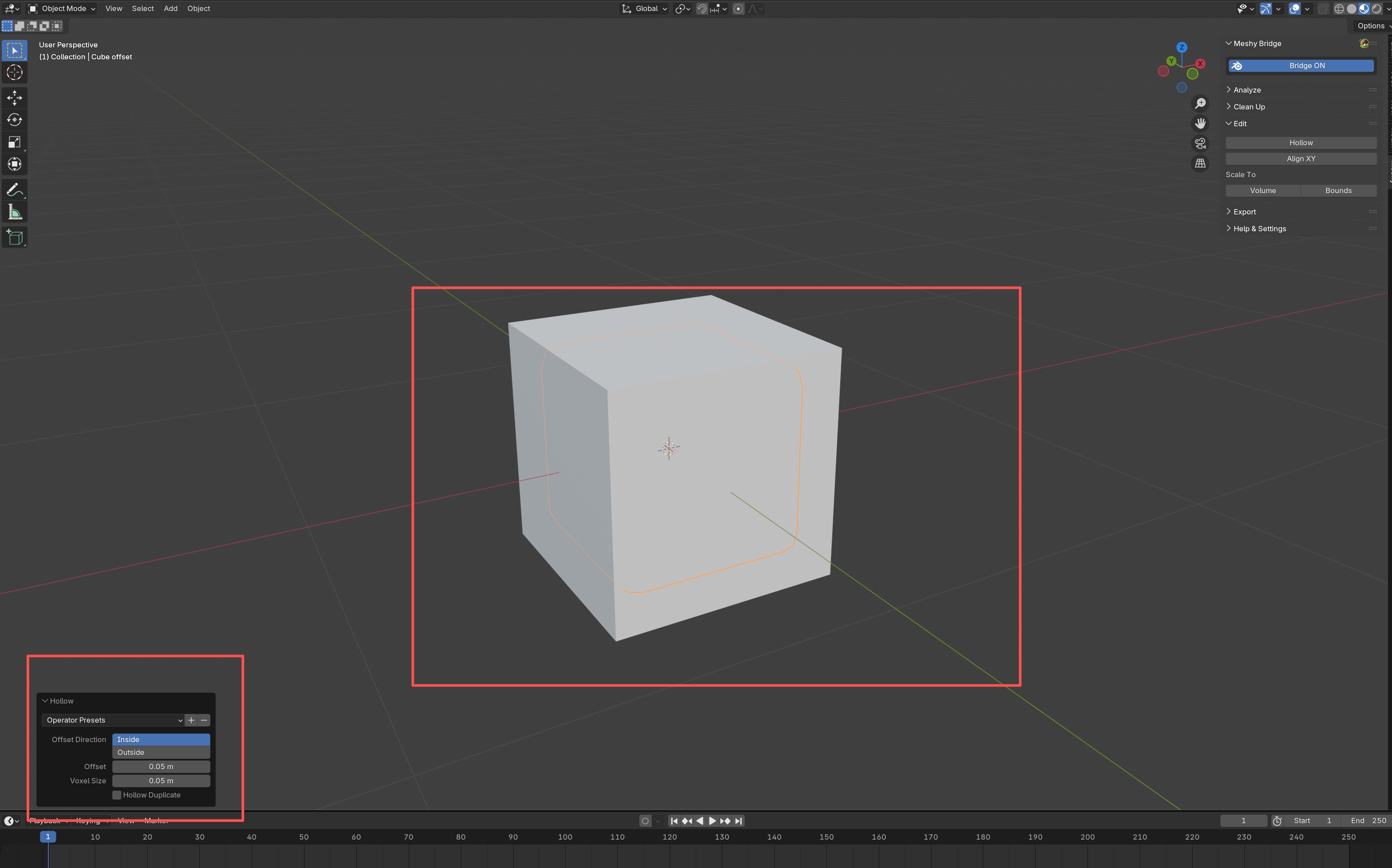
Plugin přidá výsledek jako nový objekt a původní model ponechá beze změny:
-
Bez zapnuté volby Hollow Duplicate obsahuje nový objekt pouze posunutý povrch. Je pojmenován podle modelu, například
Cube offset. -
Se zapnutou volbou Hollow Duplicate nový objekt spojí povrch modelu a posunutý povrch do dutého pláště. Je pojmenován podle modelu, například
Cube hollow.
Pokud chcete možnosti změnit i po kliknutí na OK, použijte panel Hollow, který Blender otevře ve viewportu.
Align XY
Align XY otočí objekt tak, aby vybrané plochy směřovaly dolů, rovnoběžně s rovinou XY. Použijte to k tomu, aby model ležel na tiskové podložce rovně.
Model zarovnáte podle těchto kroků:
-
Vyberte model.
-
Stisknutím klávesy
Tabpřepněte do režimu Edit Mode. -
Vyberte plochy, které se mají dotýkat tiskové podložky, obvykle spodní plochy.
-
V panelu Edit klikněte na Align XY.
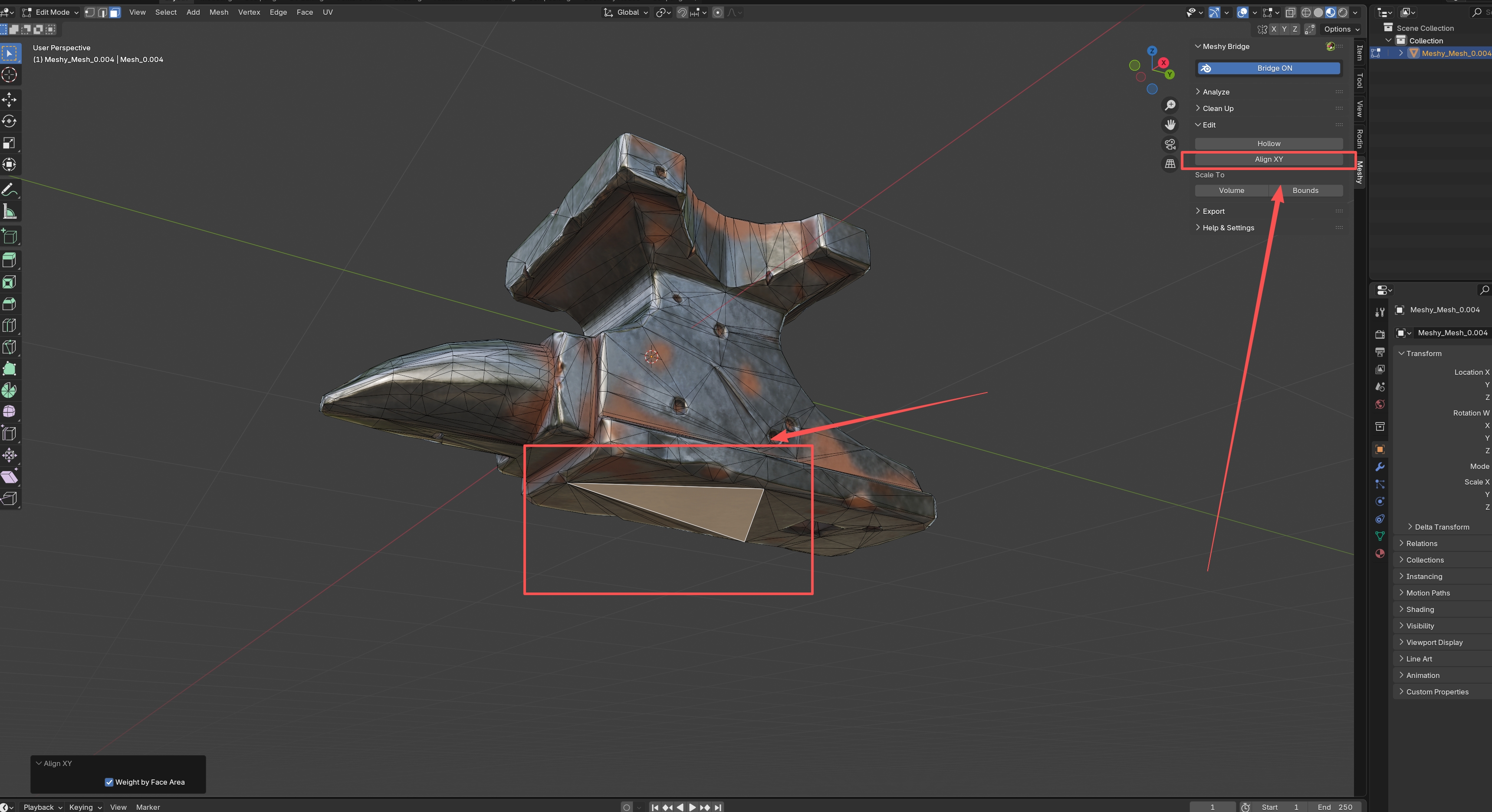
Plugin otočí model tak, aby vybrané plochy byly rovnoběžné s rovinou XY.
Weight by Face Area dává větším plochám větší vliv na otočení. Ve výchozím nastavení je zapnuto a u modelů s plochami různých velikostí poskytuje stabilnější výsledky. Chcete-li jej zrušit, použijte panel Align XY, který Blender otevře ve viewportu.
Chcete-li zarovnat více objektů najednou, vyberte je všechny. Každý objekt potřebuje vybrané plochy, jinak jej plugin přeskočí.
Scale to Volume
Scale to Volume rovnoměrně změní měřítko vybraných objektů tak, aby jejich objem odpovídal zadané hodnotě. Použijte to ke splnění požadavku na velikost, přizpůsobení objemu jinému modelu nebo k naplánování toho, kolik materiálu tisk spotřebuje.
Objem modelu změníte podle těchto kroků:
-
Ujistěte se, že je Blender v režimu Object Mode. V režimu Edit Mode nástroj měří celou síť, ale mění měřítko pouze u vybrané geometrie. Mezi mody přepnete stisknutím
Tab. -
Vyberte model. Pokud vyberete více objektů sítě, plugin použije jejich kombinovaný objem.
-
V panelu Edit pod Scale To klikněte na Volume. Otevře se dialog s aktuálním objemem v poli Volume.
-
Zadejte požadovaný objem.
-
Klikněte na OK.
Plugin změní měřítko objektů o stejný faktor na každé ose a Blender zobrazí faktor měřítka.
Scale to Bounds
Scale to Bounds rovnoměrně změní měřítko vybraných objektů tak, aby jejich nejdelší strana odpovídala zadané délce. Použijte to k tomu, aby se model vešel na podložku vaší tiskárny, nebo ke splnění limitu velikosti.
Délku modelu změníte podle těchto kroků:
-
Ujistěte se, že je Blender v režimu Object Mode. V režimu Edit Mode nástroj měří celou síť, ale mění měřítko pouze u vybrané geometrie. Mezi mody přepnete stisknutím
Tab. -
Vyberte model. Pokud vyberete více objektů sítě, plugin je změří společně.
-
V panelu Edit pod Scale To klikněte na Bounds. Otevře se dialog s aktuální nejdelší stranou v poli Length.
-
Zadejte požadovanou délku, například velikost tiskové podložky.
-
Klikněte na OK.
Plugin zachová proporce modelu a Blender zobrazí faktor měřítka a osu nejdelší strany.
Řešení problémů
Následující tabulka uvádí běžné problémy, jejich příčiny a způsob jejich řešení.
| Problém | Příčina | Řešení |
|---|---|---|
| Hollow zobrazí „Make sure target mesh has closed surface and offset value is less than half of target thickness“ | Síť obsahuje otvory nebo je Offset příliš velký vzhledem k tloušťce modelu. | Spusťte Vytvořit manifold v panelu Clean Up, nebo snižte Offset, a poté znovu klikněte na Hollow. |
Align XY zobrazí Skipping object <name>. No faces selected, s názvem objektu | Objekt nemá vybrané žádné plochy, takže jej plugin přeskočí. | V režimu Edit Mode vyberte plochy, které mají směřovat dolů, a poté znovu klikněte na Align XY. |
Další kroky
-
Chcete-li upravený model exportovat pro tisk, viz Export modelu.
-
Chcete-li model po úpravě znovu zkontrolovat, viz Analýza modelu.