Bridge to Blender
Odešlete model z webové aplikace Meshy přímo do otevřené scény v Blenderu bez ručního stahování a importování souboru.
Než začnete
-
Potřebujete plán Pro nebo vyšší. V plánech Free a Starter otevře kliknutí na Send to Blender možnosti upgradu.
-
Nainstalujte si plugin Meshy do Blenderu. Postup najdete v části Meshy for Blender.
Spuštění bridge
Bridge spustíte v Blenderu podle těchto kroků:
-
Ve 3D viewportu stiskněte
N, čímž otevřete postranní panel. -
Klikněte na kartu Meshy.
-
V panelu Meshy Bridge klikněte na Run Bridge. Tlačítko se změní na Bridge ON a plugin čeká na modely z Meshy na portu
5324.
Bridge spusťte vždy, když otevřete Blender. Zastavíte ho kliknutím na Bridge ON.
Odeslání modelu
Model do Blenderu odešlete podle těchto kroků:
-
Ve webové aplikaci Meshy na počítači otevřete model v prohlížeči. DCC Bridge není dostupný na mobilních zařízeních.
-
V panelu nástrojů prohlížeče klikněte na DCC Bridge (ikona zástrčky).

-
Klikněte na Send to Blender.

Meshy odešle model jako soubor GLB a plugin ho naimportuje do otevřené scény.

Pokud naimportovaný model vypadá jen jako šedý, je viewport v režimu stínování Solid, který nezobrazuje textury. Import přesto proběhl v pořádku. Materiály zobrazíte tak, že najedete myší nad 3D viewport, stisknete Z a vyberete Material Preview. Můžete také použít tlačítka stínování v záhlaví viewportu.
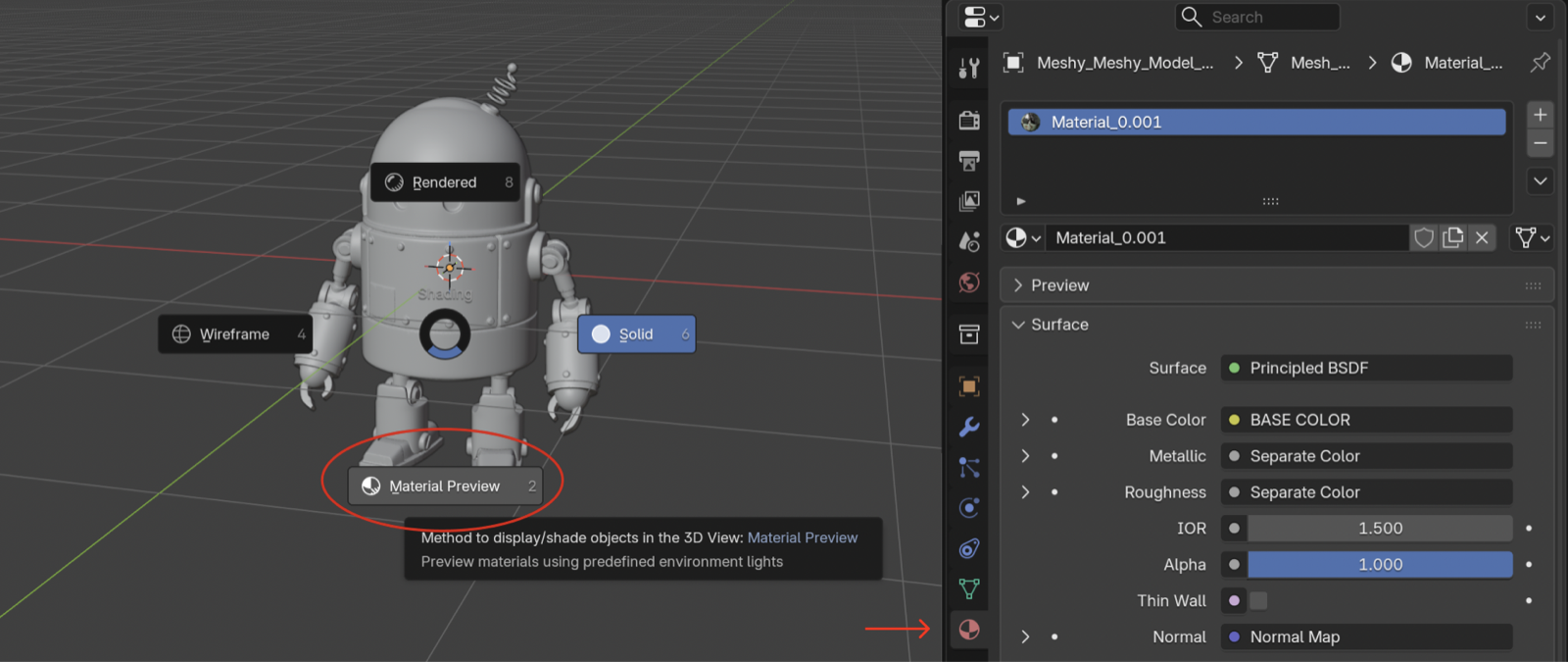
Můžete odeslat jakýkoli model ze svých generování, bez ohledu na to, jaký nástroj ho vytvořil, kromě výsledku Smart Rig nebo modelu Ultra 4K.

Můžete také odeslat model, který sdílel jiný uživatel v sekci Community. Otevřete model, klikněte na DCC Bridge a poté klikněte na Send to Blender.

Jak bridge funguje
Bridge je místní server, který plugin spouští uvnitř Blenderu. Když kliknete na Send to Blender, proběhne následující:
-
Webová aplikace zkontroluje, zda bridge běží na adrese
http://localhost:5324/status, a poté odešle URL pro stažení modelu nahttp://localhost:5324/import. -
Plugin stáhne soubor do dočasné složky. Zatímco se soubor stahuje, můžete v Blenderu dál pracovat.
-
Plugin zkontroluje, zda jde o soubor GLB nebo soubor ZIP.
-
Plugin naimportuje model pomocí importéru glTF v Blenderu a sloučí duplicitní vrcholy.
-
Plugin přejmenuje naimportovaný objekt na
Meshy_, poté na název modelu a poté na původní název objektu. Pokud síť nemá žádný materiál, plugin přidá materiál, který zobrazuje její barvy vrcholů. -
Plugin odstraní dočasné soubory.
Podporované formáty souborů
Bridge importuje tyto typy souborů:
-
GLB: Meshy odesílá statický model jako soubor GLB.
-
ZIP: Meshy odesílá animovaný model jako soubor ZIP. Plugin ho rozbalí a naimportuje první soubor GLB uvnitř.
Importér glTF přenese materiály, textury a barvy vrcholů modelu a také armaturu a animaci animovaného modelu.
Řešení problémů
Následující tabulka uvádí běžné problémy, jejich příčiny a způsob jejich řešení.
| Problém | Příčina | Řešení |
|---|---|---|
| Meshy zobrazí „Failed to send model to blender“ | Blender není otevřený, bridge neběží, jiná aplikace používá port 5324, nebo váš prohlížeč blokuje přístup k místní síti. | Otevřete Blender. V panelu Meshy Bridge klikněte na Run Bridge a model odešlete znovu. Pokud se prohlížeč zeptá na přístup k místní síti, povolte ho pro Meshy. Pokud se odeslání stále nedaří, zavřete všechny ostatní aplikace, které používají port 5324. |
| Panel zobrazuje Bridge ON, ale Meshy zobrazí „Failed to send model to blender“ | Stisknutí klávesy Esc v Blenderu zastaví bridge, ale tlačítko dál zobrazuje Bridge ON. | Klikněte na Bridge ON, klikněte na Run Bridge a poté odešlete model znovu. |
Další kroky
-
Chcete-li přenést riggovanou postavu a její animaci do Blenderu, přečtěte si část Animated models.
-
Chcete-li zkontrolovat naimportovaný model kvůli problémům s 3D tiskem, přečtěte si část Model analysis.