Animace
Vytvořte kostru postavy a přidejte pohyby z knihovny s více než 600 předvolbami, poté model stáhněte jako FBX, GLB nebo USDZ pro Unity, Unreal nebo Blender.
Pro pohyby, které knihovna nepokrývá, stáhněte rigovaný FBX a animujte ho ručně v Blenderu nebo Maye, nebo přemapujte animace Mixamo. Detailní kinematografická animace s mimickými výrazy také vyžaduje nástroj, jako je Maya nebo Blender.
Animace postavy
Chcete-li animovat postavu, postupujte podle těchto kroků:
-
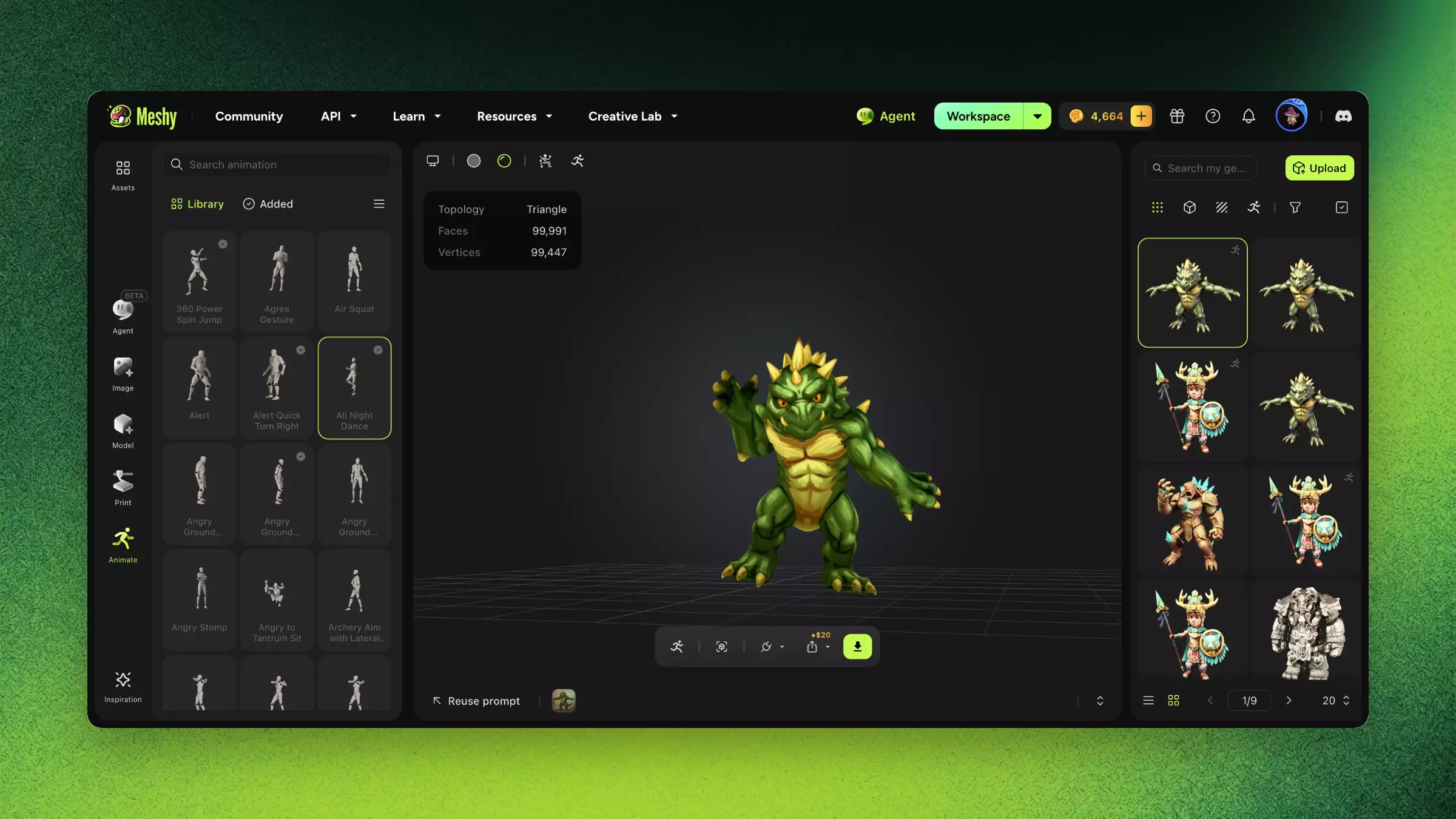
V levém postranním panelu klikněte na Animate.
-
V seznamu vašich generací vyberte model postavy. Postava v T-pose nebo A-pose poskytuje nejpřesnější kostru.
-
Pokud model nemá kostru, klikněte na Rig a dokončete dialog Rig Model. Celý postup riggingu najdete v části Rigging.
-
Na kartě Library najděte pohyb. Zadejte název do pole Search motion, nebo otevřete Category a vyberte Walk & Run, Daily Actions, Dancing, Fighting, nebo Body Movements.
-
Na kartě pohybu klikněte na Add. Meshy pohyb aplikuje a kliknutím na kartu si jej můžete prohlédnout v prohlížeči.
-
Volitelné: Přidejte další pohyby. Každý přidaný pohyb se zobrazí na kartě Added.
-
Volitelné: Chcete-li vytvořit pohyb, který není v knihovně, klikněte v horní části karty Library na Text to Motion a popište pohyb.
Několik pohybů je dostupných v každém plánu, zbytek vyžaduje placený plán. Přidání předvolby nestojí žádné kredity. Text to Motion stojí kredity. Čtyřnohé postavy mají ve výchozím stavu animaci chůze a knihovna předvoleb a Text to Motion jsou určeny pro humanoidní postavy.
Stažení animovaného modelu
Chcete-li stáhnout animovaný model, postupujte podle těchto kroků:
-
Na liště nástrojů prohlížeče klikněte na Download.
-
V Download Settings vyberte v sekci Format formát FBX, GLB nebo USDZ.
-
Volitelné: Vyberte, co chcete zahrnout. Například u FBX nebo GLB vyberte v sekci Animation možnost Current pro právě přehrávaný pohyb, nebo All Added pro všechny přidané pohyby. U humanoidní postavy můžete také vybrat Skeleton template, například Mixamo, což je výchozí volba.
-
Klikněte na Download.
Tipy
-
Generujte postavy v T-pose nebo A-pose pro nejpřesnější kostru. V Obrázek na 3D a Text na 3D nastavte Pose na A-Pose nebo T-Pose.
-
Pro animace nad rámec knihovny stáhněte rigovaný FBX a poté přemapujte klipy Mixamo nebo vytvořte vlastní klíčové snímky v Action Editoru Blenderu.
FAQ
- Jak animovat 3D postavu v Meshy?
- V levém postranním panelu klikněte na Animate a vyberte postavu. Pokud nemá kostru, vytvořte ji, přidejte pohyby z knihovny, prohlédněte si je v prohlížeči a výsledek stáhněte.
- Kolik předvoleb animací má Meshy?
- Více než 600 předvoleb pro humanoidní postavy v pěti kategoriích: Walk & Run, Daily Actions, Dancing, Fighting a Body Movements.
- Mohu animovat model vytvořený mimo Meshy?
- Ano. Nahrajte model do seznamu vašich generací a poté mu vytvořte kostru a animujte jej. Nejlépe funguje model v T-pose nebo A-pose.
- V jakých formátech mohu exportovat animované modely?
- FBX, GLB nebo USDZ. FBX obsahuje data kostry a animace a funguje s Unity, Unreal a Blenderem.
- Mohu vytvářet vlastní animace, které nejsou v knihovně?
- Ano. Pomocí Text to Motion vygenerujte pohyb z popisu pro humanoidní postavu. Můžete také stáhnout rigovaný FBX a poté vytvořit klíčové snímky nebo přemapovat klipy Mixamo v Blenderu nebo Maye.
Další kroky
-
Pro nastavení kostry před animací viz Rigging.
-
Pro import animovaného modelu do Blenderu viz Animated Models.