Bridge to Unreal Engine
Odešlete model z webové aplikace Meshy přímo do úrovně otevřené v editoru Unreal Editor, aniž byste museli soubor ručně stahovat a importovat.
Než začnete
-
Potřebujete plán Pro nebo vyšší. V plánech Free a Starter se po kliknutí na Send to Unreal zobrazí možnosti upgradu.
-
Nainstalujte plugin Meshy v Unreal Engine. Postup najdete v části Meshy for Unreal.
Spuštění bridge
Chcete-li spustit bridge v Unreal, postupujte takto:
-
Otevřete svůj projekt v Unreal Editor.
-
V nabídce klikněte na Window > Meshy Bridge. Vedle položky Meshy Bridge se zobrazí zaškrtávací znaménko a plugin začne čekat na modely z Meshy.

Bridge je při každém otevření Unreal Editor vypnutý, proto je třeba jej v každé relaci znovu spustit. Chcete-li bridge zastavit, znovu klikněte na Window > Meshy Bridge.
Odeslání modelu
Chcete-li odeslat model do Unreal, postupujte takto:
-
Ve webové aplikaci Meshy na počítači otevřete model v prohlížeči. DCC Bridge není na mobilních zařízeních k dispozici.
-
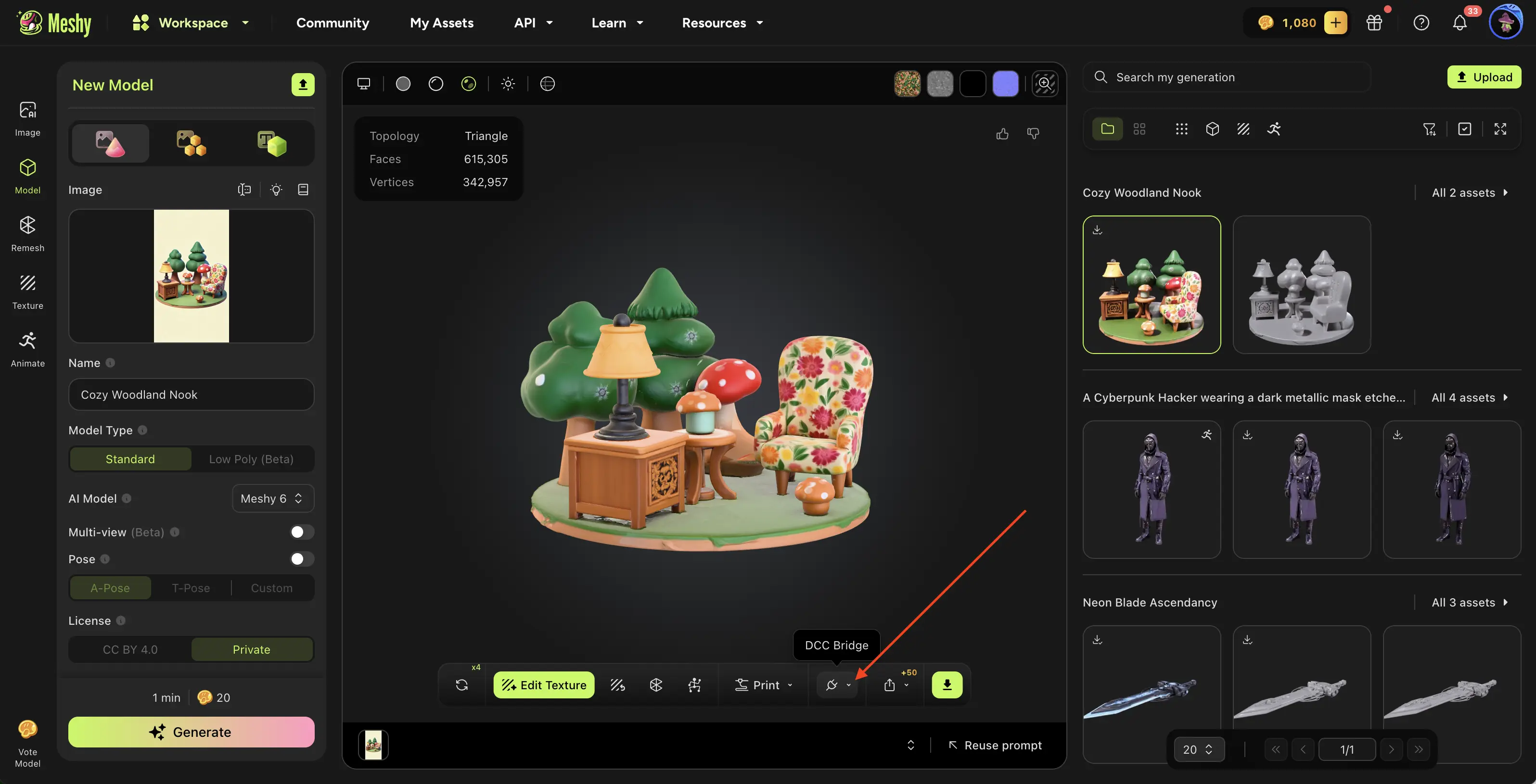
Na panelu nástrojů prohlížeče klikněte na DCC Bridge (ikonu zástrčky).
-
Klikněte na Send to Unreal.
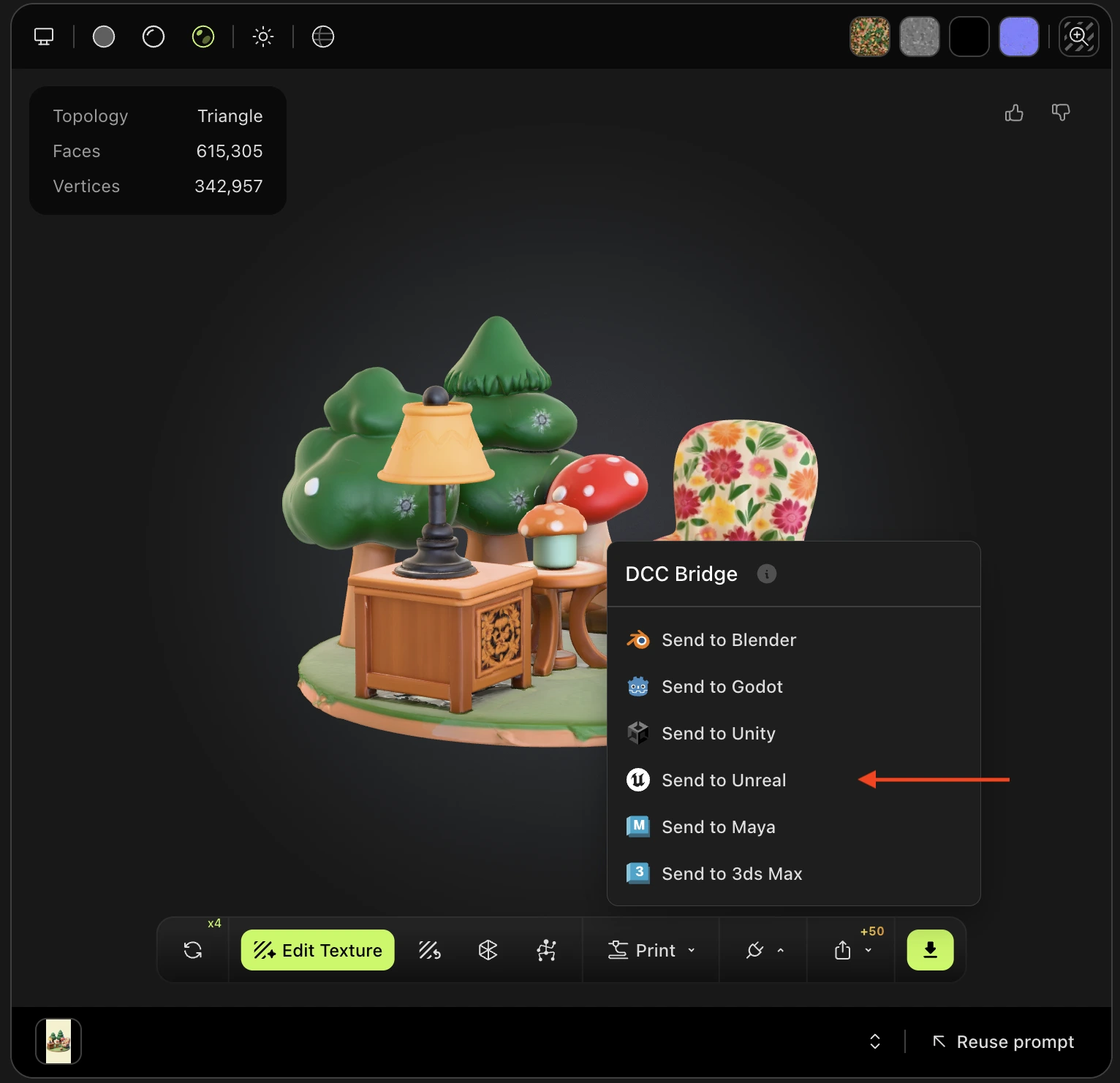
Meshy odešle model jako soubor FBX. Oznámení v Unreal Editor zobrazuje progress stahování a importu. Plugin importuje model do nové složky pod Content/MeshyImports, umístí jej do počátku otevřené úrovně a vybere jej.

Můžete odeslat jakýkoli model ze svých generací, ať už byl vytvořen jakýmkoli nástrojem, kromě výsledku Smart Rig nebo modelu Ultra 4K.
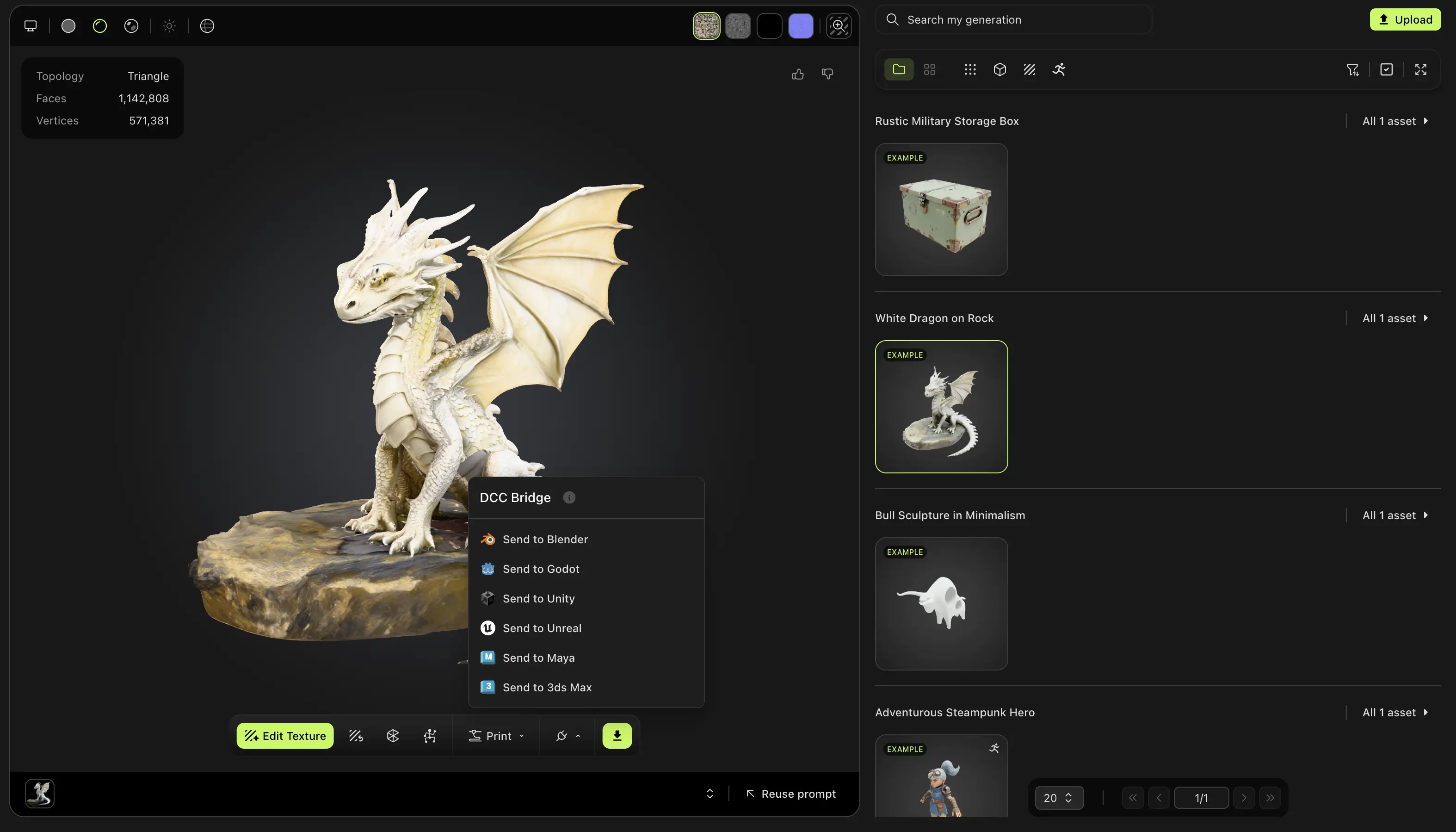
Můžete také odeslat model, který jiný uživatel sdílel v sekci Community. Otevřete model, klikněte na DCC Bridge a poté klikněte na Send to Unreal.
Řešení problémů
Následující tabulka uvádí běžné problémy, jejich příčiny a způsob jejich řešení.
| Problém | Příčina | Řešení |
|---|---|---|
| Meshy zobrazí „Failed to send model to unreal“ | Unreal Editor není otevřený, bridge neběží, jiná aplikace používá port 5327, nebo váš prohlížeč blokuje přístup k místní síti. | V Unreal Editor klikněte na Window > Meshy Bridge, aby se zobrazilo zaškrtávací znaménko, a poté model odešlete znovu. Pokud váš prohlížeč požádá o přístup k místní síti, povolte jej pro Meshy. Pokud odeslání stále selhává, zavřete všechny ostatní aplikace, které používají port 5327. |
| Po kliknutí na Meshy Bridge se nezobrazí zaškrtávací znaménko | Jiná aplikace používá port 5327, takže bridge nelze spustit. | Zavřete danou aplikaci a poté znovu klikněte na Window > Meshy Bridge. |
Další kroky
-
Chcete-li přenést riggovanou postavu a její animaci do Unreal, přečtěte si Animované modely.
-
Chcete-li opravit textury, které po importu vypadají rozmazaně, přečtěte si Řešení problémů.