Bridge to ZBrush
Odešlete model z webové aplikace Meshy do ZBrush a importujte ho jako nástroj pro sochání, bez ručního stahování a importování souboru.
Než začnete
-
Potřebujete plán Pro nebo vyšší. V plánech Free a Starter otevře kliknutí na Send to ZBrush možnosti upgradu.
-
Nainstalujte plugin Meshy v ZBrush 2025.1 nebo novějším. Postup najdete v části Meshy for ZBrush.
Spuštění Bridge
Chcete-li spustit Bridge v ZBrush, postupujte takto:
-
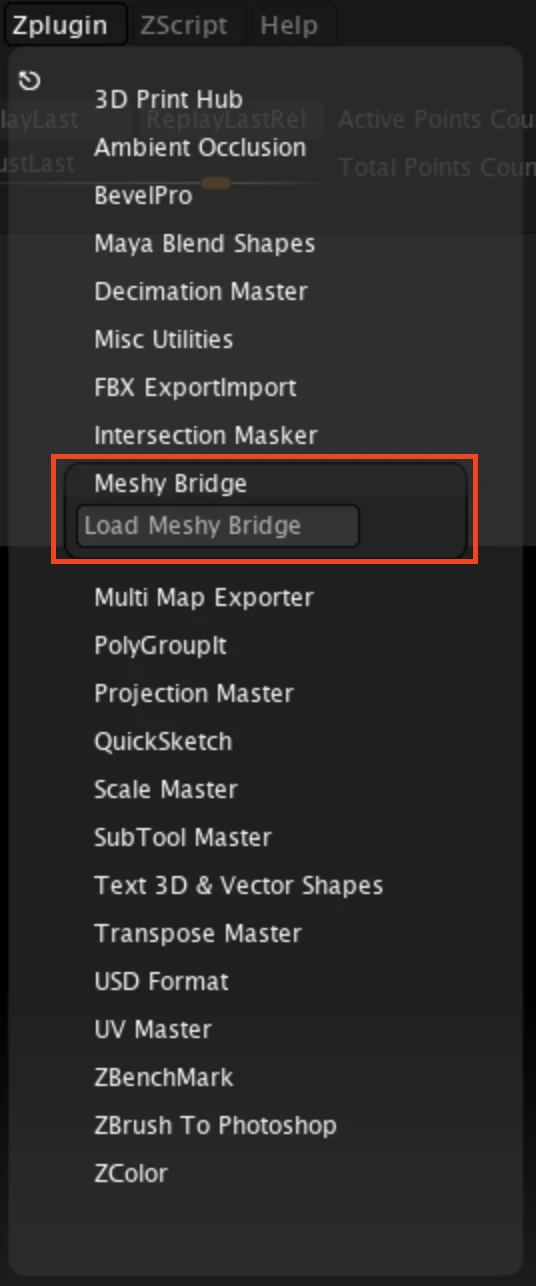
V ZBrush klikněte na Zplugin > Meshy Bridge > Load Meshy Bridge.
-
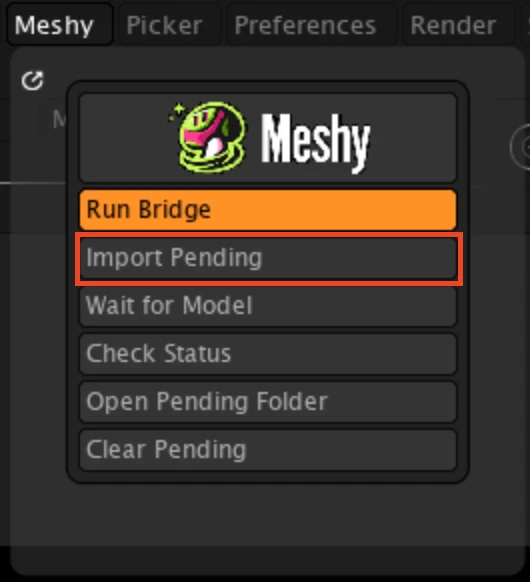
V nabídce Meshy zkontrolujte, zda je Run Bridge oranžové. Oranžová znamená, že Bridge je zapnutý a čeká na modely z Meshy.
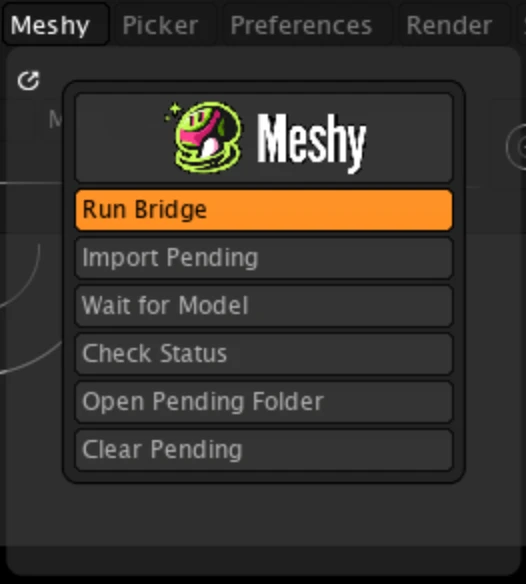
Plugin spustí Bridge při načtení. Python v ZBrush nedokáže spustit server, takže Bridge běží jako samostatný proces na pozadí a zastaví se, když ZBrush ukončíte. Chcete-li Bridge vypnout nebo zapnout, klikněte na Run Bridge.
Odeslání modelu
Chcete-li odeslat model do ZBrush, postupujte takto:
-
Ve webové aplikaci Meshy na počítači otevřete model v prohlížeči. DCC Bridge není dostupný na mobilních zařízeních.
-
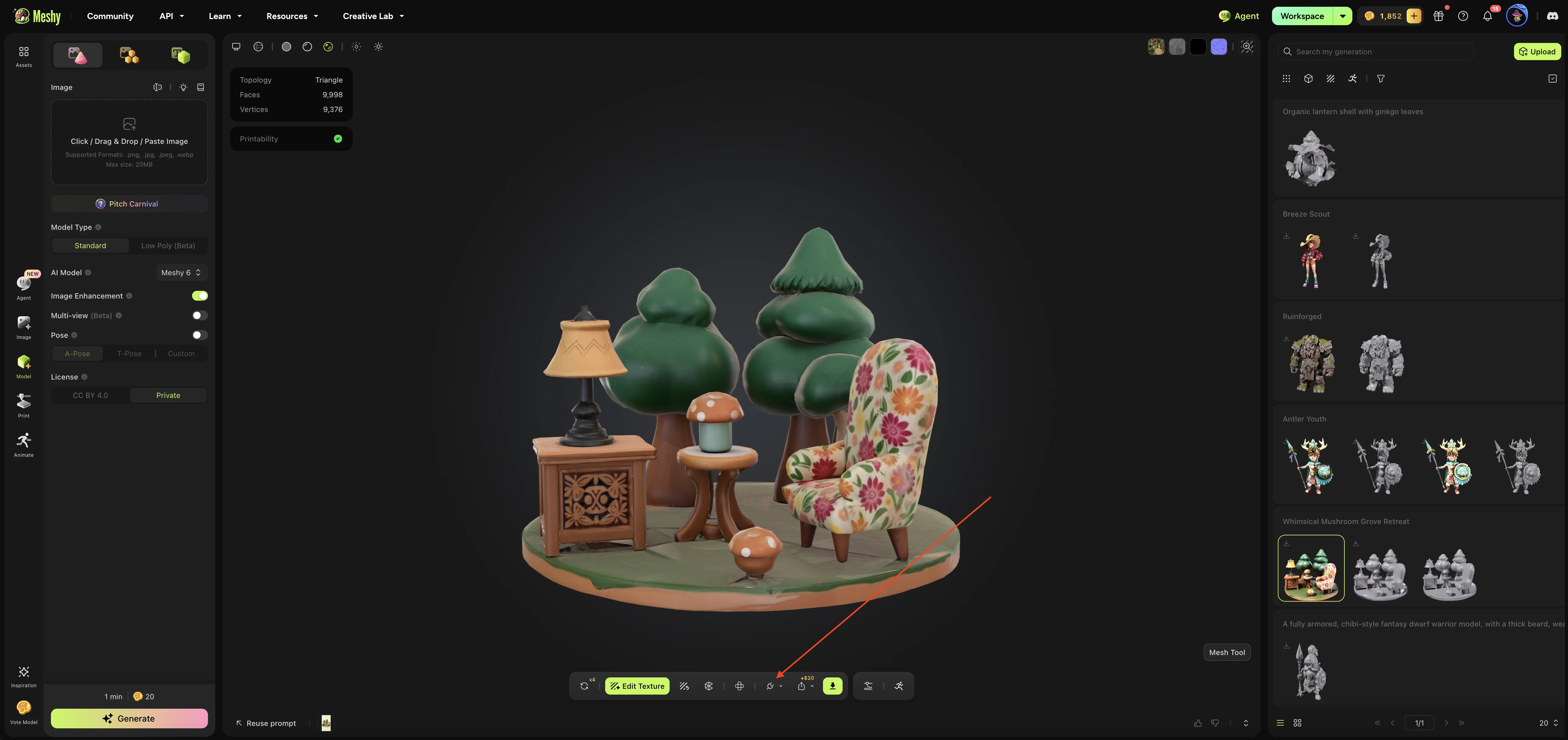
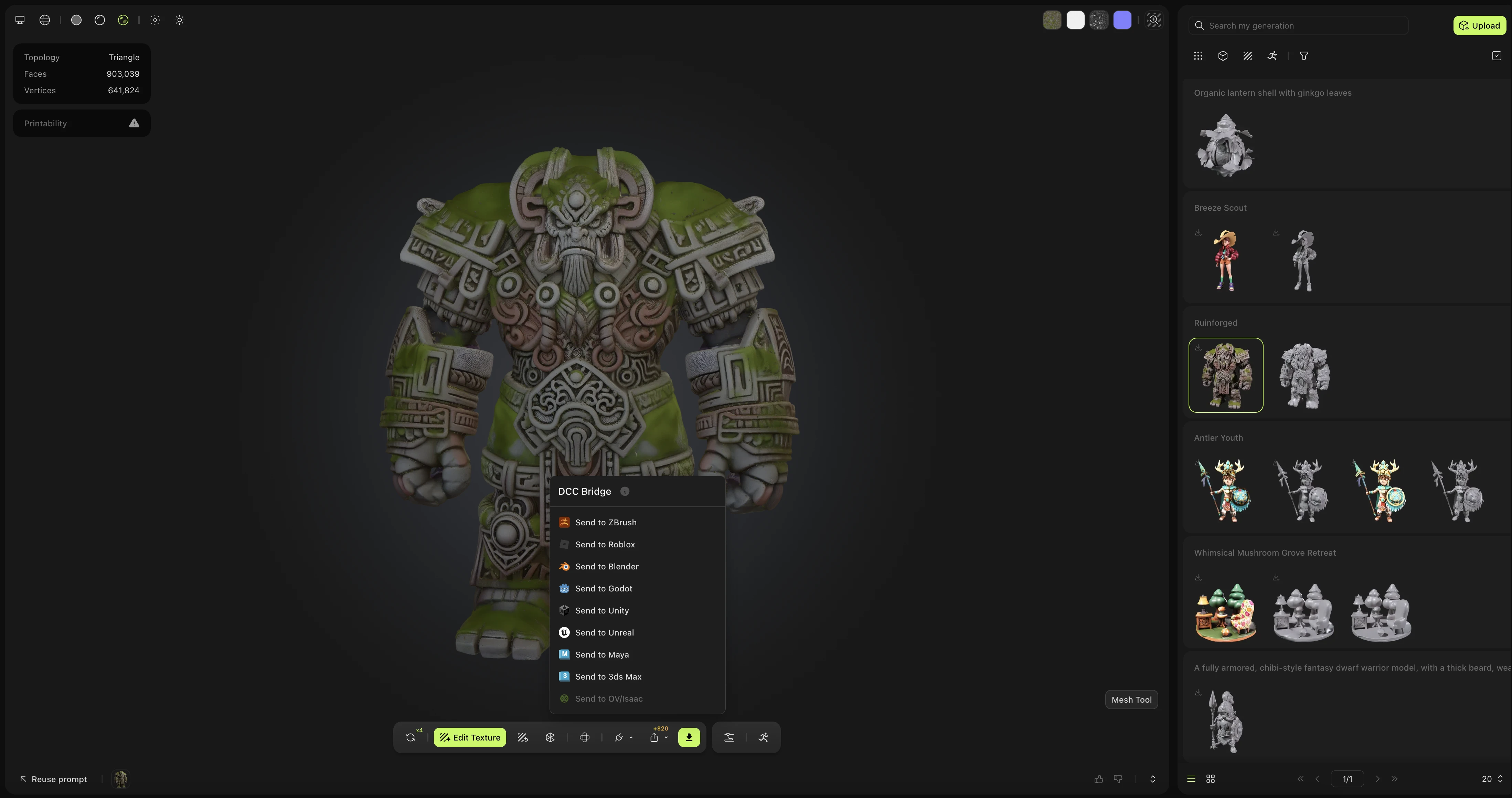
Na panelu nástrojů prohlížeče klikněte na DCC Bridge (ikona zástrčky).
-
Klikněte na Send to ZBrush.
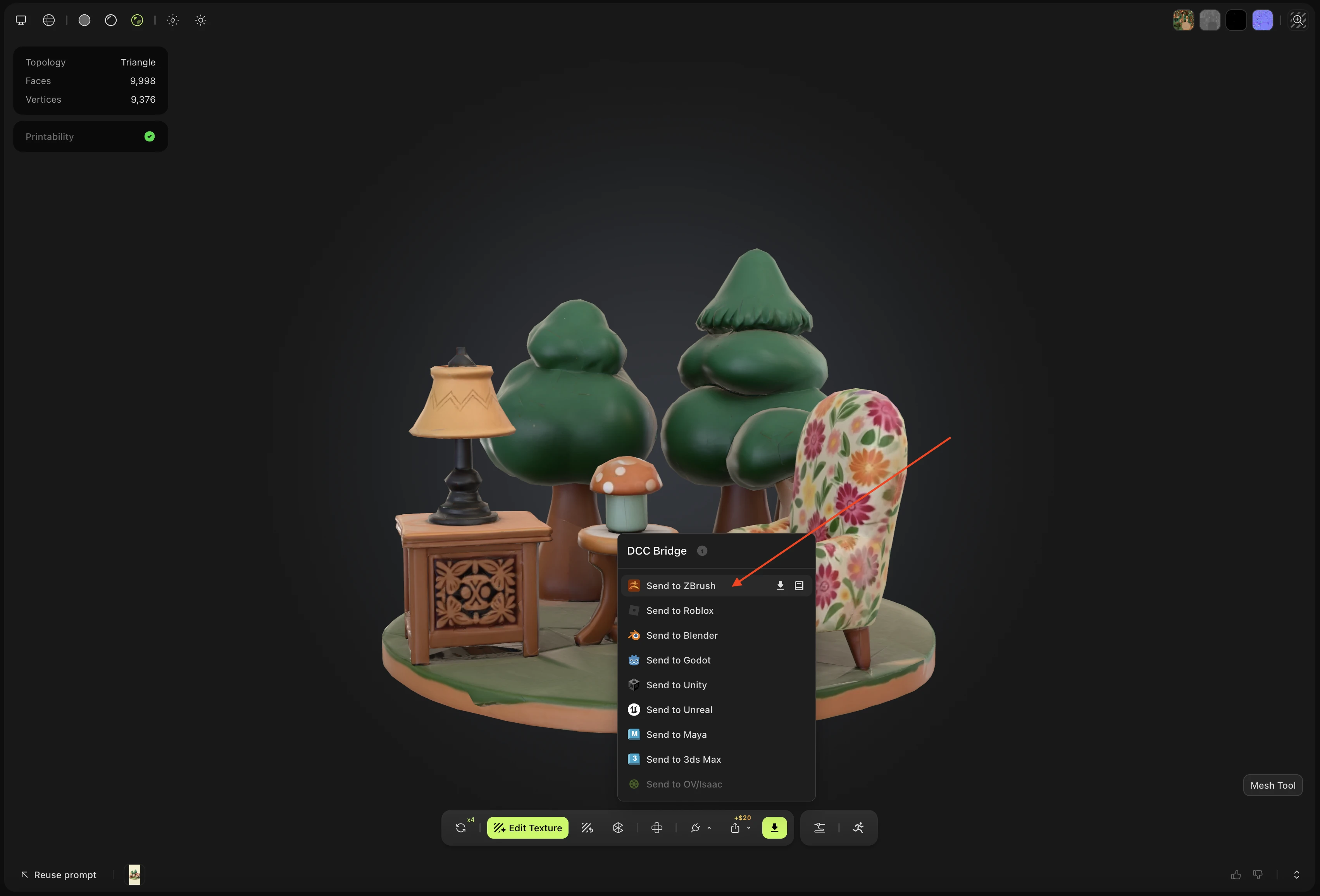
Meshy odešle model jako soubor OBJ. Plugin ho na pozadí stáhne a ponechá jako čekající model, dokud ho neimportujete.
Animovaný model nelze do ZBrush odeslat. U animovaného modelu není možnost Send to ZBrush k dispozici. Místo toho model stáhněte a importujte ho ručně.
Import čekajících modelů
Kvůli omezení pluginu ZBrush plugin neimportuje model hned po jeho doručení. Musíte ho importovat sami.
Chcete-li importovat modely, které Meshy odeslalo, postupujte takto:
-
V nabídce Meshy klikněte na Import Pending.
Plugin naimportuje každý čekající model jako nový nástroj v paletě Tool. Model je bílý, s aplikovaným BasicMaterial. Plugin také uloží nástroj do složky
ZTools/Meshyvaší instalace ZBrush, nebo doLightbox/Tools/Meshy, pokud složkaZToolsneexistuje, abyste ho mohli znovu použít.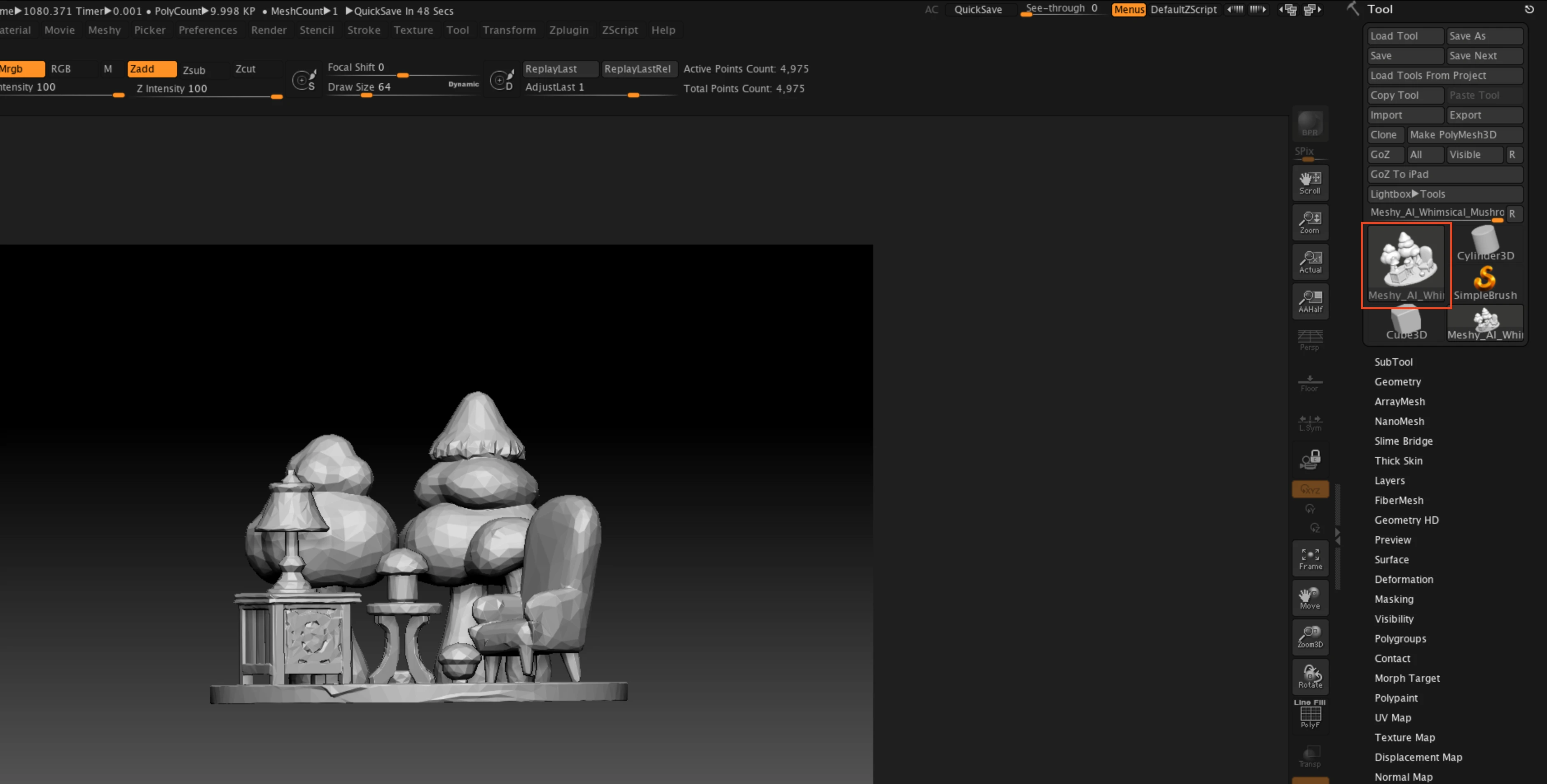
-
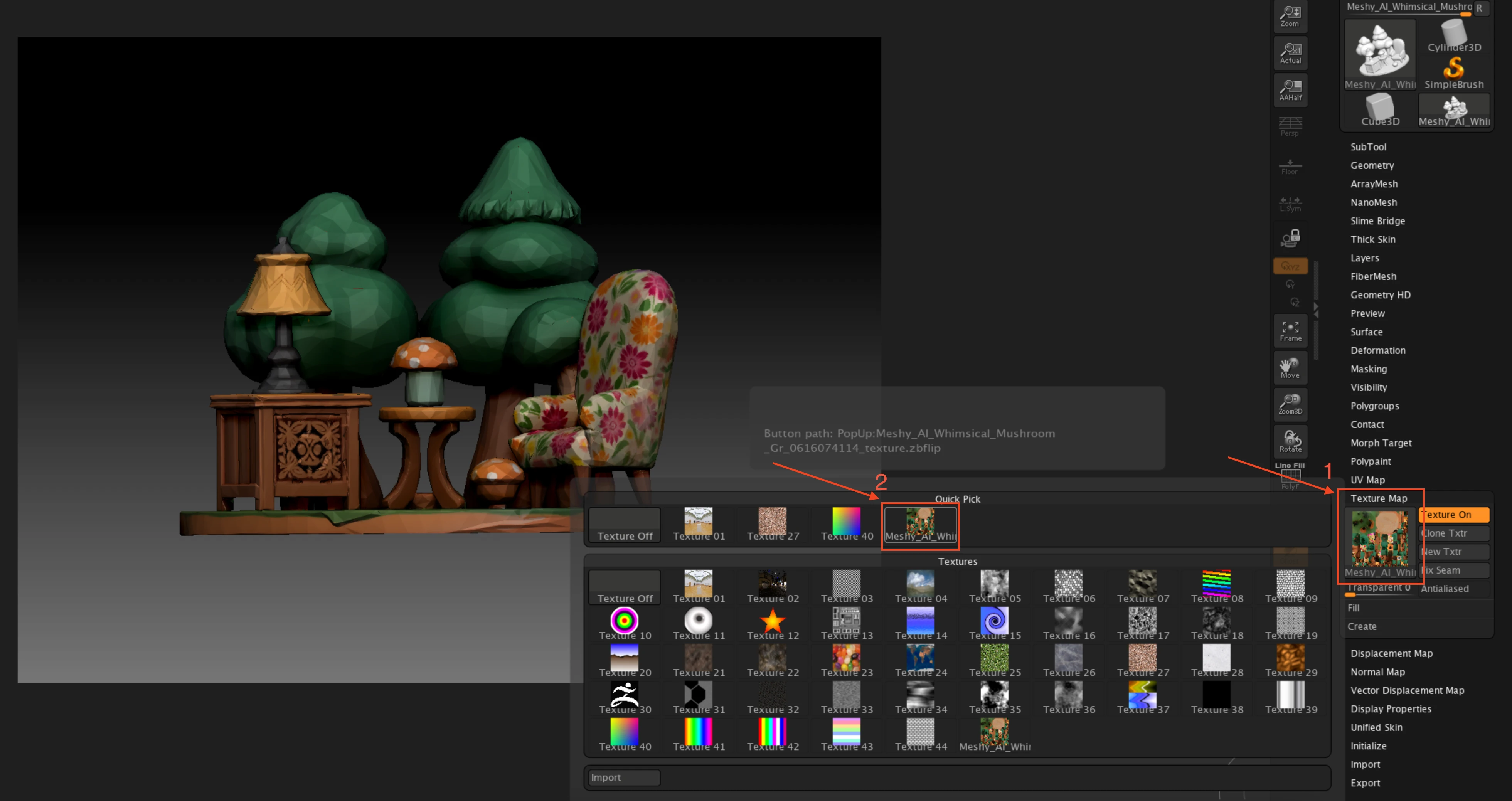
Volitelné: Chcete-li zobrazit základní barvu modelu, klikněte na Tool > Texture Map a poté vyberte texturu, jejíž název odpovídá vašemu modelu. Plugin texturu již načetl a svisle ji otočil pro ZBrush, takže ji není třeba nastavovat.
Aby plugin za vás importoval další model, klikněte před jeho odesláním na Wait for Model. Po dobu následujících 90 sekund ZBrush čeká na model z Meshy a po jeho doručení ho importuje. ZBrush nereaguje na jiné akce, dokud model nedorazí nebo neuplyne 90 sekund.

Další způsoby odesílání
Můžete odeslat jakýkoli neanimovaný model z vašich generování, bez ohledu na to, kterým nástrojem byl vytvořen, kromě výsledku Smart Rig nebo modelu Ultra 4K.
V seznamu vašich generování klikněte na Actions (ikona se třemi tečkami) na kartě modelu a poté klikněte na DCC Bridge > Send to ZBrush.
Můžete také odeslat model, který sdílel jiný uživatel v sekci Community. Otevřete model, klikněte na DCC Bridge a poté klikněte na Send to ZBrush.
Řešení problémů
Následující tabulka uvádí časté problémy, jejich příčiny a způsob jejich řešení.
| Problém | Příčina | Řešení |
|---|---|---|
| Meshy zobrazí „Failed to send model to zbrush“ | ZBrush není otevřený, plugin není načtený, nebo je Bridge vypnutý. | V ZBrush klikněte na Zplugin > Meshy Bridge > Load Meshy Bridge, zkontrolujte, zda je Run Bridge oranžové, a poté model odešlete znovu. |
| Run Bridge je oranžové, ale Meshy zobrazí „Failed to send model to zbrush“ | Jiná aplikace používá port 5332. Plugin nedokáže tuto aplikaci odlišit od vlastního Bridge, takže Run Bridge se přesto zbarví oranžově. | Zavřete druhou aplikaci a poté dvakrát klikněte na Run Bridge, abyste Bridge vypnuli a znovu zapnuli. |
| Import Pending zobrazí „No pending models.“ | Odesílání ještě neskončilo, nebo se nezdařilo. | Počkejte, dokud Meshy nezobrazí „Model sent to zbrush“, a poté znovu klikněte na Import Pending. Chcete-li zjistit, zda Bridge běží a kolik modelů čeká, klikněte na Check Status. |
Další kroky
- Chcete-li před odesláním snížit počet polygonů modelu, viz Remesh.