Bridge to Omniverse / Isaac Sim
Отправляйте модель из веб-приложения Meshy прямо в вашу сцену NVIDIA Omniverse или Isaac Sim, с применением физики и семантических меток в процессе импорта.
Прежде чем начать
-
Вам понадобится план Pro или выше. На планах Free и Starter нажатие на Send to OV/Isaac открывает варианты обновления плана.
-
Вам понадобится веб-приложение Meshy на Windows. На других операционных системах Send to OV/Isaac недоступна.
-
Установите расширение Meshy Bridge в Isaac Sim или в вашем приложении Omniverse Kit. Инструкции см. в разделе Meshy for Omniverse / Isaac Sim.
Запуск моста
Расширение запускает мост, пока оно включено, поэтому запускать что-либо ещё не требуется.
Чтобы подготовить приложение, выполните следующие шаги:
-
Откройте Isaac Sim или ваше приложение Omniverse Kit.
-
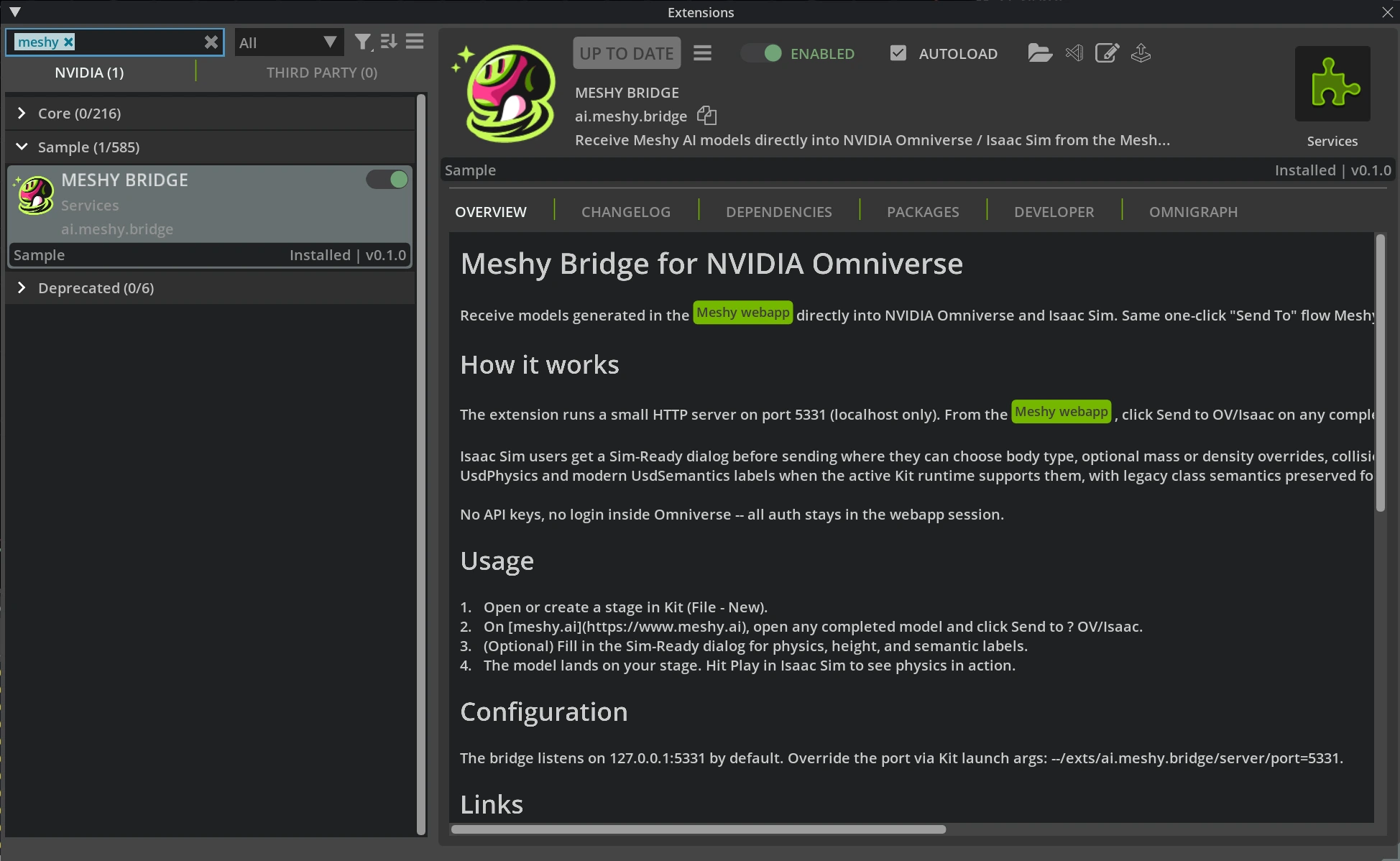
Нажмите Window > Extensions и убедитесь, что MESHY BRIDGE включён.
-
Откройте или создайте сцену USD. Чтобы создать её, нажмите File > New.
Держите приложение открытым, пока вы отправляете модели из Meshy.
Отправка модели
Чтобы отправить модель в Omniverse или Isaac Sim, выполните следующие шаги:
-
В веб-приложении Meshy на Windows откройте готовую модель в средстве просмотра.
-
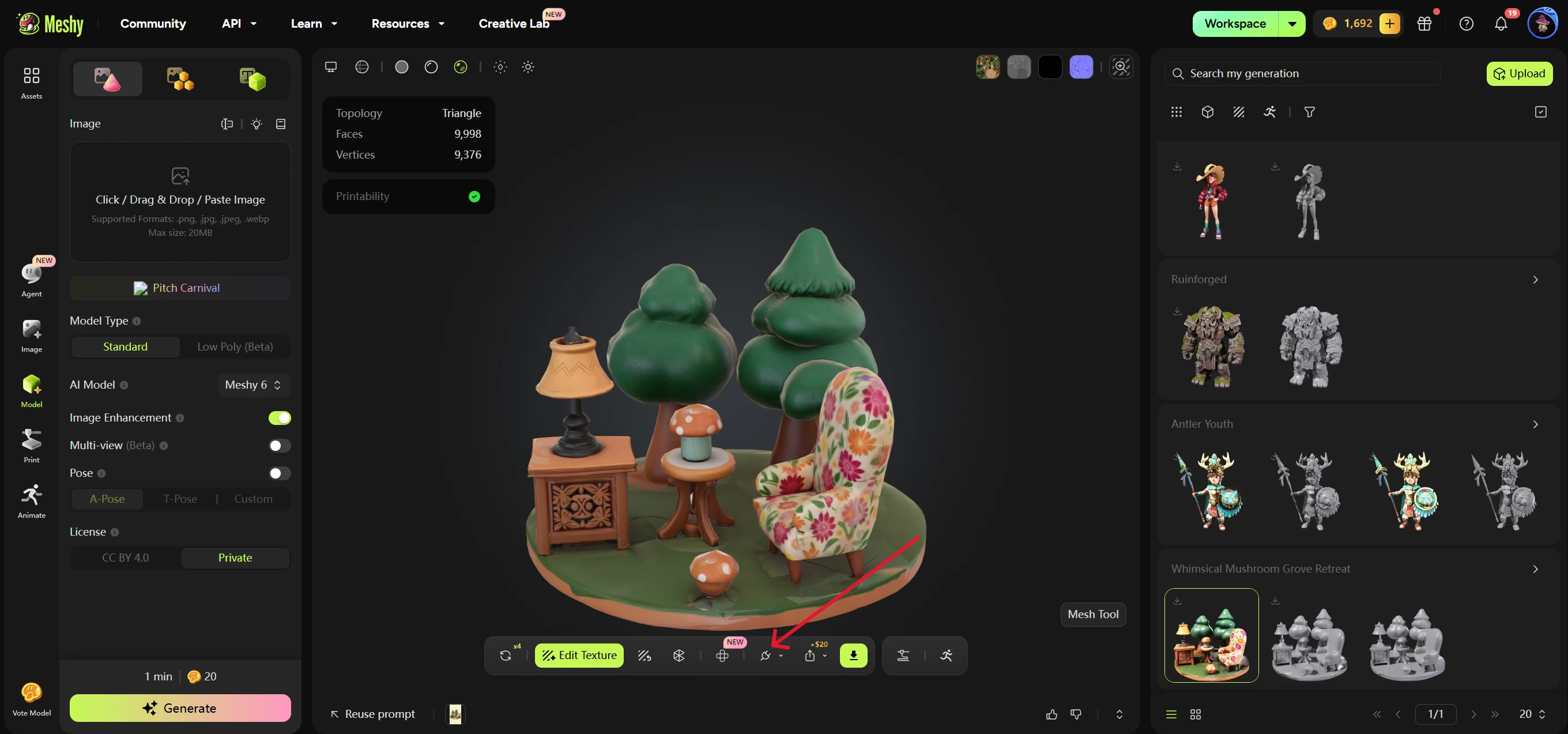
На панели инструментов средства просмотра нажмите DCC Bridge (значок вилки).
-
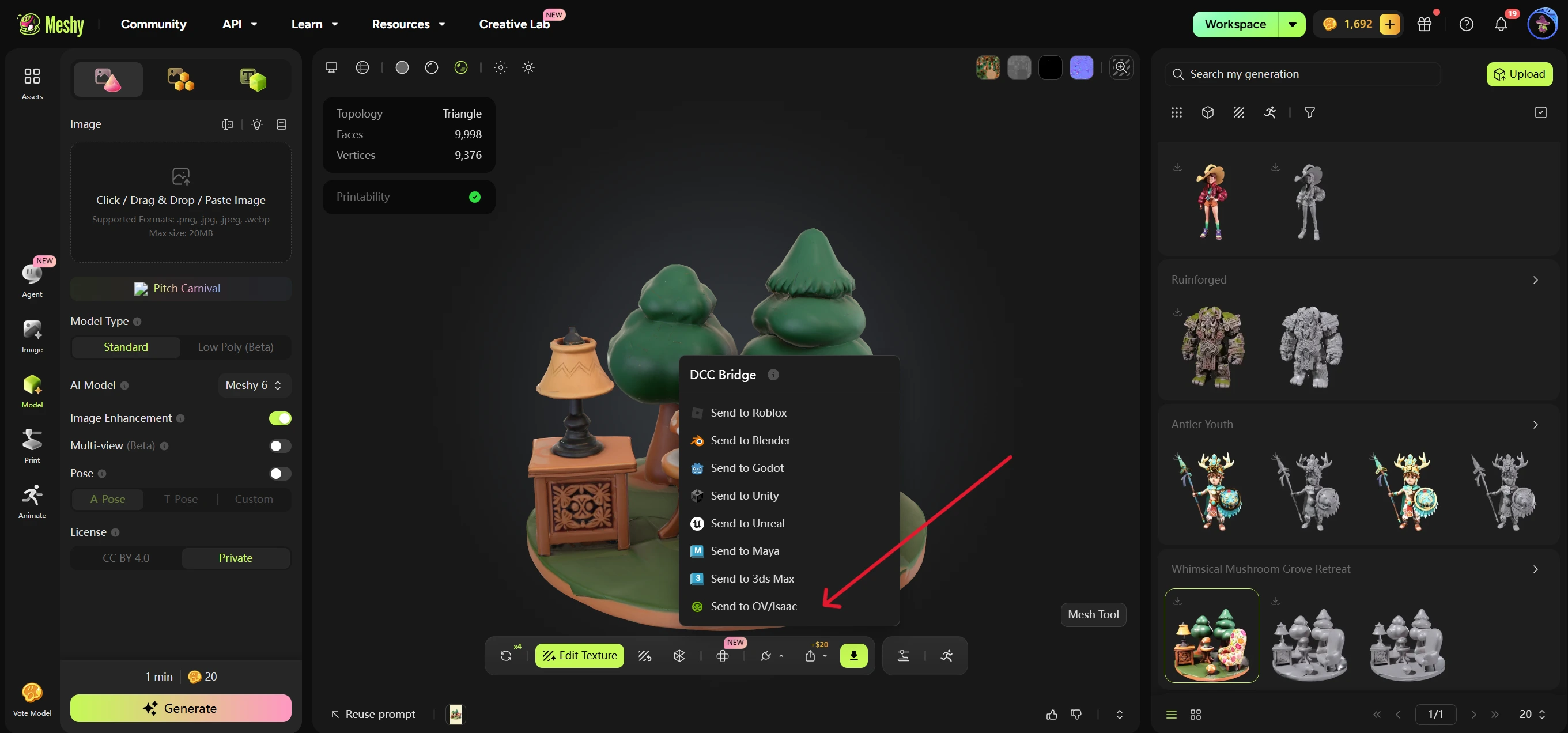
Нажмите Send to OV/Isaac. Meshy проверяет, что мост запущен, а затем открывает диалоговое окно Sim-Ready Properties.
-
Необязательно: измените настройки Sim-Ready. Подробнее о каждой настройке см. в разделе Настройки Sim-Ready.
-
В диалоговом окне Sim-Ready Properties нажмите Send to OV/Isaac. Чтобы отменить отправку, нажмите Cancel.
Meshy отправляет модель в виде файла USDZ с именем модели и вашими настройками Sim-Ready. Расширение загружает файл и добавляет модель в открытую сцену в /World, в prim, названный по имени модели. Оно также приводит ось «вверх» и единицы измерения модели в соответствие со сценой.
Настройки Sim-Ready
Диалоговое окно Sim-Ready Properties задаёт, как модель ведёт себя в физической симуляции и как она маркируется. Вы можете отправить модель, не меняя ни одной настройки.
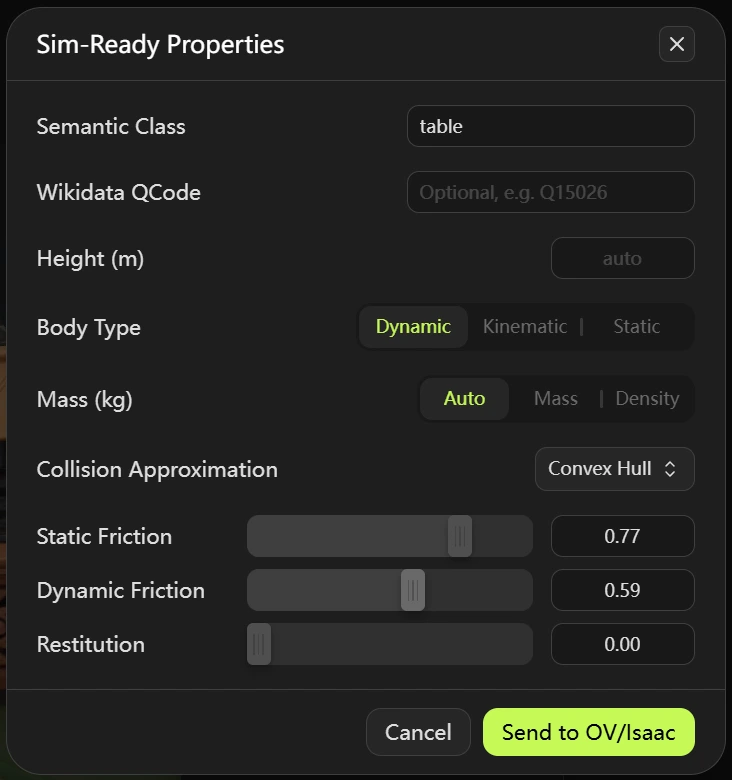
В диалоговом окне есть следующие настройки:
- Semantic Class: Необязательно. Метка класса, например
chair,tableилиrobot. Расширение записывает её как семантическую метку, а также как устаревшую (Legacy) метку класса для более старых версий Isaac Sim. - Wikidata QCode: Необязательно. Идентификатор Wikidata, например
Q15026. Он начинается сQ, за которой следует число, не начинающееся с0. - Height (m): Необязательно. Реальная высота модели в метрах. Если оставить поле пустым, расширение масштабирует модель по единицам измерения файла и сцены.
- Body Type: Dynamic (значение по умолчанию), Kinematic или Static.
- Mass (kg): Auto (значение по умолчанию), Mass или Density. Auto не задаёт массу или плотность, поэтому физический движок использует свои значения по умолчанию и форму коллайдера. Mass задаёт массу в килограммах. Density задаёт плотность в кг/м³, и метка меняется на Density (kg/m³). У тела Static нет настройки массы.
- Collision Approximation: Convex Hull (значение по умолчанию), Convex Decomposition, Mesh Simplification, Bounding Cube, Bounding Sphere или Triangle Mesh. Для тела Dynamic список не включает Mesh Simplification и Triangle Mesh. Столкновение по SDF недоступно.
- Static Friction, Dynamic Friction и Restitution: значения физического материала от
0до1для коллайдеров модели. Значения по умолчанию —0.50,0.50и0.00.
Проверка импорта
После того как Meshy покажет «Model sent to omniverse», модель появится в открытой сцене в /World.
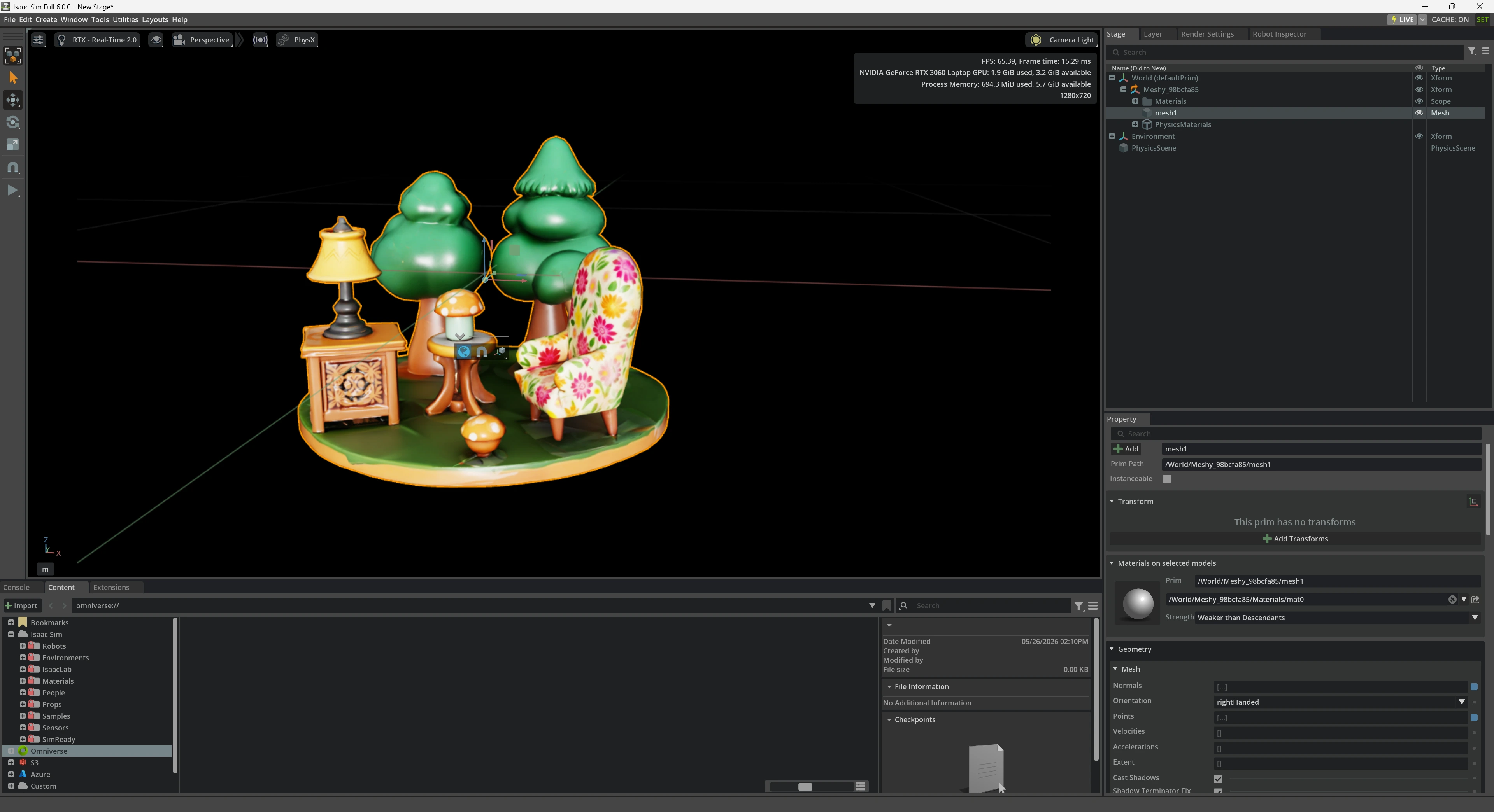
Расширение добавляет UsdPhysics.CollisionAPI и UsdPhysics.MeshCollisionAPI к каждой сетке в модели. Для динамического или кинематического тела оно также добавляет UsdPhysics.RigidBodyAPI и UsdPhysics.MassAPI к prim модели.
Чтобы проверить физику, нажмите Play в Isaac Sim. Динамическое тело движется вместе с симуляцией, а статическое остаётся на месте. Кинематическое тело движется только по анимации или скрипту, при этом другие тела всё равно сталкиваются с ним.
Отправка анимированной модели
Вы отправляете анимированную модель так же, как статическую. Meshy отправляет риг персонажа с выбранной анимацией. У моделей Smart Rig нет DCC Bridge, поэтому их нельзя отправить.
Устранение неполадок
В следующей таблице перечислены распространённые проблемы, их причины и способы решения.
| Проблема | Причина | Решение |
|---|---|---|
| Meshy показывает «Failed to send model to omniverse» до открытия диалогового окна Sim-Ready Properties | Isaac Sim или ваше приложение Kit не открыто, либо расширение выключено. | Откройте приложение и включите MESHY BRIDGE в Window > Extensions. Затем отправьте модель снова. |
Диалоговое окно открывается, но отправка не удаётся, а http://127.0.0.1:5331/status в вашем браузере не показывает "dcc": "omniverse" | Другое приложение использует порт 5331, поэтому расширение не может запустить свой мост. | Закройте другое приложение, а затем выключите и снова включите MESHY BRIDGE в Window > Extensions. Убедитесь, что страница состояния показывает "dcc": "omniverse". |
Meshy показывает «Failed to send model to omniverse» после нажатия Send to OV/Isaac в диалоговом окне, а страница состояния показывает "dcc": "omniverse" | Не открыта ни одна сцена USD. В Console приложения отображается no active USD stage. | Откройте или создайте сцену с помощью File > New, а затем отправьте модель снова. |
| Send to OV/Isaac в диалоговом окне недоступна | Wikidata QCode, Height (m) или значение массы либо плотности некорректны. | Введите QCode в формате Q15026, а также высоту, массу или плотность больше 0. |
| Send to OV/Isaac в меню DCC Bridge недоступна | Вы используете веб-приложение Meshy на macOS или Linux. | Используйте веб-приложение Meshy на Windows. |
Дальнейшие шаги
- Чтобы добавить анимацию персонажу перед отправкой, см. раздел Анимация.