Meshy для Fusion
Отправьте модель из веб-приложения Meshy в Autodesk Fusion (Fusion 360), где она откроется как тело-сетка в новом проекте.
Прежде чем начать
-
Вам нужен план Pro или выше. На планах Free и Starter нажатие на Send to Fusion открывает варианты обновления плана. Подробнее о планах см. в разделе Цены и кредиты.
-
Вам нужна установленная на Windows или macOS Fusion, и вы должны быть в ней авторизованы.
-
Вам нужен настольный браузер. На телефонах и планшетах меню DCC Bridge скрыто.
Устанавливать плагин не требуется. Meshy передаёт модель в Fusion через собственный обработчик ссылок Fusion.
Отправка модели
Чтобы отправить модель в Fusion, выполните следующие шаги:
-
В веб-приложении Meshy откройте модель в средстве просмотра.
-
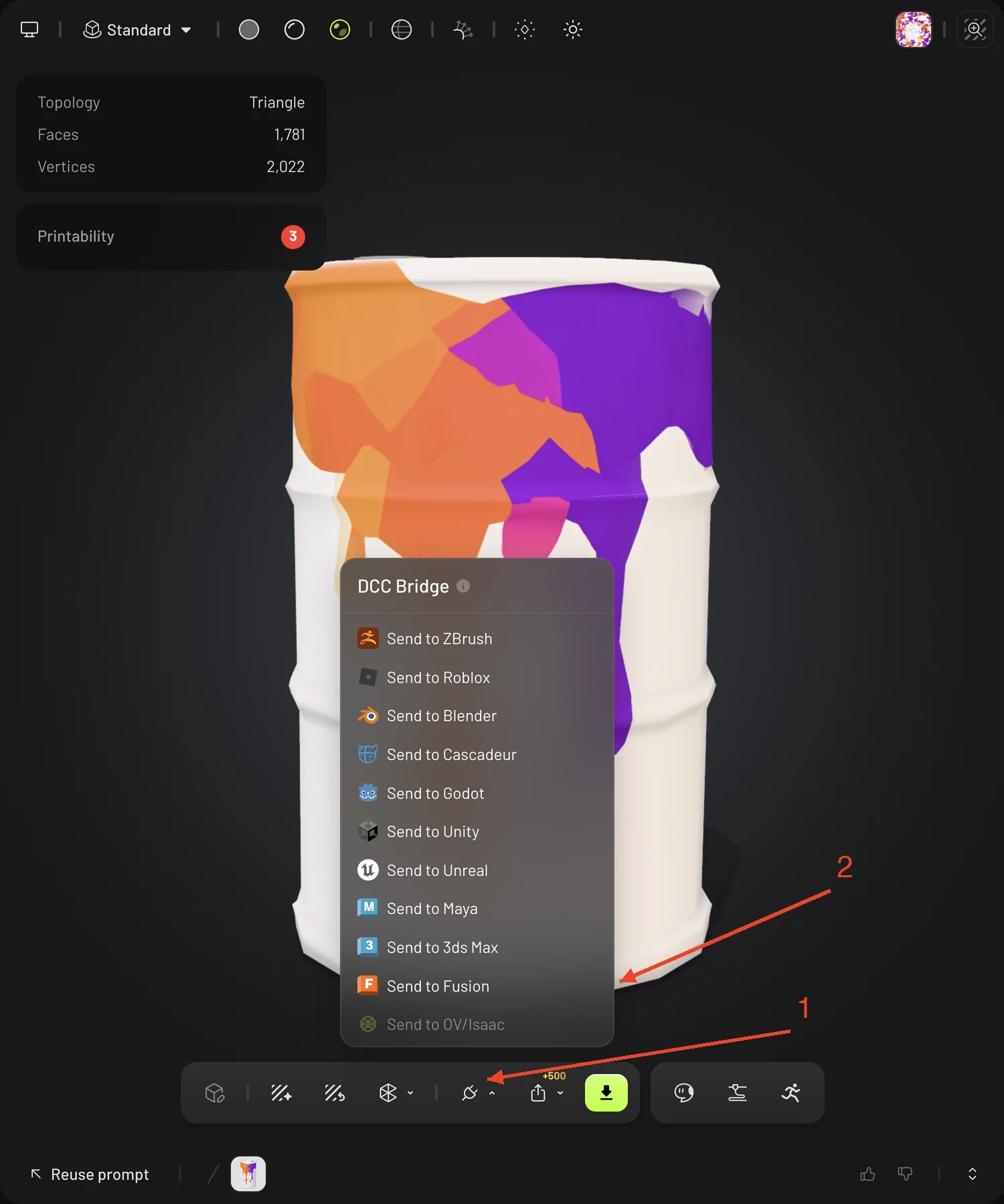
На панели инструментов средства просмотра нажмите DCC Bridge (значок вилки).
-
Нажмите Send to Fusion.
-
При первой отправке модели браузер спросит, открыть ли Fusion. Разрешите это. Чтобы браузер больше не спрашивал об этом, выберите предложенный им вариант «всегда разрешать».
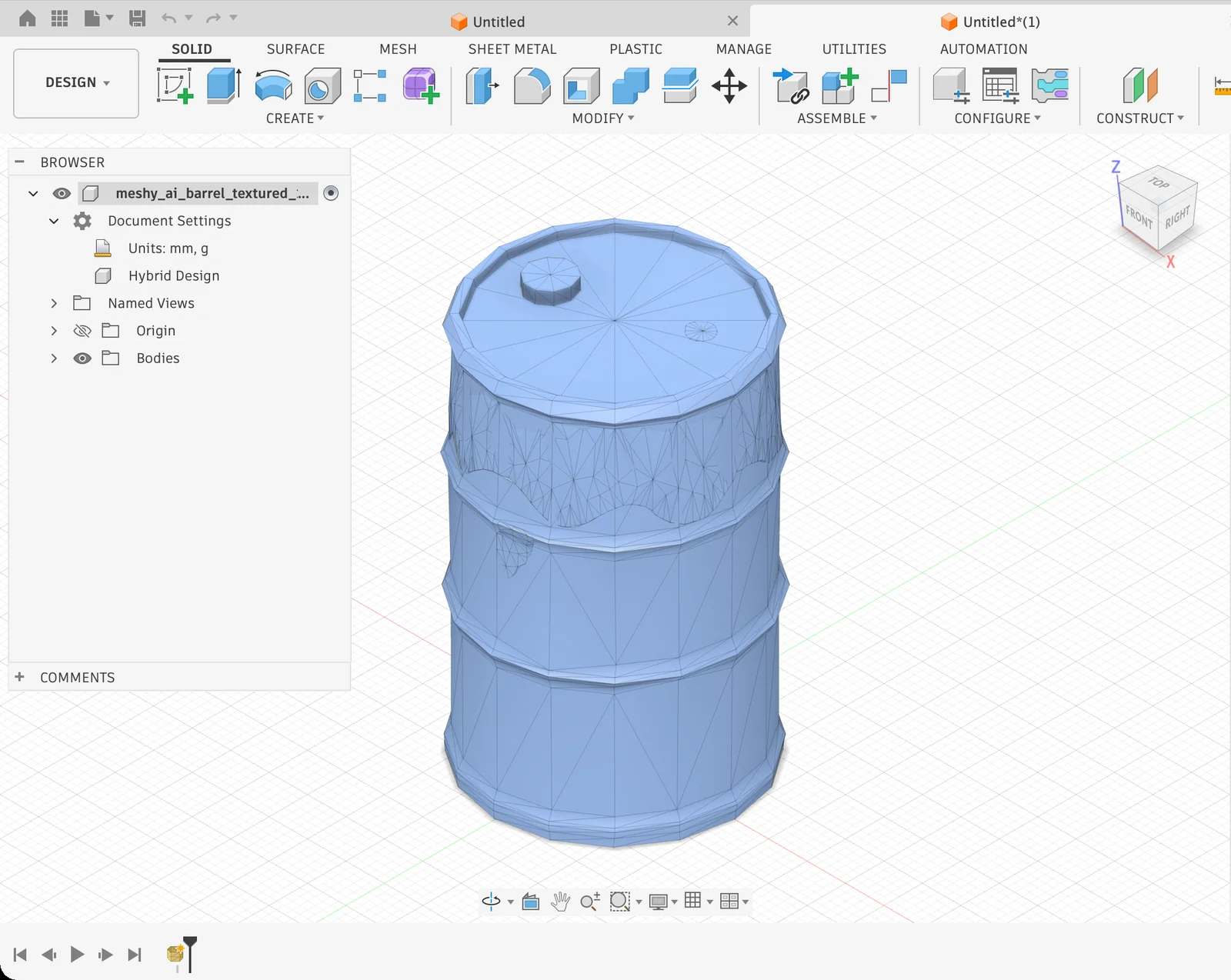
Fusion откроет модель в новом проекте.
Также можно отправить модель прямо из её карточки в списке ваших генераций. Нажмите Actions (значок с тремя точками) на карточке, а затем выберите DCC Bridge > Send to Fusion.
Что получает Fusion
Meshy отправляет модель в виде файла STL. Модель поступает следующим образом:
-
Проект: Fusion открывает каждую модель в новом проекте. Чтобы сохранить модель, сохраните проект в Fusion.
-
Тело: модель представляет собой тело-сетку.
-
Размер: высота модели составляет около 50 мм.
-
Ориентация: модель имеет ориентацию с осью Z вверх и стоит на плоскости земли, с основанием в точке
Z = 0.
Тела-сетки Fusion не несут текстуры Meshy или цвета вершин, поэтому модель поступает только в виде геометрии. Чтобы добавить цвет, примените внешний вид (appearances) в Fusion.
Отправить анимированную или оснащённую риггингом модель в Fusion нельзя, так как Fusion получает только статическую геометрию. Для таких моделей кнопка Send to Fusion отключена.
Работа с сеткой
Чтобы превратить тело-сетку в твёрдое тело, используйте инструменты в рабочей области Mesh в Fusion, например Reduce и Convert Mesh.
Устранение неполадок
В следующей таблице перечислены распространённые проблемы, их причины и способы устранения.
| Проблема | Причина | Решение |
|---|---|---|
| При нажатии на Send to Fusion ничего не происходит. | Fusion не установлена, либо запрос браузера на открытие Fusion был отклонён. | Убедитесь, что Fusion установлена. Затем отправьте модель снова и, когда браузер спросит, открыть ли Fusion, разрешите это. |
| Модель лежит на боку. | Ориентация моделирования по умолчанию в Fusion — ось Y вверх, а Meshy отправляет модель с осью Z вверх. | В настройках Fusion, в разделе General > Design, установите для параметра Default modeling orientation значение Z up, а затем отправьте модель снова. Настройка применяется к новым проектам, а каждая отправка открывает новый проект. |
| Модель выглядит слишком большой или слишком маленькой. | Meshy отправляет модель высотой около 50 мм. | В Fusion измените размер модели с помощью Scale. |
| Вы хотите, чтобы модель оказалась в уже существующем проекте. | Fusion открывает каждую модель в новом проекте. | Скопируйте тело-сетку из нового проекта и вставьте его в свой проект. |
Дальнейшие шаги
- Чтобы узнать об интеграции с Fusion и других интеграциях Meshy, перейдите на страницу интеграции с Fusion.