Bridge to Blender
Отправляйте модель из веб-приложения Meshy прямо в открытую сцену Blender, не скачивая и не импортируя файл вручную.
Перед началом работы
-
Вам понадобится план Pro или выше. На планах Free и Starter нажатие на Send to Blender открывает варианты обновления плана.
-
Установите плагин Meshy в Blender. Инструкции см. в разделе Meshy for Blender.
Запуск Bridge
Чтобы запустить Bridge в Blender, выполните следующие шаги:
-
Во вьюпорте нажмите
N, чтобы открыть боковую панель. -
Нажмите на вкладку Meshy.
-
На панели Meshy Bridge нажмите Run Bridge. Кнопка изменится на Bridge ON, и плагин начнёт ожидать модели от Meshy на порту
5324.
Запускайте Bridge каждый раз при открытии Blender. Чтобы остановить его, нажмите Bridge ON.
Отправка модели
Чтобы отправить модель в Blender, выполните следующие шаги:
-
В веб-приложении Meshy на компьютере откройте модель в просмотрщике. DCC Bridge недоступен на мобильных устройствах.
-
На панели инструментов просмотрщика нажмите DCC Bridge (значок вилки).

-
Нажмите Send to Blender.

Meshy отправляет модель в виде файла GLB, и плагин импортирует её в открытую сцену.

Если импортированная модель выглядит однотонно серой, значит вьюпорт находится в режиме затенения Solid, который не отображает текстуры. Импорт всё равно прошёл успешно. Чтобы увидеть материалы, наведите курсор на 3D-вьюпорт, нажмите Z и выберите Material Preview. Также можно использовать кнопки затенения в заголовке вьюпорта.
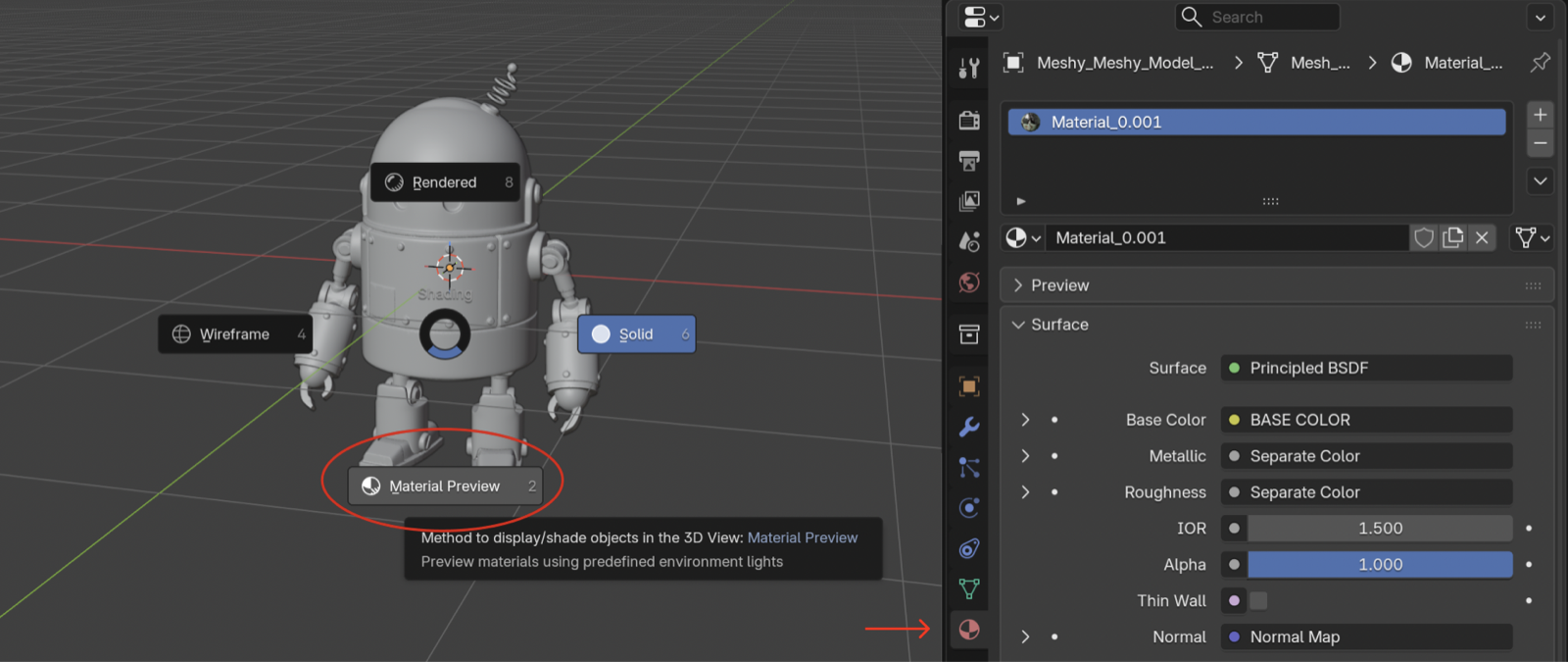
Вы можете отправить любую модель из ваших генераций, независимо от того, каким инструментом она была создана, за исключением результата Smart Rig или модели Ultra 4K.

Вы также можете отправить модель, которой поделился другой пользователь в разделе Community. Откройте модель, нажмите DCC Bridge, а затем нажмите Send to Blender.

Как работает Bridge
Bridge — это локальный сервер, который плагин запускает внутри Blender. При нажатии на Send to Blender происходит следующее:
-
Веб-приложение проверяет, запущен ли Bridge, по адресу
http://localhost:5324/status, а затем отправляет URL для скачивания модели наhttp://localhost:5324/import. -
Плагин скачивает файл во временную папку. Вы можете продолжать работать в Blender, пока идёт скачивание.
-
Плагин проверяет, является ли файл файлом GLB или ZIP-архивом.
-
Плагин импортирует модель с помощью glTF-импортёра Blender и объединяет дублирующиеся вершины.
-
Плагин переименовывает импортированный объект, добавляя префикс
Meshy_, затем название модели, а затем исходное имя объекта. Если у сетки нет материала, плагин добавляет материал, отображающий её цвета вершин. -
Плагин удаляет временные файлы.
Поддерживаемые форматы файлов
Bridge импортирует следующие типы файлов:
-
GLB: Meshy отправляет статическую модель в виде файла GLB.
-
ZIP: Meshy отправляет анимированную модель в виде ZIP-архива. Плагин извлекает его и импортирует первый найденный файл GLB.
glTF-импортёр переносит материалы, текстуры и цвета вершин модели, а также арматуру и анимацию для анимированной модели.
Устранение неполадок
В следующей таблице перечислены распространённые проблемы, их причины и способы устранения.
| Проблема | Причина | Решение |
|---|---|---|
| Meshy показывает сообщение «Failed to send model to blender» | Blender не открыт, Bridge не запущен, другое приложение использует порт 5324, или браузер блокирует доступ к вашей локальной сети. | Откройте Blender. На панели Meshy Bridge нажмите Run Bridge, а затем отправьте модель снова. Если браузер запрашивает доступ к локальной сети, разрешите его для Meshy. Если отправка всё ещё не удаётся, закройте любое другое приложение, использующее порт 5324. |
| Панель показывает Bridge ON, но Meshy показывает сообщение «Failed to send model to blender» | Нажатие Esc в Blender останавливает Bridge, при этом кнопка продолжает показывать Bridge ON. | Нажмите Bridge ON, затем нажмите Run Bridge и отправьте модель снова. |
Дальнейшие шаги
-
Чтобы перенести в Blender риггованного персонажа вместе с его анимацией, см. раздел Animated models.
-
Чтобы проверить импортированную модель на предмет проблем с 3D-печатью, см. раздел Model analysis.