Bridge to Unity
Отправляйте модель из веб-приложения Meshy прямо в открытую сцену Unity, без ручного скачивания и импорта файла.
Прежде чем начать
-
Вам нужен план Pro или выше. На планах Free и Starter нажатие Send to Unity открывает варианты обновления плана.
-
Установите плагин Meshy в своём проекте Unity. Инструкции см. в разделе Meshy for Unity.
Запуск Bridge
Чтобы запустить Bridge в Unity, выполните следующие действия:
-
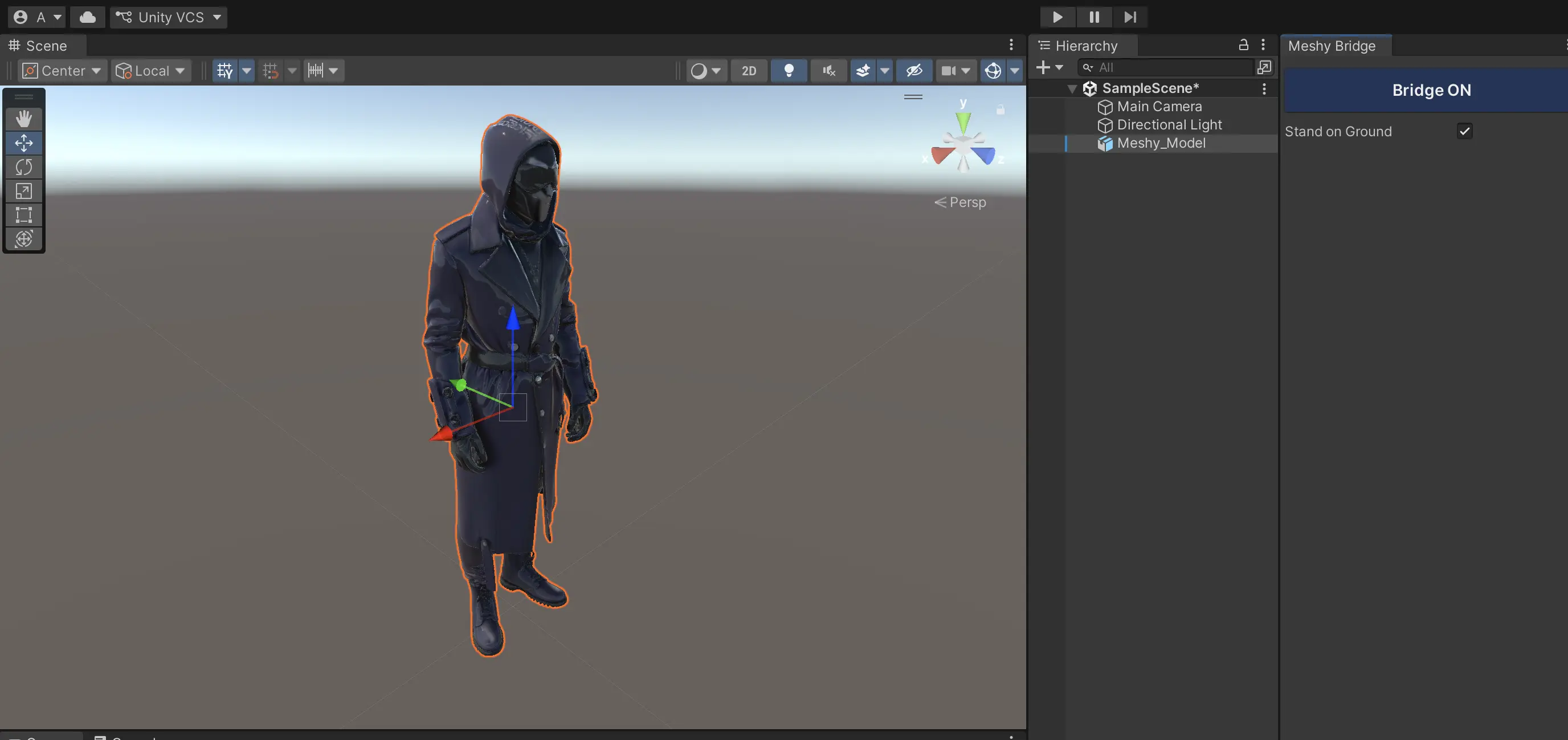
В строке меню Unity нажмите Meshy > Bridge. Откроется окно Meshy Bridge, и Bridge запустится. Пока плагин ожидает модели от Meshy, на кнопке отображается Bridge ON.
-
Если на кнопке отображается Run Bridge, нажмите её.
-
Необязательно: снимите флажок Stand on Ground, если не хотите, чтобы плагин размещал каждую импортированную модель на плоскости Y=0. По умолчанию этот флажок установлен.
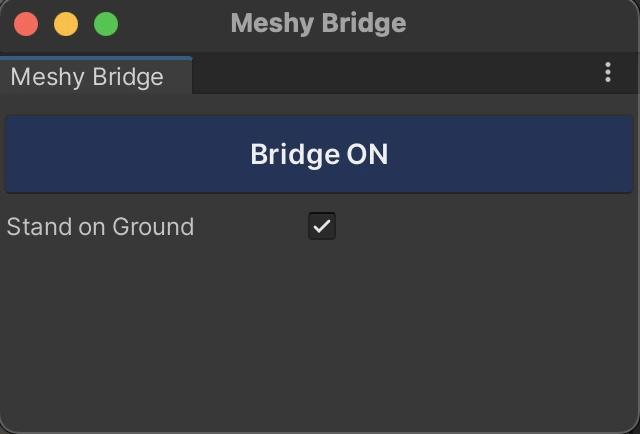
Пока вы отправляете модели, держите окно Meshy Bridge открытым. Чтобы остановить Bridge, нажмите Bridge ON или закройте окно.
Отправка модели
Чтобы отправить модель в Unity, выполните следующие действия:
-
В веб-приложении Meshy на компьютере откройте модель в редакторе просмотра. DCC Bridge недоступен на мобильных устройствах.
-
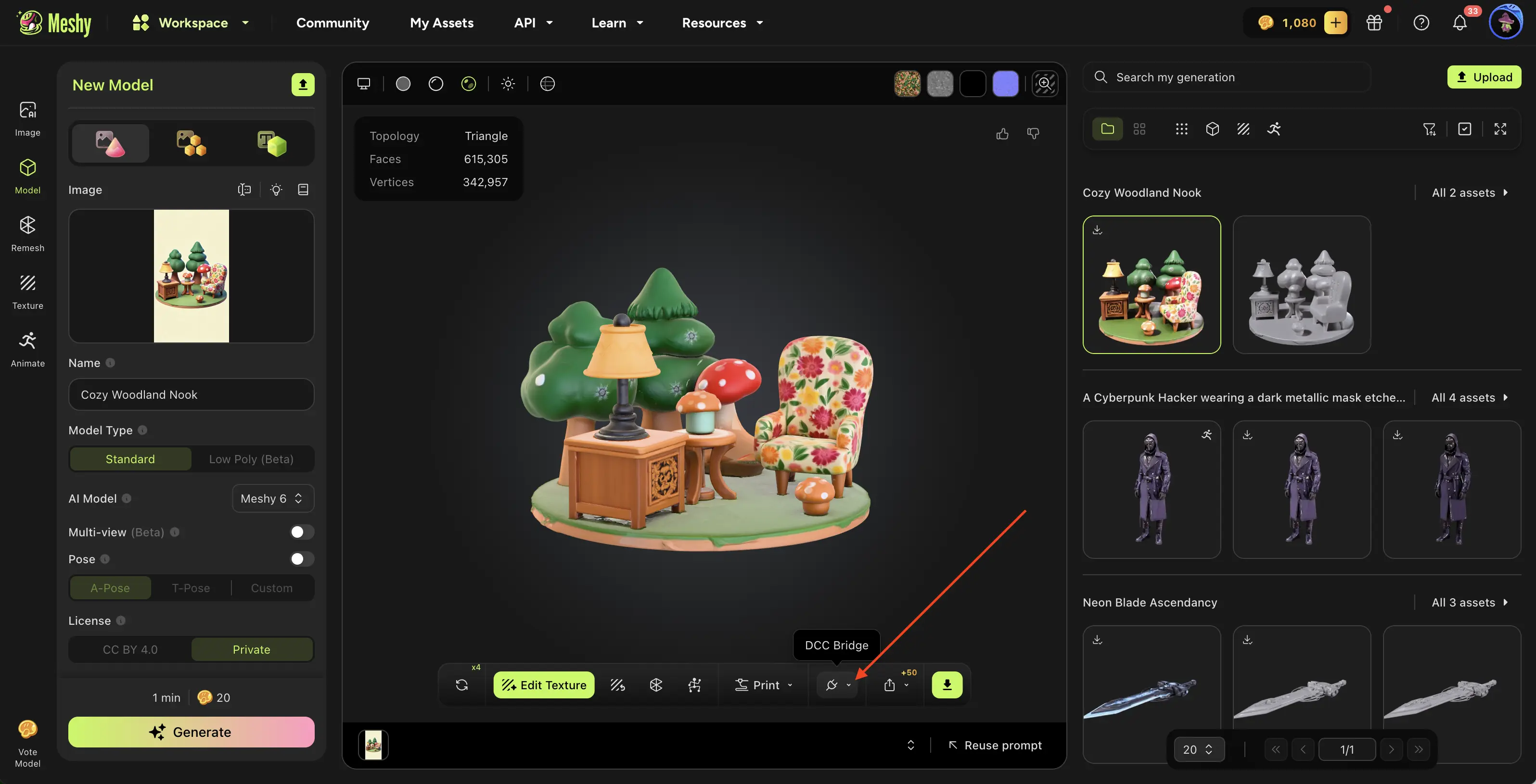
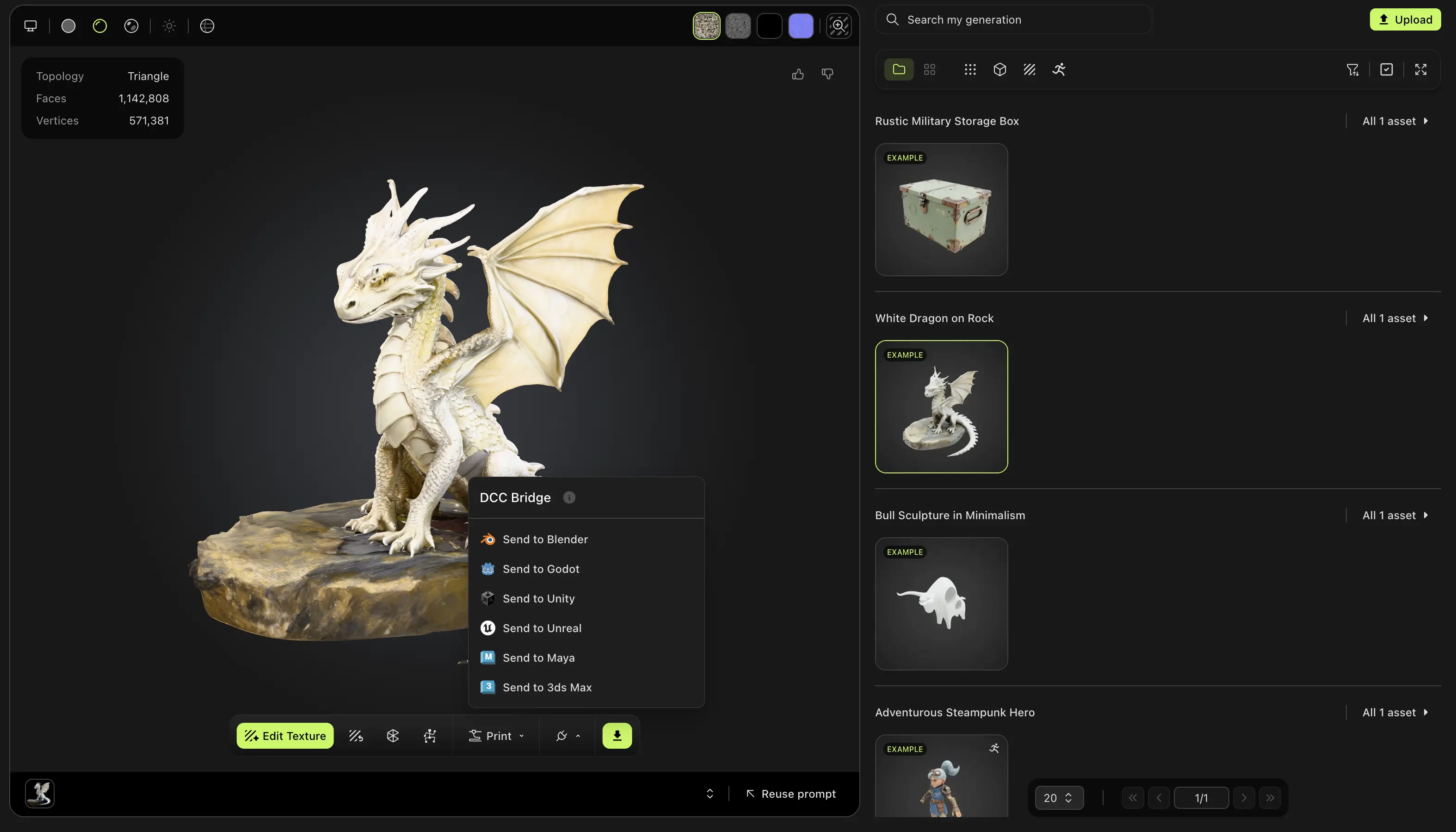
На панели инструментов редактора просмотра нажмите DCC Bridge (значок вилки).
-
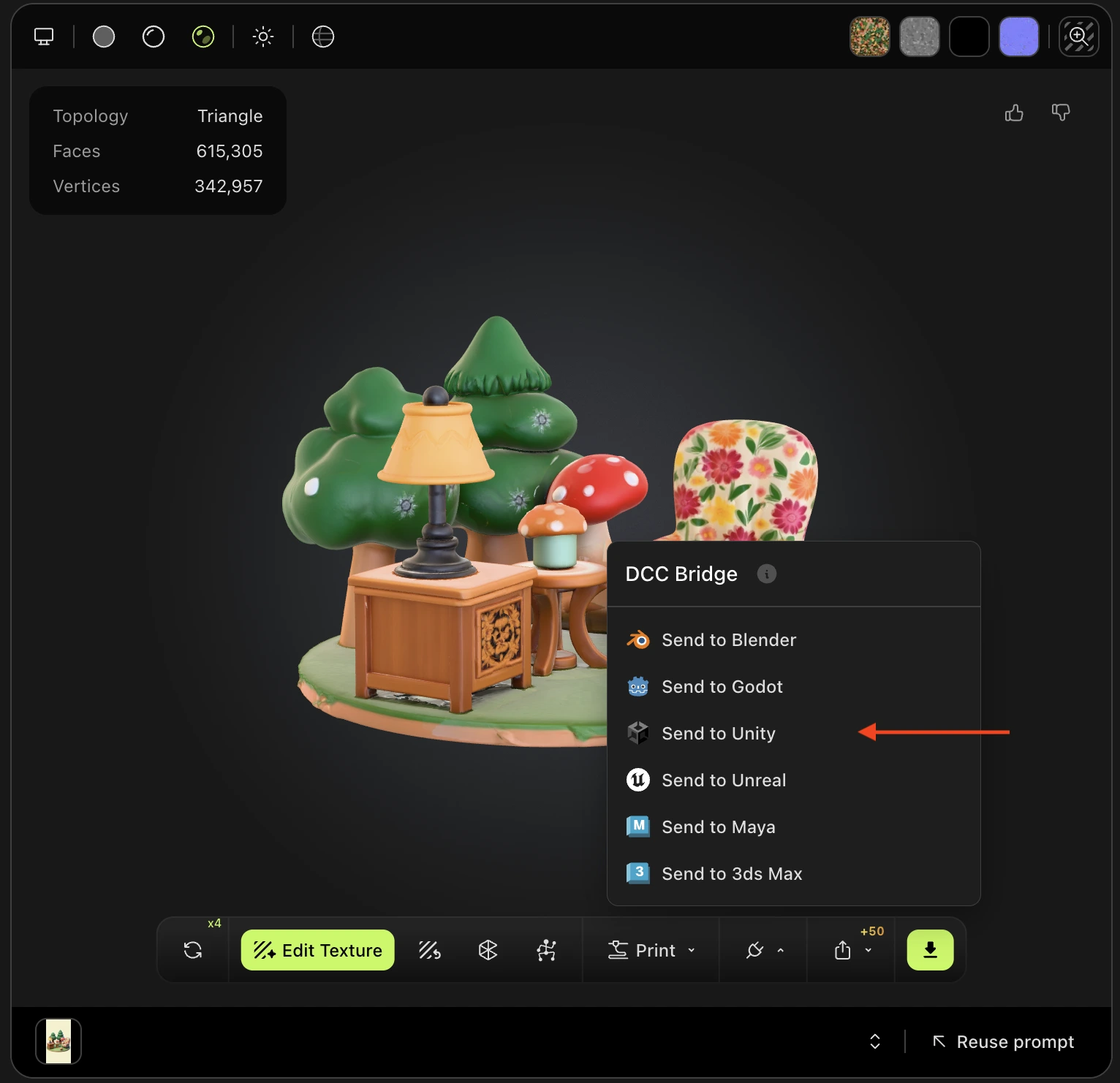
Нажмите Send to Unity.
Meshy отправляет модель в виде файла FBX. Плагин сохраняет его в новой папке в Assets/MeshyImports, названной по имени модели, и добавляет его в открытую сцену.
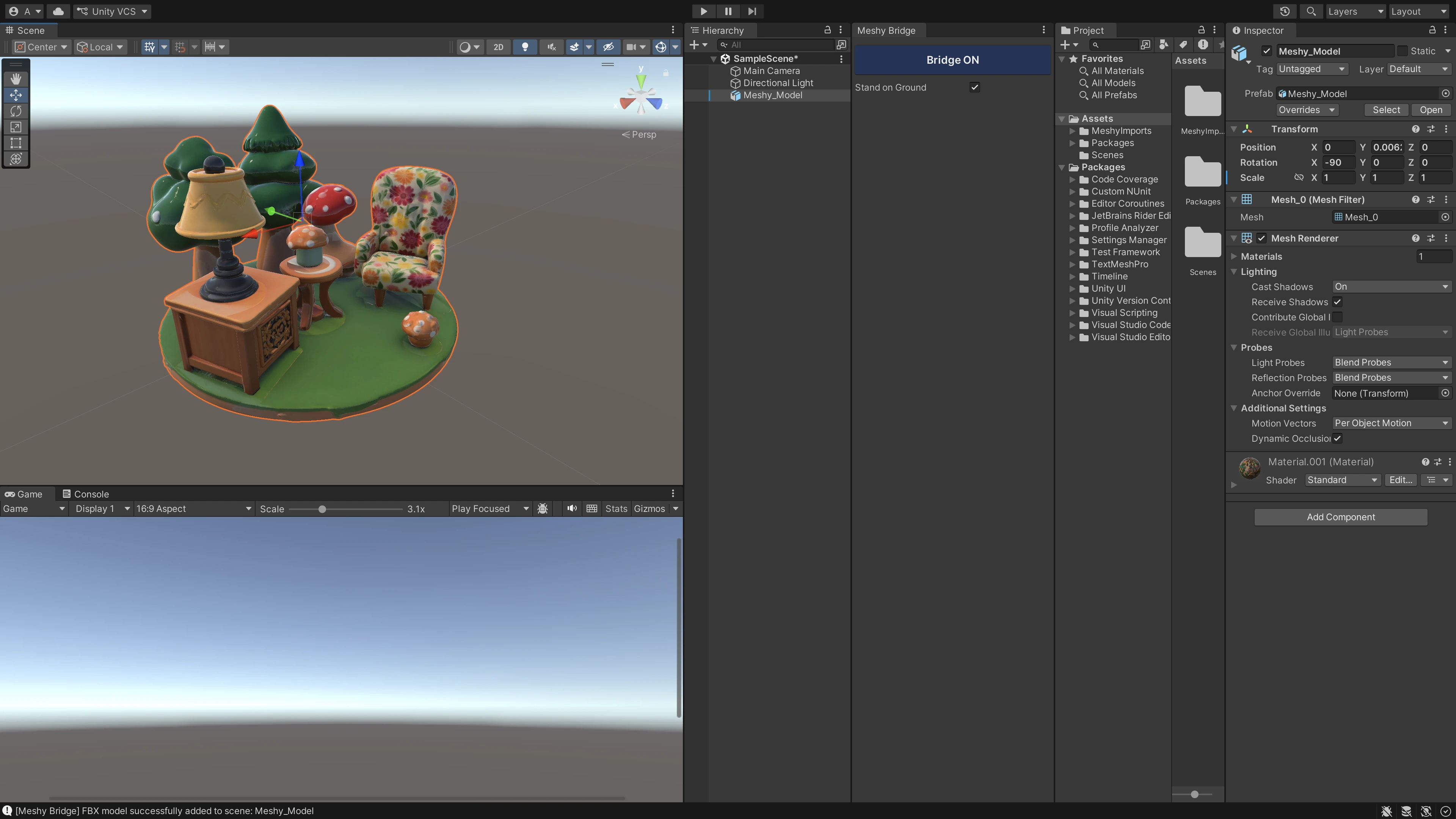
При установленном флажке Stand on Ground модель располагается на плоскости Y=0.
Вы можете отправить любую модель из своих генераций, независимо от того, каким инструментом она создана, кроме результата Smart Rig или модели Ultra 4K.
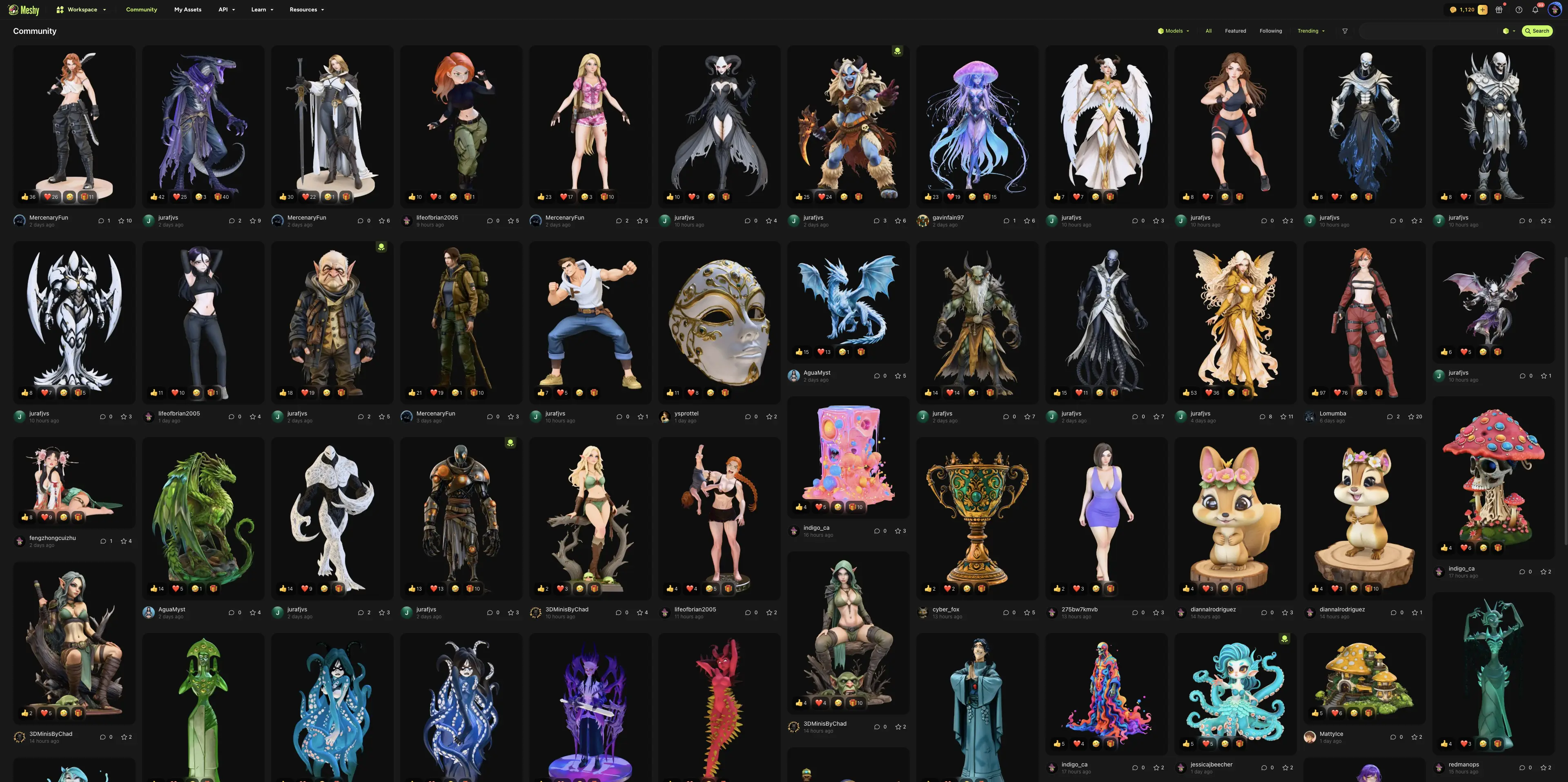
Вы также можете отправить модель, которой поделился другой пользователь в разделе Community. Откройте модель, нажмите DCC Bridge, а затем нажмите Send to Unity.
Устранение неполадок
В следующей таблице перечислены распространённые проблемы, их причины и способы устранения.
| Проблема | Причина | Решение |
|---|---|---|
| Meshy показывает «Failed to send model to unity» | Unity не открыт, окно Meshy Bridge закрыто или показывает Run Bridge, другое приложение использует порт 5326, либо браузер блокирует доступ к вашей локальной сети. | В Unity нажмите Meshy > Bridge. Если на кнопке отображается Run Bridge, нажмите её. Затем отправьте модель повторно. Если браузер запрашивает доступ к локальной сети, разрешите его для Meshy. Если отправка всё равно не удаётся, закройте другие приложения, использующие порт 5326. |
Дальнейшие действия
- Чтобы перенести в Unity персонажа с ригом и его анимацию, см. раздел Animated models.